Navigation (Navigatie)
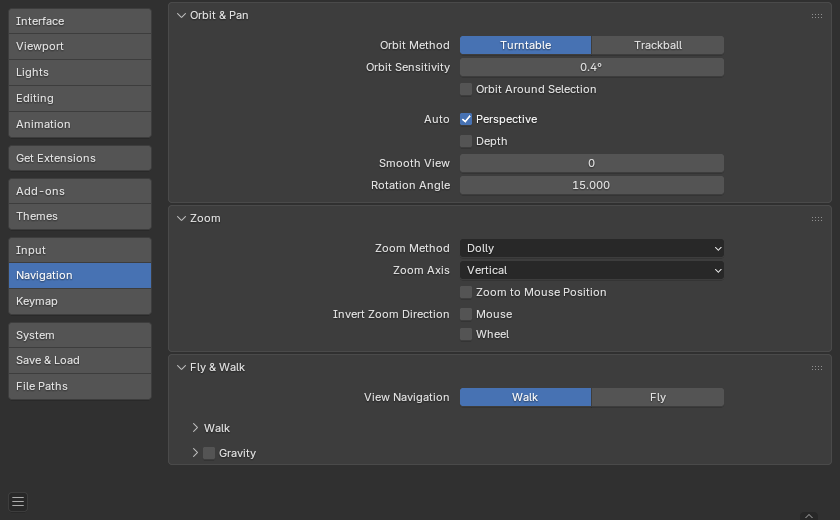
Blendervoorkeuren navigatie gedeelte.
Orbit & Pan
- Orbit Method (Draaimethode)
Choose your preferred method of interactively rotating the 3D Viewport.
- Turntable (Draaitafel):
Roteert de weergave zodat deze horizontaal blijft.
Dit gedraagt zich als een pottenbakkersschijf of platenspeler, waarbij twee rotatie-assen beschikbaar zijn en de wereld een duidelijkere definitie lijkt te hebben van wat “Boven” en “Onder” is.
Het nadeel van het gebruik van de Draaitafel-stijl is dat men wat flexibiliteit verliest bij het werken met objecten. Daarentegen krijgt men wel een duidelijk gevoel van “Boven” en “Onder”, wat kan helpen als men zich gedesoriënteerd voelt.
- Trackball:
Is minder restrictief en laat elke oriëntatie toe.
- Orbit Sensitivity (Draaigevoeligheid)
Past de reactiesnelheid of snelheid van het draaien (orbit) aan in de 3D Viewport. Deze instelling werkt op een andere manier, afhankelijk van welke Orbit-methode wordt gebruikt:
Turntable: Orbit Sensitivity bepaalt de hoeveelheid rotatie per pixel om te regelen hoe snel de 3D Viewport draait.
Trackball: Orbit Sensitivity werkt als een eenvoudige factor voor hoe snel de 3D Viewport roteert.
- Orbit Around Selection (Draai Om Select heen)
Het selectiemiddelpunt wordt het draaipunt van de 3D Viewport. Wanneer er geen selectie is, wordt de laatste selectie gebruikt.
De methode die gebruikt wordt om het middelpunt te berekenen hangt af van de huidige modus:
Objectmodus gebruikt de selecties van bounding box middelpunten.
Bewerk en poseer -modus gebruiken het middelpunt van elementen.
Verfmodus gebruikt het middelpunt van de laatste verfstrook.
Notitie
Hoewel dit als ideaal gedrag kan lijken, kan het onhandig zijn voor grotere objecten zoals een terreinmesh, waarbij het middelpunt niet per se een interessant punt is.
- Auto – Perspective
Wanneer ingeschakeld, schakelt het beeld over naar Perspective tijdens het draaien van de weergave, en naar Orthographic bij het uitlijnen op een as (Boven, Zijaanzicht, Vooraanzicht, Achteraanzicht, enz.).
Wanneer dit uitgeschakeld is zal het wisselen handmatig moeten gebeuren.
- Smooth View
Tijd (in milliseconden) die de animatie duurt bij het wisselen van aanzichten (Boven/Zij/Voor/Camera…). Zet op nul om de animatie uit te schakelen.
- Rotation Angle (Draaihoek)
Rotatiestapgrootte in graden, wanneer Numpad4, Numpad6, Numpad8 of Numpad2 worden gebruikt om de3D Viewport te roteren.
Zoom (Inzoomen)
- Zoom Method (Zoommethode)
Kies de voorkeursstijl voor in- en uitzoomen bij gebruik van interactieve zoom.
- Schaal (Scale):
Scale-zoomen is afhankelijk van waar men als eerst klikt in het venster. Om uit te zoomen, beweeg de cursor naar het midden van het gebied. Om in te zoomen, beweeg de cursor van het midden weg.
- Continue:
De Continue zoomoptie stelt in staat de snelheid (niet de waarde) van het zoomen te bepalen door in de tegengestelde richting te bewegen van de initiële cursorpositie.
Omhoog bewegen vanaf het initiële klikpunt of naar rechts zal uitzoomen, terwijl omlaag bewegen of naar links zal inzoomen. Hoe verder men beweegt, hoe sneller de zoom zal verlopen. De richtingen kunnen aangepast worden met de opties Vertical en Horizontal, en de optie Invert Zoom Direction.
- Dolly:
Dolly zoomen werk hetzelfde als Continue zoomen met als uitzondering dat de snelheid constant is.
- Zoom Axis (Zoom-as)
De as van die gebruikt wordt om te zoomen.
- Verticaal:
Omhoog bewegen zoomt uit en omlaag zoomt in.
- Horizontaal:
Naar links bewegen zoomt in en naar rechts zoomt uit.
- Zoom to Mouse Position (Zoom naar Muispositie)
Wanneer ingeschakeld, zal de muiscursor het middelpunt worden tijdens het zoomen in plaats van het midden van het 2D venster. Dit is handig om per ongeluk pannen te vookomen als men regelmatig in en uit -zoomt.
Tip
Dit is handig in combinatie met Auto Depth om snel in te zoomen op het punt onder de cursor.
- Invert Zoom Direction – Mouse
Keert de zoom richting om voor Dolly en Continue.
- Invert Zoom Direction – Wheel
Keert de richting van de muisscrolwiel om.
Fly & Walk (Vlieg & Wandel)
Walk (Wandel)
Gravity (Zwaartekracht)
Simuleert de zwaartekracht tijdens het wandelen.