Screw (Schroeven)
Reference (Referentie)
- Mode (Modus):
Edit Mode (Bewerkingsmodus)
- Menu:
De operator Screw extrudeert geometrie langs een spiraal. Men kan deze gebruiken om schroeven, veren, schelpen enzovoort te maken.
Hoewel het lijkt op de :doc: Screw Modifier </modeling/modifiers/generate/screw>, zijn er enkele belangrijke verschillen:
Screw operator (Schroefoperator) |
Screw modifier (Schroefmodifier) |
|---|---|
Werkt in wereldruimte. |
Werkt in objectruimte. |
Extrudeert alleen de geselecteerde geometrie. |
Extrudeert alle geometrie. |
Het middelpunt kan handmatig worden opgegeven. |
Het middelpunt is altijd de oorsprong van het object. |
Eén omwenteling is altijd 360°. |
De hoek kan vrij worden gekozen. |
De hoogte-offset van elke omwenteling wordt automatisch berekend op basis van de geometrie. |
De hoogte-offset moet handmatig worden opgegeven. |
Elke omwenteling kan ook een radiale verschuiving van/naar de centrale as hebben (opnieuw bepaald door de geometrie). |
De straal blijft constant. |
Zoals hierboven beschreven, bepaalt de schroefoperator automatisch de hoogteverschuiving en radiale verschuiving die na elke omwenteling moet worden toegepast. Dit werkt door te zoeken naar de eindpunten van een open profiel - een reeks verbonden randen die geen gesloten lus vormen. De geometrie wordt geëxtrudeerd zodat het bovenste hoekpunt van het profiel in één omwenteling samenvalt met het onderste hoekpunt in de volgende.
Het meest voorkomende gebruik is het extruderen van een dergelijk open profiel. Men is echter niet beperkt tot dit gebruik. Zolang er één open profiel in de selectie zit - zelfs als het maar één losse rand is - kunnen gesloten profielen en zelfs geometrie met vlakken worden geëxtrudeerd.
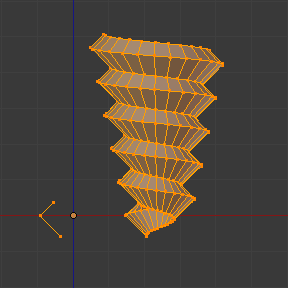
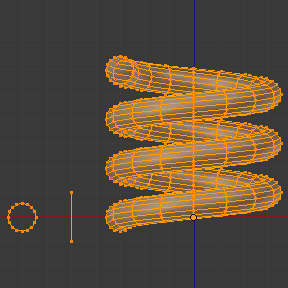
Hieronder zijn enkele voorbeelden.
Usage (Gebruik)
Zorg er eerst voor dat er een open profiel in de mesh zit. Als iets anders geëxtrudeerd wilt hebben (zoals één of meer cirkels), moet men ernaast een open profiel maken.
Zodra dat gedaan is, ga naar Bewerkingsmodus en selecteer de geometrie die geëxtrudeerd moet worden, waarbij de gebruiker ervoor zorgt dat precies één open profiel geselecteerd wordt. Als men er minder of meer hebt, zal de operator falen met de foutmelding “You have to select a string of connected vertices too.”
Zorg ervoor dat de 3D Cursor (3D Cursor) zich bevindt op het middelpunt waaromheen de geometrie moet draaien. Zorg er ook voor dat de verticale as op uw scherm overeenkomt met de richting van de as waaromheen deze moet draaien. Het meest voorkomende voorbeeld is draaien om de globale Z-as: daarvoor plaatst men de 3D-cursor op het wereldoorsprongspunt en schakel over naar een orthografisch zijaanzicht.
Nadat dit gelukt is kan de volgende operator worden uitgevoerd: open het menu Edge (door erop te klikken in de hoofdbalk van de 3D-viewport of door op Ctrl-E te drukken) en klik op Screw.
Men kan het aantal stappen en draaiingen wijzigen in het paneel Adjust Last Operation.
Als men alleen een open profiel heeft gemaakt om de extrusie te begeleiden kan de geëxtrudeerde vlakken selecteren door er met de muis overheen te gaan en op L te drukken, en ze vervolgens verwijderen door op X of Delete te drukken.
Options (Opties)

Schroefpaneel (in de Bewerkingsmodus).
- Steps (Stappen)
Het aantal extrusies dat moet worden uitgevoerd voor elke draai van 360°.
- Turns (Omwentelingen )
Het aantal omwentelingen om te creëren.
- Middelpunt X, Y, Z
The world space coordinates of the centerpoint around which to spin the geometry. Initially this is the location of the 3D Cursor.
- As X, Y, Z
De richtingsvector waaromheen de geometrie moet draaien. In eerste instantie is dit de verticale as van de schermruimte (dus de globale Z-as in zijaanzicht of de globale Y-as in bovenaanzicht). Door de Axis om te keren, kan men wisselen tussen met de klok mee en tegen de klok in.
Tip
Men kan het menu-item Align View to Active gebruiken om de viewport, en daarmee de Axis, uit te lijnen op een bepaald item in de scène.
Let op: de As bepaalt alleen hoe de geometrie “horizontaal” rond het middelpunt draait. Het bepaalt niet hoe de geometrie “verticaal” beweegt. In plaats daarvan beweegt de geometrie altijd over een afstand en in een richting die worden bepaald door de eindpunten van het open profiel, en gaat het object naar beneden in de lokale ruimte van het object.
Examples (Voorbeelden)
Een veer maken
Laten we eerst een cirkel maken als dwarsdoorsnede van de veer:
Open Blender en verwijder de standaard Kubus.
Voeg een cirkel toe door op Shift-A te drukken en te selecteren.
Stel de eigenschap Locatie X van dit nieuwe object in op -3 en de Rotatie X eigenschap op 90°.
Ga naar Edit Mode door op Tab te drukken.
Schakel over naar de Front Orthographic view door op Numpad1 te drukken.

Extrusieprofiel gemaakt.
Vervolgens maken we een verticale lijn om de afstand tussen de veerlussen aan te geven:
Deselecteer alle hoekpunten door op een leeg veld te klikken of op Alt-A te drukken.
Klik tweemaal op Ctrl-RMB om twee hoekpunten te maken die verbonden zijn door een rand.
Selecteer beide hoekpunten en druk op :kbd:`S X 0 Return`om ervoor te zorgen dat ze dezelfde X-coördinaat hebben. (Dit is nodig om de straal van de veer constant te houden)

Gidsprofiel gemaakt.
Nu zijn we klaar om de veer te maken:
Selecteer zowel de cirkel als de lijn door op A te drukken.
Klik .
Pas de Steps en Turns naar wens aan.
Probeer de Axis Z te veranderen naar -1 en kijk of dit de veer de andere kant op laat draaien.


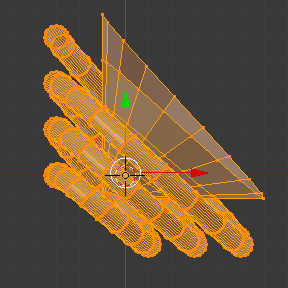
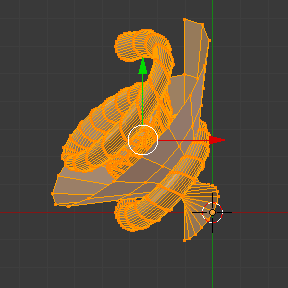
Men kan interessante resultaten krijgen door de As diagonaal te maken (bijvoorbeeld door As Z op -1 te houden en As X op 1 in te stellen). Let op dat elke individuele veerlus 45° gekanteld is, maar dat we na elke lus nog steeds verticaal naar beneden gaan (in de richting van de richtlijn).
|
|
Een schroefspindel maken
De schroefoperator is perfect geschikt voor het maken van schroefdraden zonder openingen tussen de windingen.
Open Blender en ga naar Bewerkingsmodus voor de standaardkubus.
Verwijder alle hoekpunten door op X of Delete te drukken.
Schakel over naar de Front Orthographic view door op Numpad1 te drukken.
Klik driemaal op Ctrl-RMB om een profiel aan te maken zoals hieronder weergegeven.
Selecteer de twee hoekpunten die het dichtst bij de globale Z-as liggen en druk op S X 0 Return om ervoor te zorgen dat ze dezelfde X-coördinaat hebben.
Selecteer alle drie de hoekpunten en klik op .
Pas de Steps en Turns naar wens aan.


Men kan ook interessantere vormen maken, zoals deze spiraalvormige “trap”:


Een schroefpunt maken
Tot nu toe hebben we er altijd voor gezorgd dat het eerste en laatste hoekpunt van het profiel dezelfde X-coördinaat hebben, waardoor de straal van de helix constant blijft. Niets houdt men echter tegen om verschillende X-coördinaten te gebruiken en de helix langs zijn hoogte te laten krimpen/uitzetten.

