Toolbar (Werkbalk)
- Selection tools
- Tweak
Selecteer of verplaats.
- Select Box
Select images by dragging a box. All images that intersect the box will be selected.
- Select Circle
Select images by dragging a circle. All images that intersect the path of the circle will be selected.
- Select Lasso
Select images by drawing a lasso.
- Cursor (Cursor)
Stelt in staat om de editors_sequencer_preview_2d-cursor`te verplaatsen door te klikken of te slepen met :kbd:`LMB.
Tijdens het slepen kan X of Y worden ingedrukt om de beweging tot één as te beperken.
Wanneer een hogere precisie vereist is, kan :kbd:`Shift`worden ingedrukt om de cursor langzamer te bewegen dan de muis, of door een specifieke hoeveelheid in te typen om de cursor exact te verplaatsen.
De hoofdbalk toont hoe ver de cursor is verplaatst, inclusief de afstand langs elke as.
In plaats van deze tool kan men ook de muis slepen en ingedrukt houden met Shift-RMB (werkt met alle tools) of de 2D Cursor locatie aanpassen in .
Notitie
Als standaardinstelling, wordt de 2D Cursor alleen weergegeven tijdens het slepen. Om deze permanent zichtbaar te maken, schakel je de 2D Cursor overlay in.
- Move (verplaats) G
Stelt in staat om de geselecteerde afbeeldingen verplaatsen door te slepen met LMB. Als alternatief kan G ingedrukt worden, met de muis bewegen en vervolgens klikken op LMB om te bevestigen (of RMB om te annuleren).
Als de Active Tools gizmo is ingeschakeld, kan één van de gekleurde pijlen worden gesleept om alleen langs die as te bewegen. Ook door X of Y in te drukken tijdens het bewegen: druk eenmaal om te beperken tot de overeenkomstige globale as, een tweede keer om te beperken tot de lokale as, en een derde keer om de beperking weer te verwijderen. Een andere manier is om MMB ingedrukt te houden en de muis horizontaal of verticaal te bewegen.
Als meer precisie vereist is, kan één van de volgende acties worden uitgevoerd tijdens het bewegen:
Houd Shift ingedrukt om langzamer te bewegen.
Typ een nummer om een exact aantal te verplaatsen.
Gebruik de pijltoetsen.
De hoofdbalk toont hoe ver de afbeelding is verplaatst, inclusief de verschuiving langs elke as.
In plaats van deze tool te gebruiken, kan ook de Positie worden aangepast in het Strip-tabblad van de zijbalk (alleen beschikbaar in de Sequencer en Sequencer & Preview-modi).
- Rotate (roteer) R
Stelt in staat om de geselecteerde afbeeldingen roteren door LMB ingedrukt te houden en de muis in een cirkel te bewegen. Als alternatief kan R ingedrukt worden, de muis bewegen en vervolgens klikken op LMB om te bevestigen (of RMB om te annuleren).
Afbeeldingen worden rondom het Pivot Point geroteerd, dus als het niet gecentreerd is, zullen de afbeeldingen niet alleen roteren, maar ook rond dit punt bewegen.
Als men meer precisie nodig heeft, kan één van de volgende acties uitgevoerd worden tijdens het roteren:
Houd Shift ingedrukt om langzamer te roteren.
Houd Ctrl ingedrukt om in stappen van 5 graden te roteren.
Typ een hoeveelheid om een exact aantal graden te roteren.
Gebruik de pijltoetsen.
De hoofdbalk toont hoeveel de afbeelding is geroteerd.
In plaats van deze tool te gebruiken, kan ook de Rotatie worden aangepast in het Strip-tabblad van de zijbalk (alleen beschikbaar in de Sequencer en Sequencer & Preview-modi).
- Scale (Schaal) S
Stelt in staat om de geselecteerde afbeeldingen wijzigen door te slepen met LMB. Als alternatief kan S worden ingedrukt, de muis bewegen en vervolgens klikken op LMB om te bevestigen (of RMB om te annuleren).
Als de Active Tools gizmo is ingeschakeld, kan één van de gekleurde lijnen geslepen worden om alleen langs die as te schalen. Ook door X of Y in te drukken tijdens het schalen: druk eenmaal om te beperken tot de overeenkomstige globale as, een tweede keer om te beperken tot de lokale as, en een derde keer om de beperking weer te verwijderen. Een andere manier is om MMB ingedrukt te houden en de muis horizontaal of verticaal te bewegen.
Afbeeldingen worden geschaald rondom het Pivot Point, dus als het niet gecentreerd is en men schaalt naar beneden, worden de afbeeldingen niet alleen kleiner, maar bewegen ze ook naar het pivotpunt toe.
Als meer precisie vereist is, kan één van de volgende acties worden uitgevoerd tijdens het schalen:
Houd Shift ingedrukt om langzamer te schalen.
Houd Ctrl ingedrukt om in stappen van 10% te schalen.
Typ een hoeveelheid om te schalen met een exact factor (bijv.
.5om het halve formaat te maken).Gebruik de pijltoetsen.
De hoofdbalk toont de huidige schaalfactor.
In plaats van deze tool te gebruiken, kan men ook de Schaal aanpassen in het Strip-tabblad van de zijbalk (alleen beschikbaar in de Sequencer en Sequencer & Preview-modi).
- Transform (Transformeren)
Stelt in staat om afbeeldingen te verplaatsen, roteren en schalen, allemaal met één tool.
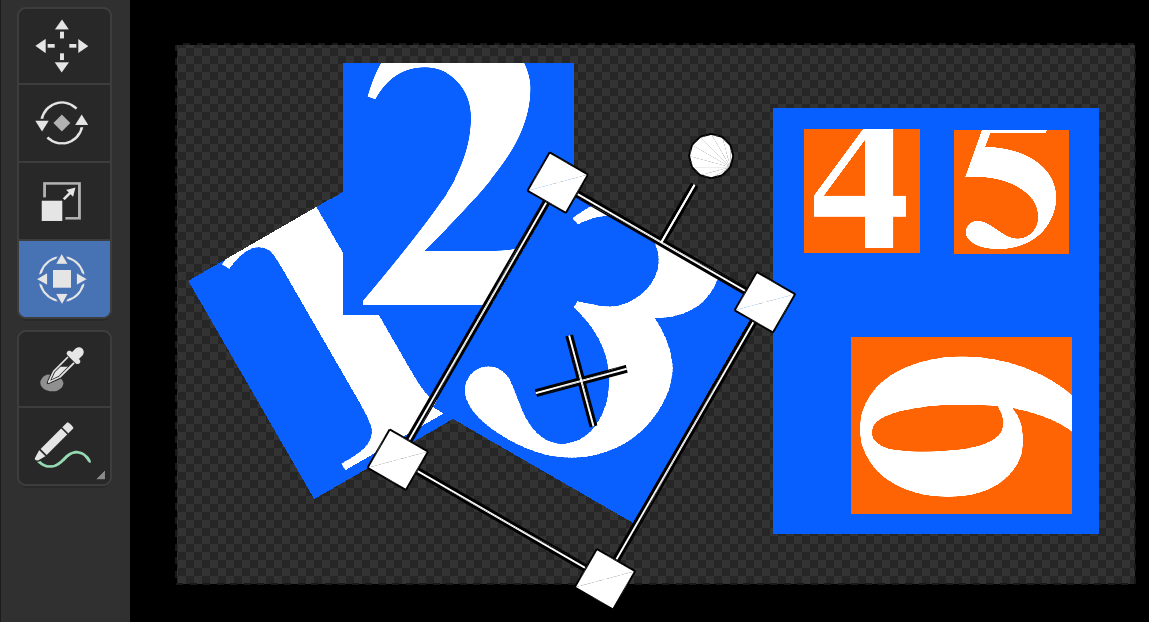
De Transform (Transformatie) tool
Het werkt als volgt:
Sleep het kruis in het midden om de afbeelding te verplaatsen.
Sleep de stip op de uitstekende lijn om te roteren.
Sleep één van de hoeken om gelijkmatig langs beide assen te schalen.
Sleep één van de zijkanten om langs één as te schalen.
- Sample (Monster)
Stelt in staat om de kleur van een pixel te monsteren door LMB ingedrukt te houden. De editor toont de volgende informatie eronder:
De X- en Y-coördinaten, in pixels ten opzichte van de linkerbovenhoek.
De rode, groene, blauwe en alfa-componenten van de pixel, als decimale waarden tussen 0 en 1.
The red, green, and blue components of the pixel with Color Management applied.
De tint, verzadiging, waarde en luminantiecomponenten van de pixel met toegepaste kleurbeheer.
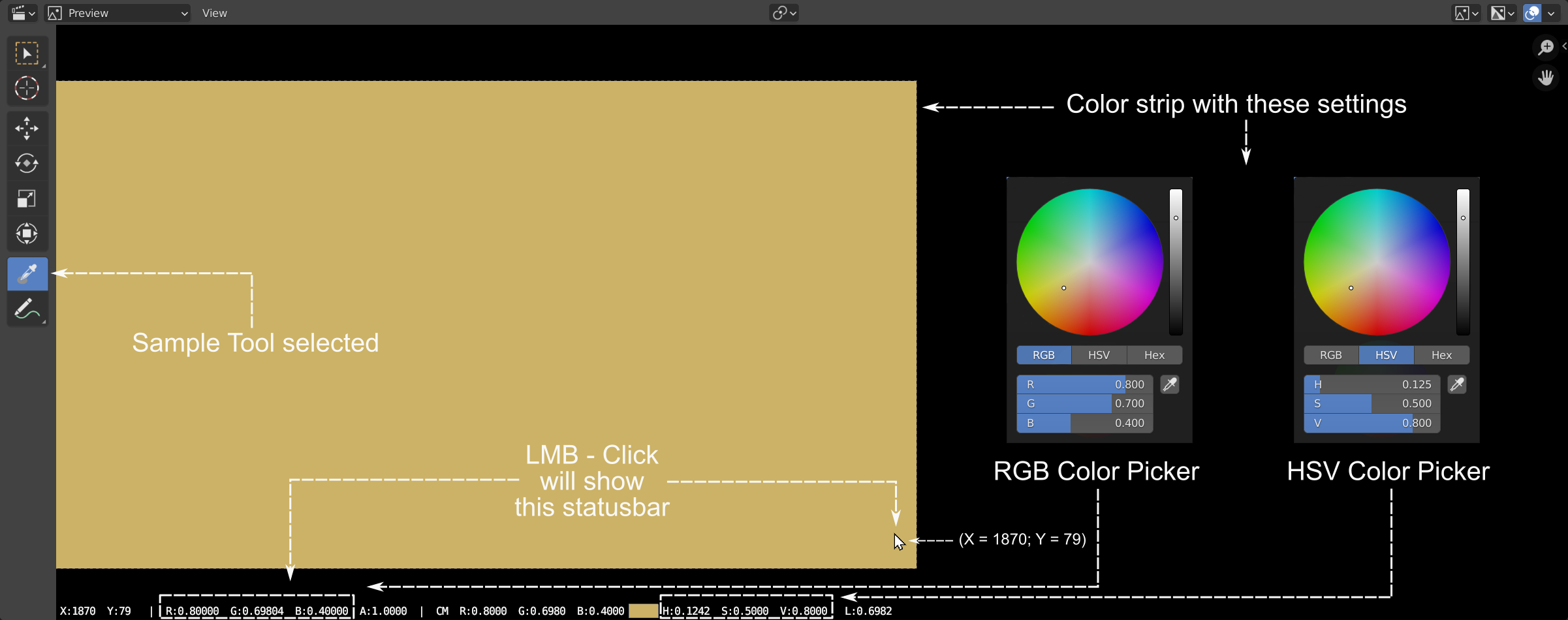
Voorbeeld van de sample-tool.
- Annotate
Teken vrije hand annotations (aantekeningen).
- Annotate Line
Teken een rechte lijn annotatie.
- Annotate Polygon
Teken een polygonale aantekening.
- Annotate Eraser
Wis eerder getekende annotaties.