Viewport
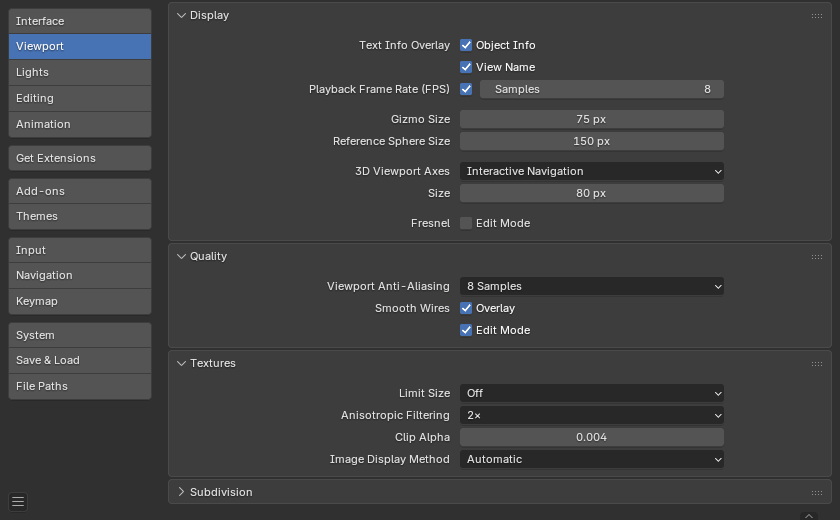
Blender Preferences Viewport section.
Display (Weergave)
- Text Info Overlay
- Object Info (Objectinformatie)
Geef de naam van het actieve object en framenummer weer in de linkerbovenhoek van de 3D Viewport.
- View Name
Toon de naam en type van de huidige weergave in de linkerbovenhoek van de 3D Viewport. Bijvoorbeeld: “User Perspective” of “Top Orthographic”.
- Frame Afspeelsnelheid (FPS)
Toon de frames per seconde schermverversingssnelheid terwijl een animatie afspeelt. Dit verschijnt in de linkerbovenhoek van de 3D Viewport. Toont de tekst in het rood als de beoogde frame rate niet bereikt kan worden.
- Frame Rate Samples
Berekent de FPS in de viewport gebaseerd op het gemiddelde van de huidige en vorige vertoonde frames. Een waarde van nul gebruikt de hoeveelheid aan frames in 1.0 seconde.
Meer monsters vertegenwoordigt de gemiddelde FPS over bepaalde tijdsperiode, hoewel plotselingen veranderingen in de prestaties resulteren in een soepele vermeerdering/vermindering na verloop van tijd.
Minder monsters tonen een FPS die beter matchen met de daadwerkelijke prestaties, hoewel de waarde kan ‘jitteren’, waardoor de FPS moeilijk te berekenen is.
- Gizmogrootte
De Diameter van de gizmo.
- HDRI Voorbeelgrootte
De diameter van de HDRI sfeer-overlay.
- 3D Viewportassen
- Interactieve Navigatie:
Toon de assen als een interactie gizme. Door te klikken past de viewport zich aan de geselecteerde as. Het slepen van de gizmo draait de weergave.
- Simpele Assen:
Toon simpele, minder storende assen in de viewport.
- Brightness (Helderheid)
Hoe helder de kleuren van de simpele assen zijn.
- Off (Uit):
Schakelt de viewportassen uit.
- Fresnel – Edit Mode
Schakelt een fresnel effect in op de mesh-overlay.
Quality (Kwaliteit)
- Viewport Anti-Aliasing
Beïnvloed de Anti-Aliasing voor hogere renderkwaliteit.
- Smooth Wires
- Overlay (Overlay)
Weergave overlays met smooth wire, zonder anti-aliasing zullen de wires met aliasing worden gerenderd. Om de zichtbaarheid the verhogen kan dit in Bewerkingsmodus uitgeschakeld worden (zie hieronder). Hierdoor zullen randen niet overlopen in gebieden met shading.
- Edit Mode (Bewerkingsmodus)
Toon smooth wire in Bewerkingsmodus, zonder wires zal het met aliasing worden gerenderd.
Textures (Texturen)
- Limiteer Grootte
Limiteer de maximale resolutie voor afbeeldingen in textured display (texturenweergave) om geheugen te besparen. De opties zijn gespecificeerd in vierkante pixelformaten (bijvoorbeeld de optie 256 betekent een textuur van 256x256 pixels). Dit is handig voor game engineers, om te controleren of het textuurlimiet overeenkomt met paging-blokken van de texturen in het doelgeheugen van de grafische kaart.
- Anisotropic Filtering
Quality of anisotropic filtering used when sampling textures at oblique viewing angles.
Higher values improve the sharpness of textures viewed at a grazing angle, such as floors, roads, and other surfaces that extend into the distance. Increasing the setting may have a small impact on performance.
- Off (Uit):
Turn off anisotropic filtering.
- 2×:
Use 2 samples for anisotropic filtering.
- 4×:
Use 4 samples for anisotropic filtering.
- 8×:
Use 8 samples for anisotropic filtering.
- 16×:
Use 16 samples for anisotropic filtering.
- Clip Alpha
Clip alfa onder deze drempelwaarde in de 3D Viewport. Let op, dat de standaardwaarde lager is ingesteld om problemen te vermijden op sommige GPU’s.
Subdivision
- GPU Subdivision
In bepaalde gevallen zal de GPU worden gebruikt om een mesh te subdividen met een Subdivision Surface modifier. Dit resulteert vaak in verbeterde subdivisie presetaties.
Notitie
When enabled, normals and tangents are interpolated instead of being recomputed after smoothing. This can result in a change in shading compared to the CPU implementation.
Notitie
Deze feature wordt niet ondersteund op Qualcomm GPU’s op Windows