节点组#
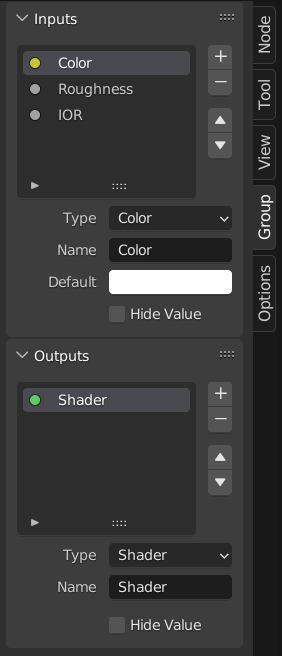
节点组示例。#
分组节点可以通过隐藏复杂性和重复使用重复的部分来简化节点树。
从概念上讲,节点组允许你把一 组 节点当作是一个节点。它们类似于编程中的函数:它们可以被重复使用(甚至在不同的节点树中),并且可以通过改变它们的 "参数" 进行定制
举个例子,比如说你创建了一个“木头”材质,你希望有不同的颜色。一种方法是为每一种颜色复制整个材质,但如果你这样做了,如果你以后想改变纹理的密度,你就必须再去复制所有这些副本。相反,最好把定义木材外观的节点移到一个节点组中。然后每个材质都可以重复使用这个节点组,只需要给它提供一个颜色。如果你后来想改变纹理线的密度,你只需要在节点组内做一次,而不是为每个材质做一次。
节点组可以嵌套(也就是说,节点组可以包含其他节点组)。
Note
所有节点系统都禁止递归节点组以防止无限递归。节点组永远不能包含自身。
Tip
与所有数据块一样,名称以 . 开头的节点组通常会从列表和菜单中隐藏,只能通过搜索访问。这对于节点资产作者向最终用户隐藏其内部子组非常有用。
当一个节点组被创建时,新的 组输入 和 组输出 节点被生成,以表示进入和离开该组的数据流。此外,来自未选择的节点的输入接口的连接将被连接到 组输入 节点上的新接口。同样,来自未被选中的节点的输入接口的出站连接将被连接到新的 组输出 节点。
如果你想把一个额外的参数传入组中,必须在 组输入 节点上添加一个接口。要做到这一点,从 组输入 节点右侧的空接口拖动一个连接到需要输入的节点上所需的输入接口。关于你想在组外获得的数据,组输出 的过程也类似。
属性#
群组#
参考
- 面板:
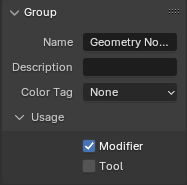
群组 面板。#
该面板包含与节点组相关的属性,如名称和外观。
- 名称
在标题中显示的节点名称。
- 描述
光标悬停在标题上或添加菜单中时显示的信息。
- 颜色标签
影响标题栏颜色的节点组的颜色标签。
用法 几何节点#
该面板仅在几何节点编辑器中可见。
- 修饰键
节点组将被用作几何节点修改器。
- 工具
节点组将被用作基于节点的工具。
群组接口#
参考
- 面板:
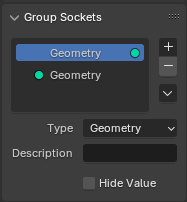
群组接口 面板。#
该面板用于添加、删除、重新排序和编辑组的输入和输出接口。
- 接口列表
所有输入、输出和面板的列表视图。
您可以在此为节点界面上显示的接口命名。
- 描述
将鼠标悬停在接口属性上时显示的信息。
- 默认关闭 面板
面板在新节点上默认关闭。
- 默认
当没有任何东西连接到接口时使用的值。
- 最小值、最大值
节点界面中显示的 UI 按钮的最小和最大值。注意,这不是可以通过节点的数据的最小或最大值。如果一个接口传递的值高于最大值,它仍然会不变地传入节点。
几何节点
- 默认输入
接口未连接时使用的输入。需要启用 隐藏值。
- 隐藏值
即使接口没有连接,也会隐藏接口的值。
- 在修改器中隐藏
不在几何节点修改器界面中显示输入值。这样就可以只在节点组中使用输入值,但不将其作为修改器输入。
该选项仅适用于几何节点且仅针对输入接口。
- 单项值
只允许单值输入,不允许场。
建立组#
参考
- 菜单:
- 快捷键:
Ctrl-G
要创建一个节点组,选择你想包含的节点,然后按 Ctrl-G 或点击 。节点组将有一个绿色的标题栏。所有被选中的节点现在将被包含在节点组中。节点组的默认命名是“NodeGroup”、“NodeGroup.001”等。节点组中有一个名称字段,你可以点击进入来改变组的名称。把节点组的名字改成有意义的。
将节点组从一个 blend 文件附加到另一个 blend 文件时,Blender 不会区分是材质节点组还是合成节点组,因此建议使用一些命名约定,以便可以轻松区分这两种类型。
Tip
每个节点编辑器的“添加”菜单包含一个“输出”类别,其中有“材质输出”等节点类型。这些节点类型不应该与节点组中的“组输出”节点相混淆,也不应该在节点组中使用(只能在顶级节点树中)。
插入到组#
参考
- 菜单:
将选中的节点移动到活动组节点中。使用时,请先选中一组节点,以目标组节点结尾,然后执行该操作,即可将这些节点移动到该组中。被移动的节点会被聚合到一个独立的组中,以保留其连接上下文,并拥有独立的组输入和输出节点。该组现有的输入和输出节点将根据新节点(如果有)更新为新的接口。必须编辑该节点组,使其包含一个 组输入 节点和一个 组输出 节点。
编辑组#
参考
- 菜单:
- 标题栏:
- 快捷键:
Tab, Ctrl-Tab
选定一个节点组后,按 Tab 进入该组并查看其内容。再按 Tab(或 Ctrl-Tab)离开该组,回到其父级,这可能是顶级节点树或其他节点组。你可以参考节点编辑器左上角的面包屑导航,看看你在层次结构中的位置。
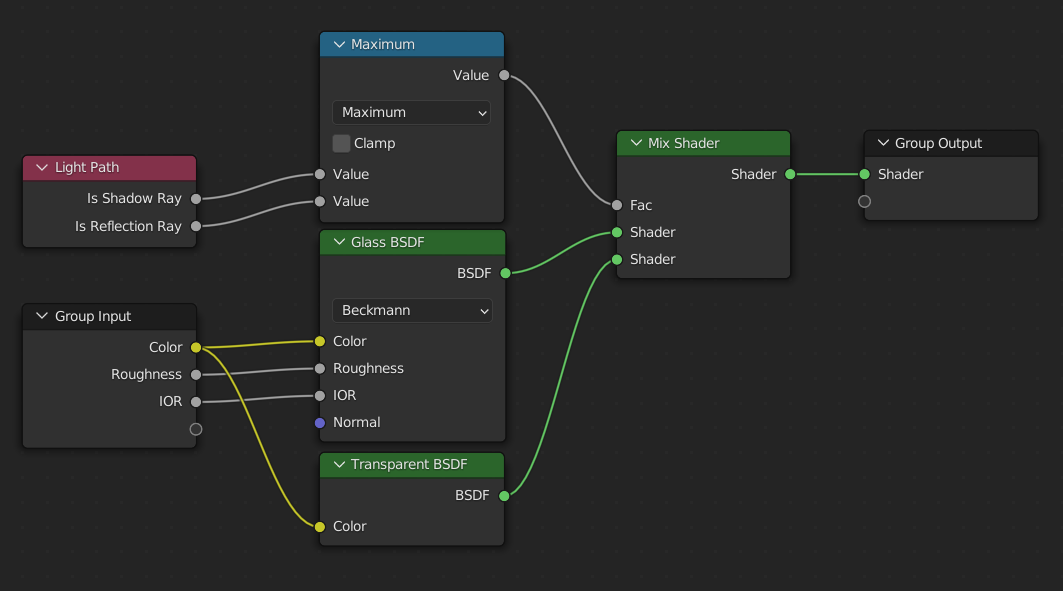
展开后的节点组示例。#
解散组#
参考
- 菜单:
- 快捷键:
Ctrl-Alt-G
移除组并将单个节点放入你的编辑器工作区。没有内部连接丢失,现在你可以将内部节点连接到工作区的其他节点。
- 分离 P
将所选节点从节点组分离。
- 复制
复制到父级节点树,并保持节点组完好。
- 移动
从组中删除,移动至父级节点树。
重复使用节点组#
参考
- 菜单:
- 快捷键:
Shift-A
现有的节点组可以在最初定义后再次放置,无论是在同一个节点树还是不同的节点树。也可以使用 从不同的 blend 文件中导入节点组。