线条集#
参考
- 面板:
在 Freestyle 检测到的线条(边缘)中,线条集选择哪些线条(边缘)将通过各种方法使用其附加的 线条样式 进行渲染。
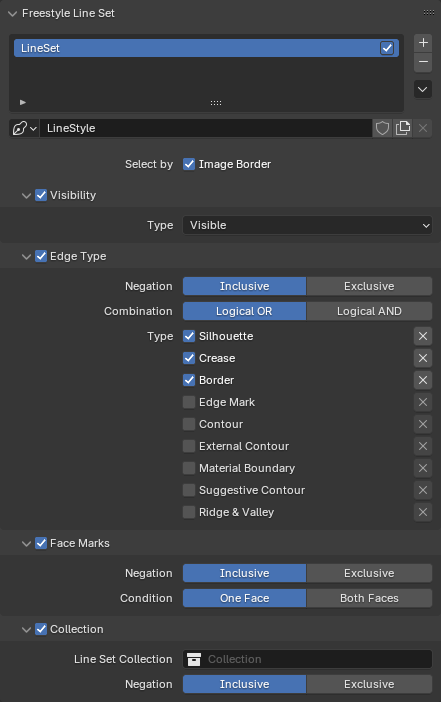
Freestyle 线条集面板。#
- 选择依据
- 图像边界
使 Freestyle 在计算线条时仅考虑图像边框内的几何图形。这减少了渲染时间,但在将几何体移出摄像机视图并移入摄像机视图时会增加连续性问题。
可见性#
- 类型
确定如何使用可见性进行要素边选择。
- 可见:
仅渲染被没有曲面遮挡的线条。
- 隐藏:
将渲染被至少一个曲面遮挡的线条。
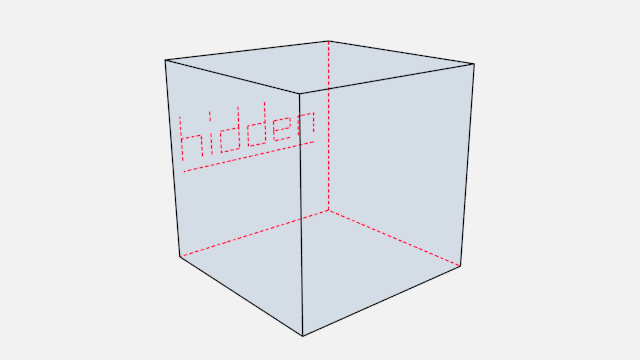
Proof of concept of visible and hidden edges by LightBWK (blend-file).#
- 定量不可见性:
Lines occluded by a number of surfaces in the given range are rendered.
- 起始、结束
要渲染的线条的最小/最大遮挡表面数。
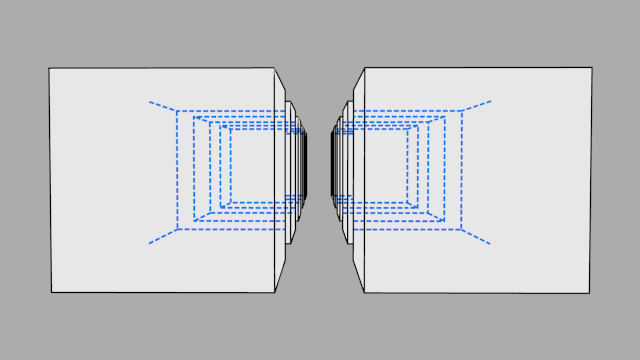
QI Range proof of concept demo, Start: 3, End: 7, by LightBWK (blend-file).#
边类型#
边类型是从几何中选择线的基本算法。使用参数编辑器时,必须至少选择一种边缘类型才能获得渲染输出,但可以将几种边缘类型组合在一个行集中。还可以通过按边类型旁边的 X 从计算中排除这些边类型。
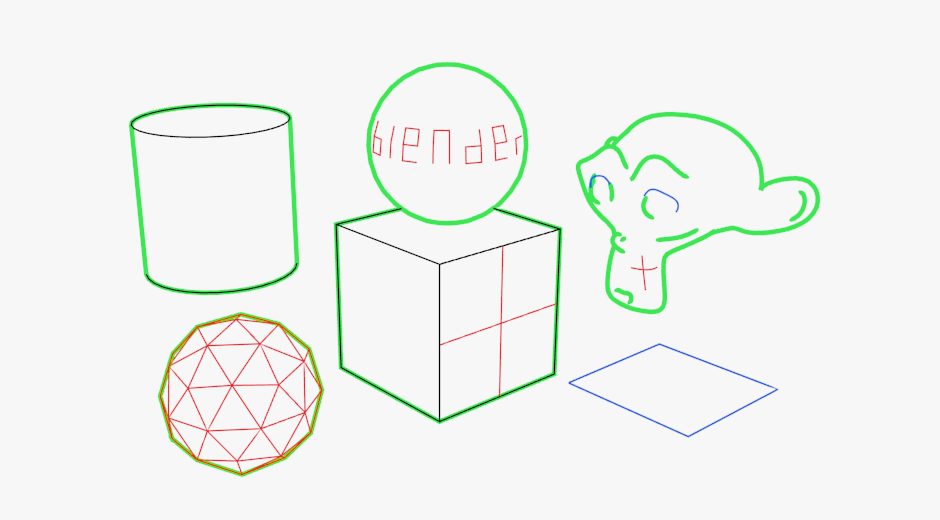
一些基本边缘类型的示例:剪影(绿色)、折痕(黑色)、边界(蓝色)和边标记(红色)(blend 文件,作者:LightBWK)。#
- 类型
- 剪影
通过渲染表面法线在指向摄像机和远离摄像机之间过渡的线条,在封闭对象周围绘制剪影。它通常对有机物体(如苏珊娜和球体)有好处,而对锋利的边缘(如盒子)则不好。它无法渲染打开的网格对象,如开放的圆柱体和平面。
- 折痕
仅显示其相邻面形成的角度比定义的视图的 折痕角度 更尖锐的边缘。
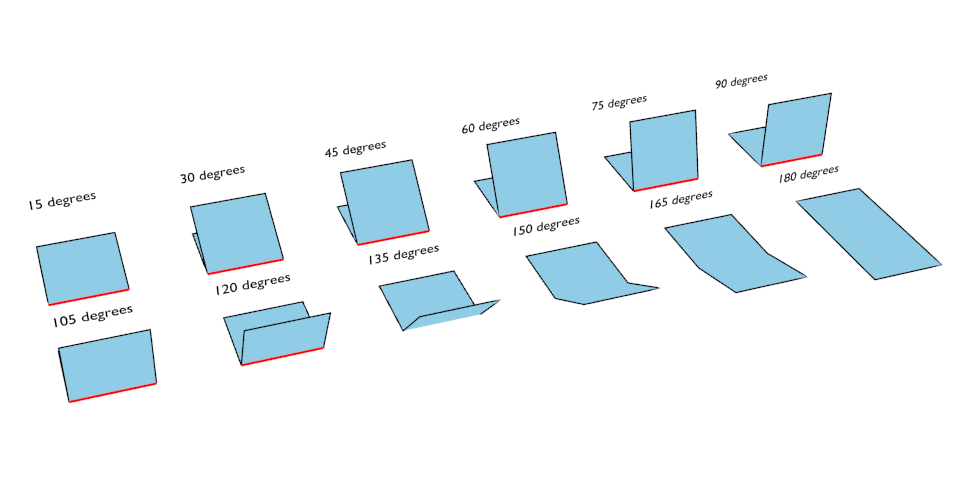
Crease Angle proof of concept for 121° by LightBWK (blend-file).#
- 边界
边框显示打开的网格边,即仅属于一个面的边。一个开放的圆柱体在顶部和底部有开放的边缘,一个平面在周围都是开放的。苏珊娜的眼眶是一个开放的边缘。
- 边标记
渲染标记的边缘。有关详细信息,请参阅 边标记。
- 轮廓
在每个对象周围绘制线条,将其与后面的其他对象或场景背景分开。
- 外部轮廓
在所有对象周围绘制线条,将它们与场景背景分开,但不彼此分离。
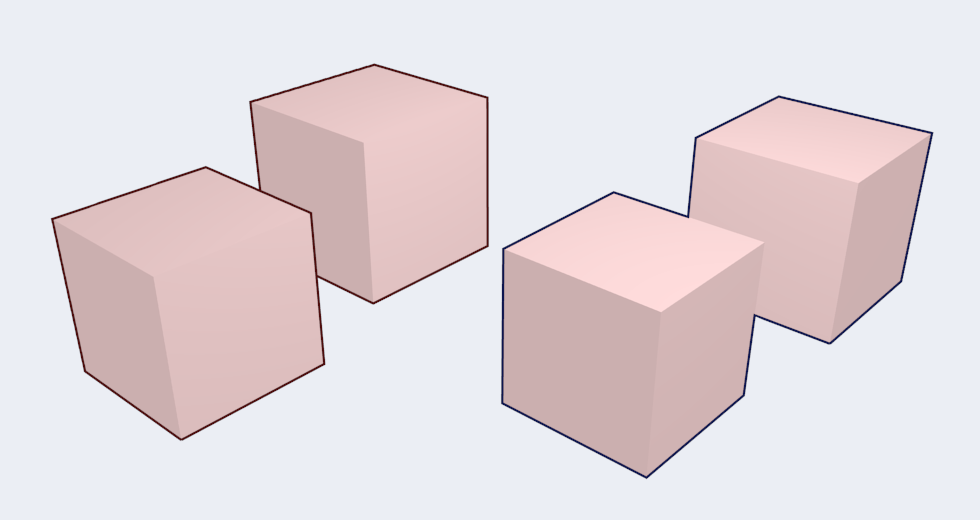
左对:轮廓;右对:外部轮廓。#
- 材质边界
绘制两种材质在同一对象上相交的线条。
- 影射轮廓
绘制一些线条,这些线条在视点发生偏移时将构成网格的 剪影。具体效果取决于视图地图中对 极小 Kr 导数 和 球半径 的设置(更多信息请参见:File:Manual-2.6-Render-Freestyle-PrincetownLinestyle.pdf)。
- 脊线 & 谷线
绘制标记山脊和山谷波峰的线条,即表面曲率处于最小或最大值的位置。取决于您的 球体半径 视图映射设置。
边标记#
在编辑模式下,您可以标记 "Freestyle 边",就像将 "缝合边" 标记用于UV展开或 "锐边" 用于边缘分割一样。当您选择 边标记 时,可以渲染这些标记的边缘。
具体操作如下:
选择网格对象并进入 编辑模式。
选择要标记的边缘。
按下 Ctrl-E 然后选择 标记 Freestyle 边。
当您想要沿特定网格边缘绘制线条时,边缘标记非常有用。下面的示例说明了边缘标记的使用。
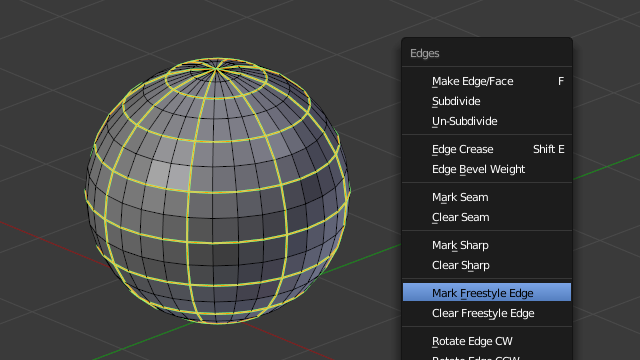
在编辑模式下标记 Freestyle 边,边标记以绿色突出显示。#
启用 边标记 后,将始终呈现以前标记的线条。您可以看到黑色等高线和用边缘标记制成的蓝色线条。
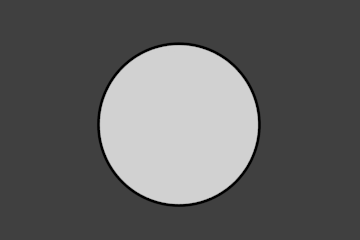
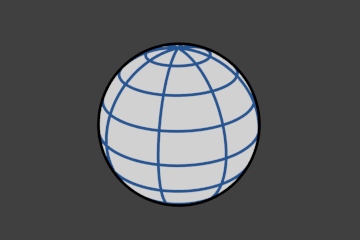
边缘标记有什么好处?
当需要在几乎平坦的平面上渲染标记时,当其他边类型无法检测到任何线条时。
当您想要完全控制边缘渲染时。通常用于方形形状的边缘。
标记要渲染的整个基础网格以进行基础网格预览。
边缘标记有什么不好用?
圆形外边缘(改用 轮廓/外部轮廓/剪影)。
面标记#
面标对于从网格的某些区域移除线条非常有用。
要设置面标记:
选择网格对象并进入 编辑模式。
选择要标记的面。
按下 Ctrl-F 然后选择 。
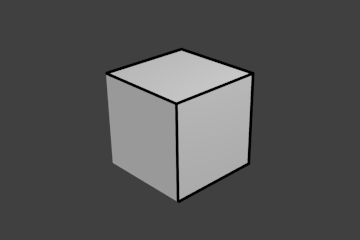
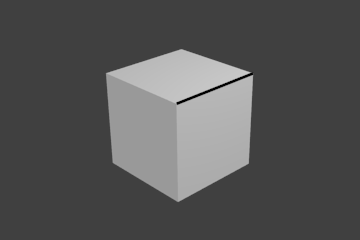
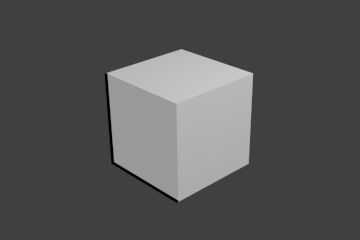
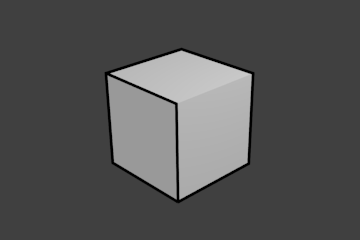
在此示例中,默认立方体的两个面被标记为类似于左侧的图像。右侧是未激活人脸标记的渲染。
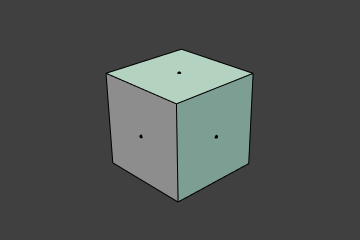
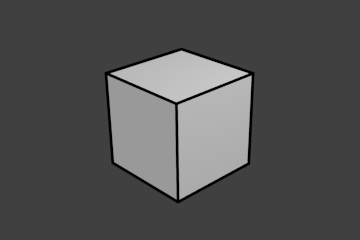
可以通过包含和面选项来控制线选择:
- 求反
是否包括或排除与线集中定义的面标记条件匹配的边。
- 条件
- 单面:
(取消)选择所有有一或两个相邻面被标记的边。
- 双面:
(取消)选择所有两个相邻面都被标记的边。
集合#
根据对象所属集合,包含或排除对象以进行行计算。
- 线条集集合
要使用的对象集合的名称。
- 求反
是否在此行集中的这些对象中包括或排除行。