ანოტაციები (Annotations)
ანოტაციის ხელსაწყო რამოდენიმე რედაქტორშია ხელმისაწვდომი. მისი გამოყენება შეიძლება შენიშვნების დასამატებლად, მაგ. 3D ობიექტების, ან კვანძთა ანაწყობებისთვის. ქვემოთ მოცემულ ეკრანის ანაბეჭდში ნაჩვენები ისარი ანოტაციაა.
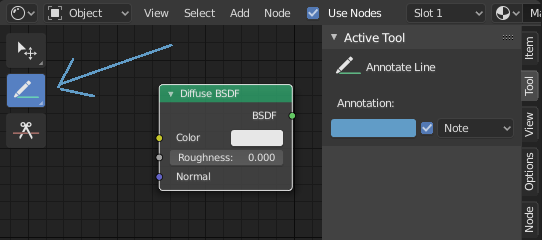
ანოტაციების ხელსაწყო კვანძების რედაქტორში.
ანოტაციის ხელსაწყოები
ანოტაციის ხელსაწყოს გააქტიურება ხელსაწყოთა ზოლიდან შეიძლება და შემდეგი ქვეხელსაწყოები აქვს:
- ანოტაცია (Annotate)
თავისუფალი ხატვა ძირითად არეში.
- ხაზოვანი ანოტაცია (Annotate Line)
ხაზის შესაქმნელად დააწკაპუნე და კურსორი გაათრიე. გარდა ამისა, შეგიძლია, ხაზის თავ-ბოლოსთვის ისრის სტილი აირჩიო.
- მრავალკუთხა ანოტაცია (Annotate Polygon)
რამდენიმე ურთიერთდაკავშირებული ხაზის შესაქმნელად რამდენიმეჯერ დააწკაპუნე, ხოლო შემდეგ დასადასტურებლად დაბრუნება-ს (კლავიატურის ანბანური ნაწილის Enter-ს), ან Esc-ს დააჭირე.
- ანოტაციის საშლელი (Annotate Eraser)
ხაზების მოსაცილებლად დააწკაპუნე და გაათრიე კურსორი. საშლელს რადიუსის ანაწყობი აქვს, რომელიც შეგიძლია, -ში ( ) იპოვო.
ხელსაწყოს ანაწყობები (Tool Settings)
ზოგადი (Common)
- ფერი (Color)
არეგულირებს არსებული და ახალი მონასმების ფერს.
- ანოტაციის შრე (Annotation Layer)
ჩამოსაშლელი მენიუ, რომელიც ამჟამინდელი შრის სახელს აჩვენებს და ანოტაციის შრეებზე წვდომისთვის გამოიყენება.
- განთავსება (Placement)
ადგენს, სად იხატება ანოტაციები.
- 3D კურსორი (3D Cursor):
მხოლოდ 3D სარკმელშია ხელმისაწვდომი. ახალი ანოტაციები 3D სცენის ნაწილი ხდება; ისინი წარმოსახვით სიბრტყეზე იხატება, რომელიც 3D კურსორზე გადის და შენს ხედზე აქვს სწორება.
- ზედაპირი (Surface):
მხოლოდ 3D სარკმელშია ხელმისაწვდომი. ახალი ანოტაციები 3D სცენის ნაწილი ხდება; ისინი ობიექტის ზედაპირზე იხატება თაგვის ქვეშ. თუ ზედაპირი არ არსებობს, იგივენაირად იქცევა, როგორც 3D კურსორი.
- გამოსახულება (Image):
ხელმისაწვდომია მხოლოდ 2D რედაქტორებში, როგორიცაა გამოსახულების რედაქტორი. ანოტაციები 2D სივრცის ნაწილი ხდება, რაც ნიშნავს, რომ როცა რედაქტორში დაზუმვასა და პანორამირებას ახდენ, მათი პოზიცია და ზომა იცვლება.
- ხედი (View):
ახალი ანოტაციები ორგანზომილებიანია და ეკრანზეა დამაგრებული. არა აქვს მნიშვნელობა, როგორ აპანორამირებ, აორბიტირებ, ან ზუმავ რედაქტორი ხედს - მათი პოზიცია, ბრუნვა და ზომა იგივე რჩევა.
- მხოლოდ ბოლოწერტილები (Only End Points) ზედაპირზე მოთავსება
მიკვრისთვის მონასმის მხოლოდ პირველი და ბოლო ნაწილი გამოიყენე.
- პროეცირება მონიშნულზე (Project Onto Selected) ზედაპირზე მოთავსება
მხოლოდ მონიშნულ ობიექტზე დააპროეცირე მონასმები.
- მონასმის დასტაბილურება (Stabilize Stroke)
დაყოვნებისა და წერტილთა ადგილმდებარეობის შესწორების მეშვეობით ხელს უწყობს ხატვის დროს მონასმების რყევის შემცირებას.
- რადიუსი (Radius)
მინიმალური მანძილი ბოლო წერტილიდან მონასმის გაგრძელებამდე.
- კოეფიციენტი (Factor)
სიგლუვის კოეფიციენტი, რომლის მაღალი სიდიდეები უფრო თანაბარ მონასმებს იძლევა, თუმცა, ხატვის დროს ისეთი შეგრძნება გაქვს, თითქოს მონასმს ექაჩები.
ხაზოვანი ანოტაცია (Annotate Line)
- დასაწყისის სტილი (Style Start), დასასრულის (End)
ხაზის სეგმენტის დასაწყისში, ან დასასრულში გამოსაყენებელი დეკორაცია. მისი გამოყენება შეიძლება, მაგალითად, ისრების შესაქმნელად, რათა სცენაში არსებულ რაიმე დეტალზე მიუთითო.
ანოტაციის შრეები (Annotation Layers)
როცა ანოტაციის ხელსაწყო ჩართულია, რამდენიმე შრის სამართავი ანაწყობების პოვნა () პანელში შეიძლება.
- გაუმჭვირვალობა (Opacity)
არეგულირებს არსებული და ახალი მონასმების გაუმჭვირვალობას.
- სისქე (Thickness)
არეგულირებს არსებული და ახალი მონასმების სისქეს.
კალკი (Onion Skin)
აჩვენებს წინა და მომდევნო კადრებში გაკეთებული მონასმების ლანდებს. კალკირება მხოლოდ 3D სარკმელსა და სეკვენსერში მუშაობს. კალკირების ახსნა-განმარტებისთვის იხ. გრიზ ფენსილის დოკუმენტაცია.
- წინ (Before)/შემდეგ (After)
მიმდინარე კადრის წინა და მომდევნო ლანდოვან კადრებზე გამოსაყენებელი ფერი. რიცხვი განსაზღვრავს, რამდენი კადრი უნდა იქნას ნაჩვენები მიმდინარე კადრამდე და მის შემდეგ.