შეყვანის ველები
ტექსტური და საძიებო ველები

ტექსტური ველი და საძიებო ველი.
ტექსტური ველები აჩვენებს მომრგვალებულკუთხეებიან ოთხკუთხა ჩარჩოს და ზოგჯერ ჩარჩოში მდებარე ხატულას და/ან ტექსტს. ტექსტური ველები ტექსტურ სტრიქონებს ინახავს და იძლევა სტანდარტული მალსახმობების მეშვეობით ტექსტის რედაქტირების საშუალებას:
Home |
გადადი ხაზის დასაწყისში. |
End |
გადადი ხაზის ბოლოში. |
მარცხნივ, მარჯვნივ |
გადააადგილე კურსორი ერთი ასონიშნის მანძილზე. |
Ctrl-მარცხნივ, Ctrl-მარჯვნივ |
გადააადგილე კურსორი მთელი სიტყვის მანძილზე. |
ბექსფეისი, Delete |
წაშალე ასონიშნები. |
Ctrl-ბექსფეისი, Ctrl-Delete |
წაშალე სიტყვები. |
Shift |
მონიშნე კლავიშის დაკავებითა და კურსორის მოძრაობით. |
Ctrl-A |
მონიშნე სრული ტექსტი. |
Ctrl-C |
დააკოპირე მონიშნული ტექსტი. |
Ctrl-X |
ამოჭერი მონიშნული ტექსტი. |
Ctrl-V |
ჩასვი ტექსტი კურსორის პოზიციაზე. |
ხატულისა და კონტექსტური ფანჯრების მქონე ტექსტური ველებისთვის იხ. მონაცემთა ID.
რიცხვობრივი ველები

რიცხვობრივი ველები.
რიცხვობრივი ველები სიდიდეებსა და ერთეულებს ინახავს.
რიცხვობრივი ველების პირველი ტიპი ველის გვერდებზე მარცხნივ (<) და მარჯვნივ (>) მიმთითებელ სამკუთხედებს აჩვენებს, როცა თაგვის კურსორი ველზეა მიტანილი.
ცოციებს - რიცხვობრივი ველის მეორე ტიპს - ფონად ფერადი ზოლი აქვს, რომელზეც გარკვეული დიაპაზონის სიდიდეები აისახება, მაგ.: პროცენტული სიდიდეები.
სიდიდის რედაქტირებისთვის რამდენიმე გზა არსებობს:
- ინკრემენტული ნაბიჯები
სიდიდის ერთეულოვანი ნაბიჯებით შესაცვლელად მარცხ.ღ.-ით დააწკაპუნე პატარა სამკუთხედებზე (რომლებიც ცოციებს არ გააჩნია). აგრეთვე შეგიძლია, სიდიდის დასარედაქტირებლად Ctrl-გორგოლაჭი გამოიყენო, როცა კურსორი ველზე იქნება მიტანილი.
- გათრევა
თაგვის მეშვეობით სიდიდის შესაცვლელად დააჭირე მარცხ.ღ.-ს და გაათრიე მარცხნივ, ან მარჯვნივ.
გათრევისას დისკრეტულ საფეხურებზე გადასახტუნებლად გეჭიროს Ctrl, ანდა, ზუსტი შენატანისთვის - Shift.
- კლავიატურით შეყვანა
დააჭირე მარცხ.ღ.-ს, ან დაბრუნება-ს, რათა შეიყვანო კლავიატურაზე აკრეფილი სიდიდე.
სიდიდეების კლავიატურით შეყვანისას რიცხვობრივი ველები ისევე მუშაობს, როგორც ტექსტური ველები:
ცვლილების ძალაში შესვლისთვის დააჭირე დაბრუნება-ს, ან ველის გარეთ მარცხ.ღ.-ს.
გასაუქმებლად დააჭირე Esc-ს, ან მარჯვ.ღ.-ს.
მომდევნო ველზე გადასასვლელად დააჭირე Tab-ს, ხოლო წინა ველზე - Shift-Tab-ს.
სიდიდის გასაუარყოფითებლად მიიტანე კურსორი ველზე და დააჭირე მინუსი-ს კლავიშას (ანბანური კლავიშების ზემოთ).
მრავალსიდიდიანი რედაქტირება
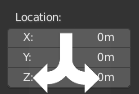
მრავალსიდიდიანი რედაქტირება.
შეგიძლია, რამდენიმე რიცხვობრივი ველი ერთდროულად დაარედაქტირო. ამისათვის მარცხ.ღ.-ით დააჭირე პირველ ველს და დაჭერილი ღილაკით შვეულად ჩამოატარე იმ ველებზე, რომელთა რედაქტირებაც გინდა. ბოლოს, სიდიდის თაგვის მეშვეობით დასარედაქტირებლად შეგიძლია, ან მარცხნივ გაათრიო, ამ მარჯვნივ, ან მარცხ.ღ.-ს აუშვა და სიდიდე შეიყვანო.
სიდიდეთა ლიმიტები
რიცხვობრივ სიდიდეთა უმეტესობა ან "არამკაცრი ლიმიტის" მქონე სიდიდეთა დიაპაზონითაა შეზღუდული, ან "მკაცრი ლიმიტი". თაგვის გათრევით სიდიდეთა შეცვლას "არამკაცრი ლიმიტის" სიდიდეების დიაპაზონი ზღუდავს. კლავიატურით შეყვანა სიდიდეთა უფრო ფართო დიაპაზონის გამოყენების ნებას გრთავს, მაგრამ "მკაცრ ლიმიტს" ვერასოდეს გადააჭარბებ.
გამოსახულებები
ნებისმიერ რიცხვობრივ ველში შეგიძლია, შეიყვანო მათემატიკური გამოსახულებები. მაგალითად, 6-ის მაგივრად შეიყვანე 3*2, ან 10/5+4. შესაძლებელია მუდმივების გამოყენებაც, როგორიცაა pi (პი - 3.142), ან ფუნქციების, მაგ.: sqrt(2) (კვადრატული ფესვი ორიდან).
ასევე იხილეთ
ამ გამოსახულებებს Python-ი ხსნის; ყველა ხელმისაწვდომი მათ. გამოსახულების სანახავად გადადი გვერდზე: Math module reference.
გამოსახულებები დრაივერებად
შეიძლება, გამოსახულების შეყვანის შემდეგ მისი ხელახალი გამოთვლა დაგჭირდეს. ბლენდერს ამის მხარდაჭერა დრაივერების (ანიმაციის სისტემის მახასიათებლის) წყალობით აქვს.
გამოსახულებებს, რომლებიც #-ით იწყება, განსაკუთრებული გამოყენება გააჩნია. მნიშვნელობის გამოთვლისა და გამოსახულების თავიდან მოცილების ნაცვლად, თვისებას ემატება შეყვანილ გამოსახულებიანი დრაივერი.
გამოსახულება #frame წარმოადგენს მნიშვნელობის მიმდინარე კადრზე გადანაწილების სწრაფ გზას, თუმცა, მხარდაჭერილია უფრო რთული გამოსახულებებიც, როგორიცაა #fmod(frame, 24) / 24.
ეს, უბრალოდ, მოსახერხებელი მალსახმობია დრაივერების დასამატებლად, რომელთა დამატებაც მარჯვ.ღ.-ის მენიუთიც შეიძლება.
ერთეულები
გამოსახულებების გარდა რიცხვები და ერთეულებიც შეგიძლია, მიუთითო. თუ ერთეული მოცემული არაა, მაშინ გამოიეყენება ნაგულისხმები ერთეული. ერთეულთა სისტემის შეცვლა სცენის ანაწყოებებიდან შეიძლება.
მნიშვნელობის შემდეგ შეგიძლია, გამოიყენო ერთეულის აბრევიატურა, ან სრული სახელი.
სიგრძის ერთეულთა სათანადო გამოყენების მაგალითებია:
|
|
ნოტი
ერთეულების გამოყენება
მთელის წილადისგან განმაცალკევებელი ნიშანი ნებაყოფლობითია.
შეგიძლია, ერთეულები ერთმანეთში შეურიო, მაგ.: მეტრული და იმპერიული, თუმცა ერთდროულად მხოლოდ თითოს ჩვენება შეგიძლია.
სახელების მრავლობითი ფორმებიც დასაშვებია, ასე რომ,
meter-ის გამოყენებაც შეიძლება და``meters``-ისაც.
ფერის ველები

ფერის ველები. ალფათი და ალფას გარეშე.
ფერის ველი ფერის მნიშვნელობას ინახავს. მასზე მარცხ.ღ.-ით დაწკაპუნება ხსნის ფერის ამომრჩევს.
ალფა არხის მქონე ფერის ველები ორად იყოფა: მარცხნივ ნაჩვენებია ფერი ალფა არხის გარეშე, ხოლოდ მარჯვნივ ალფა არხით და ჭადრაკისებური ფონით.
შეგიძლია, ფერები გაათრიო და სხვა ველებზე დააგდო გადასაკოპირებლად.
ფერის თვისებაზე კურსორის მიტანა გამოაჩენს ფერების დიდ დამთვალიერებელსა და ფერის ჰექსადეციმალურ, RGBA და HSVA მნიშვნელობებს.