მონიშვნა
ბლენდერი საგნების მოსანიშნად ნაგულისხმებად იყენებს მარცხ.ღ.-ს. მარჯვ.ღ.-ზე გადაყვანა სასურველ პარამეტრებში შეიძლება.
ბლენდერს რამდენიმე მომნიშვნელი ხელსაწყო აქვს, რომლებიც სხვადასხვა რედაქტორებში გამოიყენება.
ნოტი
ზოგიერთ რედაქტორს ქვემოთ ნაჩვენებისგან განსხვავებული მალსახმობები აქვს. მაგალითად, რედაქტორთა უმეტესობა მონიშვნაში ერთი ელემენტის ჩასამატებლად Shift-მარცხ.ღ.-ს იყენებს, ხოლო მონახაზი - Ctrl-მარცხ.ღ.-ს. მსგავსად ამისა, რედაქტორთა უმეტესობა ქამანდით მონიშვნას Ctrl-მარჯვ.ღ.-ის მეშვეობით ანხორციელებს, ხოლო კვანძთა რედაქტორები - Ctrl-Alt-მარცხ.ღ.-ით.
მომნიშვნელ ხელსაწყოთა უმრავლესობა ორი ვარიანტის სახით არსებობს, ამათგან ერთი ხელსაწყოთა ზოლიდანაა ხელმისაწვდომი, ხოლო მეორე - მონიშვნის მენიუდან. მართალია, ვარიანტების სახელები თითქმის იდენტურია (მაგ. ხელსაწყოთა ზოლის მომნიშვნელი მართკუთხედი (Select Box) და მენიუს მართკუთხა მონიშვნა (Box Select)), მაგრამ ცოტა სხვადასხვანაირად მუშაობენ. სხვა აპლიკაციებში ნამუშევარი მომხმარებლებისთვის ხელსაწყოთა ზოლის ვარიანტები უფრო ნაცნობი იქნება.
ხელსაწყოთა ზოლის მომნიშვნელი ხელსაწყოები
საგანზე დაწკაპუნებისას ხელსაწყოთა ზოლში არსებული ყველა მომნიშვნელი ხელსაწყო ერთნაირად იქცევა: ნიშნავს (და მანამდე მონიშნული საგნების მონიშვნას აუქმებს). თუ დაწკაპუნებისას Shift-ს დაიკავებ, საგანი ან მონიშვნაში ჩაემატება (თუ უკვე მონიშნული არაა), ან, თუ უკვე მონიშნულია, მონიშვნიდან ამოვარდება.
ამ ხელსაწყოებს განასხვავებს ის, თუ რა ხდება კურსორის გათრევის დროს.
გადაკეთება (Tweak)
მითითება
- ხელსაწყო (Tool):
()
- მალსახმობი:
W
საგანზე მოჭიდებით და გათრევით ეს საგანი გადაადგილდება.
მომნიშვნელი მართკუთხედი (Select Box)
მითითება
- ხელსაწყო (Tool):
()
- მალსახმობი:
W
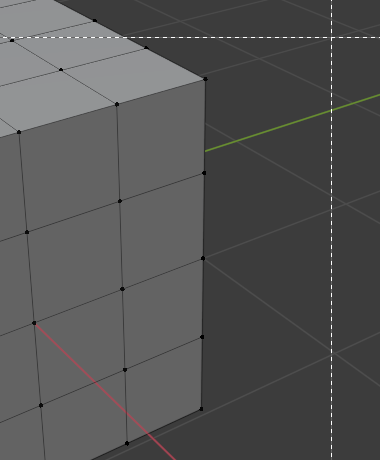
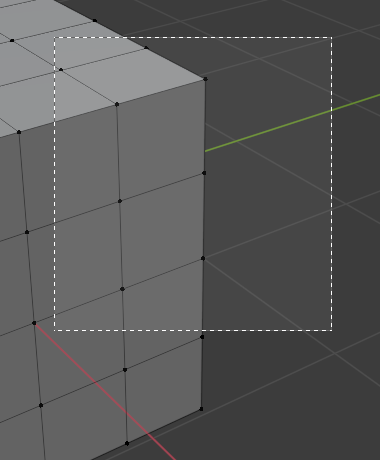
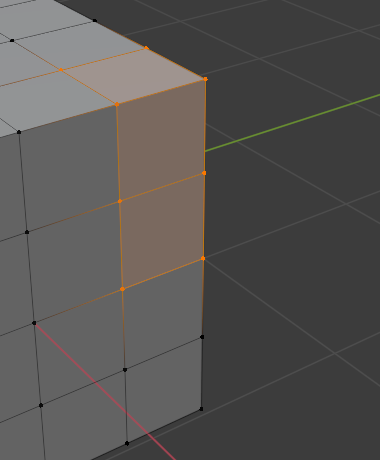
გათრევა მართკუთხედს შექმნის და ღილაკის აშვებისას მასში თუნდაც ნაწილობრივ მოქცეულ ყველა საგანს მონიშნავს. ყველა სხვა საგნის მონიშვნა გაუქმდება.
გათრევისას Shift-ის დაკავება საგნებს მონიშვნაში ჩაამატებს, Ctrl-ის დაკავება კი ამოაგდებს.
გათრევისას შეგიძლია, დამატებით გამოტოვებაც დაიკავო და მართკუთხედი აქეთ-იქით გადააადგილო.
მომნიშვნელი წრე (Select Circle)
მითითება
- ხელსაწყო (Tool):
()
- მალსახმობი:
W
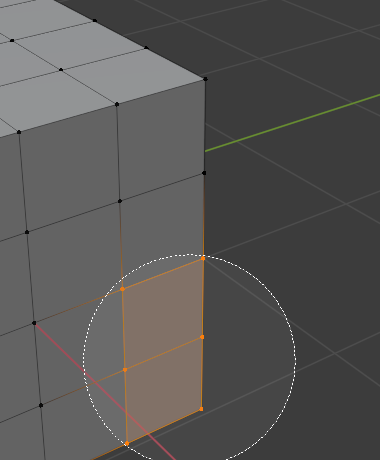
გათრევა ყველა საგანს მონიშნავს, რომელსაც წრე გადაუვლის. საგნებს, რომლებზეც წრეს არ გადაატარებ, მონიშვნა გაუუქმდება.
გათრევისას Shift-ის დაკავება საგნებს მონიშვნაში ჩაამატებს, Ctrl-ის დაკავება კი ამოაგდებს.
წრის რადიუსის შეცვლა ხელსაწყოს ანაწყობებიდან შეიძლება (რომელთა პოვნაც არის კოლონტიტულში, გვერდითა ზოლის (N) ხელსაწყოს ჩანართში, ან თვისებების რედაქტორის აქტიური ხელსაწყოს ჩანართში შეგიძლია).
ნოტი
ობიექტის რეჟიმში: განსხვავებით მომნიშვნელი მართკუთხედისგან, რომელიც ობიექტს მაშინვე ნიშნავს, როგორც კი მართკუთხედი მათი გეომეტრიის რომელიმე ნაწილს დაფარავს, მომნიშვნელი წრე ობიექტებს მხოლოდ იმ შემთხვევაში ნიშნავს, თუ წრე მათი სათავეების წერტილებს გადაუვლის. მონიშნული ობიექტების სათავე სტაფილოსფერი წერტილითაა ნაჩვენები, მაგრამ მოუნიშნავებისა უჩინარია, თუ სარკმლის გადაფარებებში "სათავეები (ყველა)" არაა ჩართული.
ეს განსხვავებული ქცევა სხვა რეჟიმებს (მაგალითად, რედაქტირებისა და პოზირების რეჟიმებს) არ ეხება.


მომნიშვნელი ქამანდი (Select Lasso)
მითითება
- ხელსაწყო (Tool):
()
- მალსახმობი:
W
გათრევა თავისუფალი ფორმის ფიგურას შექმნის, და როგორც კი ღილაკს აუშვებ, მასში მოქცეულ ყველა საგანს მონიშნავს. ყველა სხვა საგანს მონიშვნა გაუუქმდება.
გათრევისას Shift-ის დაკავება საგნებს მონიშვნაში ჩაამატებს, Ctrl-ის დაკავება კი ამოაგდებს.
გათრევისას დამატებით გამოტოვების დაკავებაც შეგიძლია, რათა ეს ფიგურა თაგვით გადააადგილო.
ნოტი
მომნიშვნელი ქამანდი იგივენაირად იქცევა, როგორც მომნიშვნელი წრე, იმ მხრივ, რომ ობიექტის რეჟიმში მხოლოდ სათავე წერტილებზე მოქმედებს.


მონიშვნის რეჟიმები
მითითება
- ხელსაწყო (Tool):
მომნიშვნელი ხელსაწყოები
- პანელი (Panel):
()
ხელსაწყოთა ზოლის თითოეულ ხელსაწყოს გააჩნია რეჟიმი იმის კონფიგურირებისთვის, თუ როგორ ურთიერთქმედებს იგი არსებულ მონიშვნებთან. გაითვალისწინე,რომ ამ რეჟიმების მხარდაჭერა ყველა ხელსაწყოს არა აქვს.
- დაყენება (Set)
აყენებს ახალ მონიშვნას (უწინდელი მონიშვნა იკარგება). ეს ნაგულისხმებია.
- განვრცობა (Extend)
ახლად მონიშნულ საგნებს არსებული მონიშვნაში ამატებს.
- გამოკლება (Subtract)
ახლად მონიშნულ საგნებს არსებული მონიშვნიდან იღებს.
- შებრუნება (Invert) Ctrl-I
აბრუნებს მონიშვნას (მოუნიშნავი საგნები მონიშნული ხდება და პირიქით).
- გადაკვეთა (Intersect)
ნიშნავს საგნებს, რომლებიც არსებულ მონიშვნას კვეთენ.