არეები

არეების საზღვრები მომრგვალებული (ყვითლად გამოყოფილი) კუთხეებითაა მითითებული.
ბლენდერის ფანჯარა დაყოფილია რამოდენიმე მართკუთხედად, რომლებსაც არეები ეწოდება. არეები ეკრანის სივრცეს რედაქტორებისთვის ინახავს, მაგალითად 3D სარკმლის, ან მონახაზისთვის. თითოეულ რედაქტორს თავისი კონკრეტული ფუნქციები გააჩნია.
არეები დაჯგუფებულია სამუშაო სივრცეებად, რომლებიც სპეციფიური დავალებებისთვისაა მოწყობილი (მოდელირებისთვის, ანიმაციისთვის და სხვ.).
ნოტი
მართალია, ბლენდერის ზოგიერთი მალსახმობი გლობალურია (მაგ. Ctrl-S-ით შენახვა), მაგრამ ბევრი მათგანი დამოკიდებულია იმაზე, თუ რომელ რედაქტორთანაა თაგუნას კურსორი მიტანილი.
მაგალითისთვის ვთქვათ, მონახაზში მონიშნე ორი ობიექტი და გინდა, ერთმანეთს შეუერთო. თუ საამისოდ განკუთვნილ მალსახმობს (Ctrl-J) გამოიყენებ მაშინ, როცა კურსორი ჯერ კიდევ მონახაზის ტერიტორიაზეა, არაფერი მოხდება, რადგან მალსახმობი ამ არეში არ მუშაობს; ჯერ კურსორი 3D სარკმელში უნდა გადაიტანო.
რჩევა
მომხმარებლის სასურველ პარამეტრებში ჩარჩოს სიმსხვილის მეშვეობით შეგიძლია, დაარეგულირო არეების შემომსაზღვრელი ჩარჩო.
შესაძლებელია სახელურების ჩართვა, რათა მუდმივად ჩანდნენ, ეს აიოლებს არეების მართვას სენსორულ მოწყობილობებზე. იხ. ჩვენება (Show) -- კუთხის სახელურები (Corner Handles):.
ზომის შეცვლა

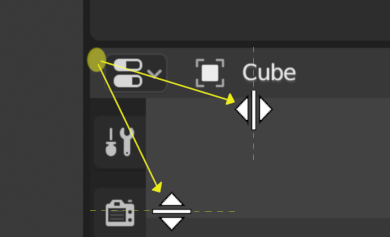
შეგიძლია, მარცხ.ღ.-ით ჩარჩოს გათრევით არეებს ზომა შეუცვალო. თაგვის კურსორი ორ არეს შორის არსებულ საზღვართან მიიტანე, კურსორი რომ ორთავიან ისრად გადაკეთდეს, შემდეგ დააწკაპუნე და გათრიე. არეების შენთვის ხელსაყრელ ზომებზე გადასახტუნებლად გამოიყენე Ctrl.
ჩამაგრება
ჩამაგრება აღწერს რამოდენიმე გზას, რომელთა მეშვეობითაც მომხმარებელს შეუძლია არეების ზომები და მდებარეობა შეცვალოს და, ასევე, ერთი არე რამოდენიმე ახალ არედ გაყოს.
ინტერაქტიული პროცესის დასაწყებად თაგვის კურსორი არის კუთხეში მოათავსე, რაც კურსორს ჯვრის ფორმით შეცვლის (+). როცა კურსორი ამ ფორმას მიიღებს, მარცხ.ღ.-ს დააწექი და გეჭიროს, რათა შეასრულო რომელიმე მომდევნო ქმედებათაგანი:
თუ მარცხენა ღილაკის აშვებამდე Esc-ს, ან მარჯვ.ღ.-ს დააჭერ, ოპერაცია გაუქმდება.
შეერთება

თვისებები მონახაზს უერთდება.
არის კუთხიდან მეორე არის სივრცეში კურსორის გათრევით ორ არეს შეაერთებს. შესაერთებლად გამზადებული არეები ღია ფერის გახდება.
გაყოფა
არის გაყოფა ახალ არეს შექმნის. არის კუთხის მარცხნივ/მარჯვნივ გამოთრევა ამ არეს შვეულად გაყოფს, ხოლო ზევით/ქვევით გათრევა - თარაზულად.
გაყოფის ოპერაციის განცალკევებული არეში გადმოტანით შეგიძლია, არეები ერთდროულად გაყო და შეაერთო.
თუ არეს მეორე არის შუაგულისკენ გამოათრევ, ამ მეორე არეს პირველით ჩაანაცვლებ.
არეს ვარიანტები (Area Options)
ჩარჩოზე მარჯ. ღ.-ის დაწკაპუნება არეს ვარიანტებს ხსნის.
- შვეული (Vertical)/თარაზული (Horizontal) გაყოფა
აჩვენებს ინდიკატორ ხაზს, რომელიც საშუალებას გაძლევს, აარჩიო არე და გაყოფის ადგილი. Tab-ის დაჭერით მონაცვლეობ შვეულსა და თარაზულს, ანუ ვერტიკალურსა და ჰორიზონტალურს შორის.
- შეერთება ზევით (Up)/დაბლა (Down)/მარცხნივ (Left)/მარჯვნივ (Right)
აჩვენებს შეერთების მიმართულების გადაფარება.
- არეების გაცვლა (Swap Areas)
ამ და ამის მომიჯნავე არეს ადგილებს უცვლის.
შიგთავსების გაცვლა
შეგიძლია, თავდაპირველი არის ერთერთ კუთხეზე Ctrl-მარცხ.ღ.-ის დაჭერით, სამიზნე არისკენ გათრევითა და შემდეგ თაგვის აშვებით ორ არეს შიგთავსი გაუცვალო. აუცილებელი არაა, ეს ორი გვერდიგვერდ მდებარეობდეს, თუმცა, ორივე ერთსა და იმავე ფანჯარაში უნდა იყოს მოქცეული.
არის გამაქსიმალურება (Maximize Area)
მითითება
- მენიუ:
()
- მალსახმობი:
Ctrl-გამოტოვება
იმდენად აფართოებს რედაქტორის არეს, რომ მთელი ფანჯარა შეივსოს და, ამავდროულად, ზედა ზოლი და სტატუსის ზოლი ისევ ჩანდეს.ეს სასარგებლოა, როცა საჭიროა ერთ რედაქტორზე (მაგ.: 3D სარკმელზე, იერფერის რედაქტორზე) ფოკუსირება სამუშაო სივრცის განლაგების შეუცვლელად.
3D სარკმელში გამაქსიმალურებული არე დროებით ფარავს:
ტექსტური ინფორმაციის გადაფარებას
სტატისტიკის გადაფარებას
ნორმალურ ზომაზე დასაბრუნებლად კიდევ ერთხელ გამოიყენე მალსახმობი, ან ზედა ზოლში მდებარე ღილაკ დაბრუნება წინაზე-ს დააწკაპუნე.
არეების აღდგენა (Restore Areas)
მითითება
- მენიუ:
()
- მალსახმობი:
Ctrl-გამოტოვება
აბრუნებს მაქსიმუმამდე გაშლილ არეს თავდაპირველ ზომაზე და აღადგენს ეკრანის პირვანდელ განლაგებას.
ფოკუსის რეჟიმი (Focus Mode)
მითითება
- მენიუ:
()
- მალსახმობი:
Ctrl-Alt-გამოტოვება
შლის რედაქტორის არეს, სანამ მთელი ფანჯარა არ შეივსება და ფარავს:
ზედა ზოლს
სტატუსის ზოლს
თავად რედაქტორის მეორეხარისხოვან მონაკვეთებს (როგორებიცაა ხელსაწყოთა ზოლები, გვერდითა ზოლები, კოლონტიტულები და ა.შ.).
ეს რეჟიმი აქტიურ რედაქტორს ეკრანის მაქსიმალურ შესაძლო სივრცეს უთმობს.
ნორმალურ ზომაზე დასაბრუნებლად კიდევ ერთხელ გამოიყენე მალსახმობი, ან რედაქტორის ზედა მარჯვენა კუთხეში ხატულას დააწკაპუნე (რომელიც მხოლოდ მაშინ ჩანს, როცა კურსორს ამ არეზე მიიტან).
არის დუბლიკაცია ახალ ფანჯარაში (Duplicate Area into New Window)
მითითება
- მენიუ:
()
ქმნის ახალ მოძრავ ფანჯარას, რომელიც ამჟამინდელი რედაქტორის არის დუბლიკატს შეიცავს. ახალი ფანჯარა სრულიად ფუნქციონალურია და ბლენდერის იმავე ინსტანციის ნაწილია.
ეს ფუნქცია განსაკუთრებით გამოსადეგია რამდენიმე მონიტორზე მუშაობისას.
რჩევა
ახალი ფანჯრის შექმნა არის კუთხეზე Shift-მარცხ.ღ.-ის დაჭერითა და ოდნავ გარეთ გათრევითაც შეგიძლია.