Viewport Render
Viewport-renderen stelt in staat om snelle preview-renders te maken vanuit het huidige perspectief (in plaats van vanuit de actieve camera, zoals bij een gewone render).
Men kan Viewport Render gebruiken om zowel afbeeldingen als animaties te renderen.
Hieronder is een vergelijking tussen de Viewport-render en een uiteindelijke render met de Cycles Renderer.
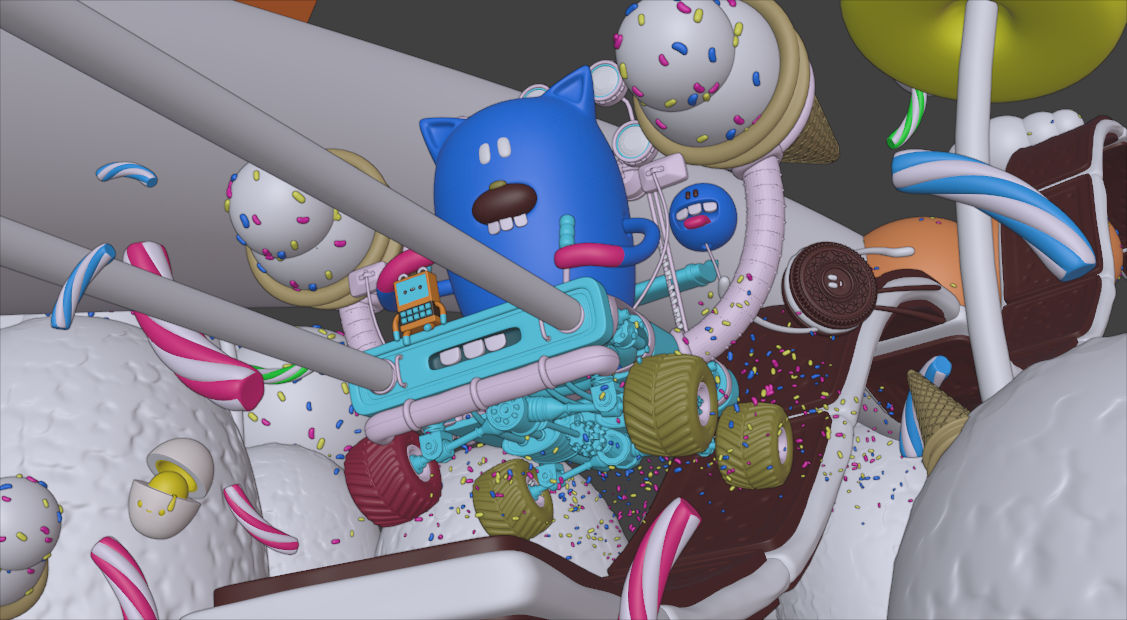
Viewport render met de Solid-modus.¶ |
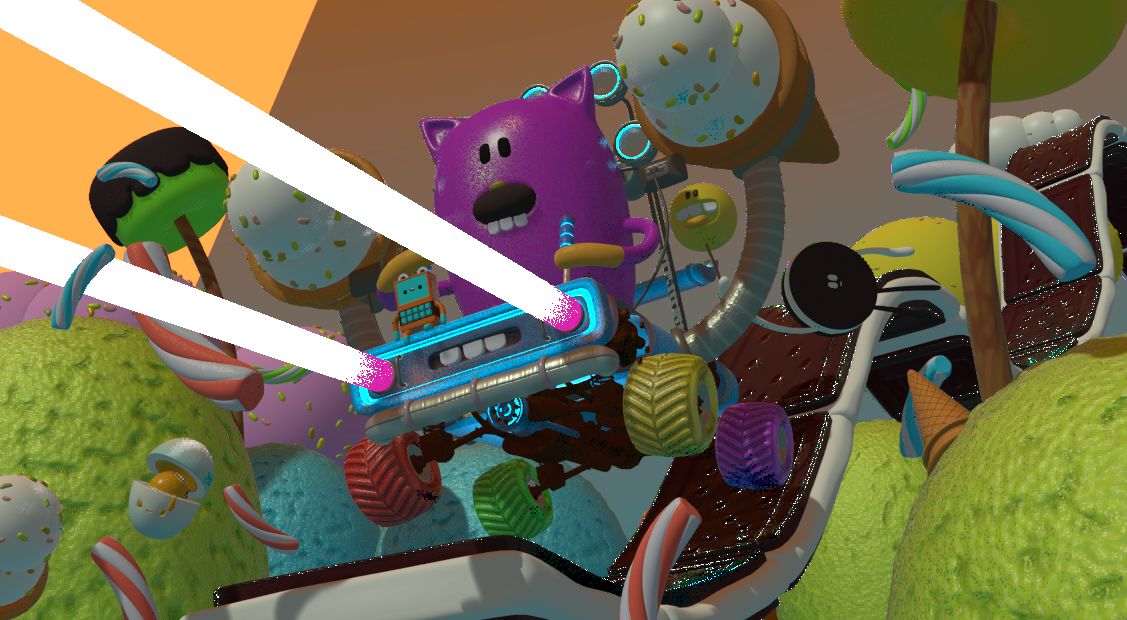
Viewport render in Material Preview Modus.¶ |

Full render.¶ |
Notitie
Viewport-renderen werkt alleen voor de Workbench- en EEVEE-renderengines. Het wordt niet ondersteund voor Cycles.
Tip
Schakel overlays uit om een render te krijgen zonder “rommel” zoals rigs, empties, enzovoort.
Settings (Instellingen)
In de meeste gevallen gebruikt Viewport Render de huidige viewport-instellingen. Sommige instellingen bevinden zich in de eigenschappen van de renderengine die wordt gebruikt om het beeld te renderen.
De Solid-modus gebruikt de renderinstellingen van Workbench; de Material Preview-modus gebruikt de renderinstellingen van EEVEE.
Daarnaast worden ook enkele output settings (uitvoerinstellingen) gebruikt:
Resolution (Resolutie)
Aspect
Output Path (Uitvoerpad)
File Format (Bestandsformaat)
Rendering (Beeldberekening)
Het activeren van Viewport Render zal renderen vanuit het huidige actieve perspectief. Dit betekent dat als men niet in een actieve camerazicht bent, een virtuele camera wordt gebruikt om het huidige perspectief te matchen. Om een afbeelding vanuit het camerastandpunt te krijgen, ga naar het actieve camerazicht met Numpad0.
Net als bij een normale render, kun men het afbreken met Esc.
- Een stilstaande afbeelding renderen
To render a still image, use .
- Een Animatie renderen
To render an animation, use .
- Render Keyframes
To render an animation, but only those frames that have a keyframe, use . This only renders those frames for which the selected objects have an animation key. The other frames are still written to the output, but will simply repeat the last-rendered frame.
For example, when a six-frame animation is rendered, and the selected objects have a key on frames 3 and 5, the following frames will be output:
The 1st frame is always rendered.
The 1st frame is repeated because there is no key on this frame.
The 3rd frame is rendered.
The 3rd frame is repeated because there is no key on this frame.
The 5th frame is rendered.
The 5th frame is repeated because there is no key on this frame.
Tip
De viewport-render kan beperkt worden tot een specifiek gebied met Render Regions.