Layout Workflow
Deze pagina bevat verschillende tips voor het uitpakken.
Uitpakken in meerdere stappen
Als men een hele mesh in één keer uitpakt, kan de resulterende UV-map er nogal rommelig uitzien. In het onderstaande voorbeeld zijn de oren en gelaatstrekken platgedrukt en is de nek veel te ver uitgerekt:
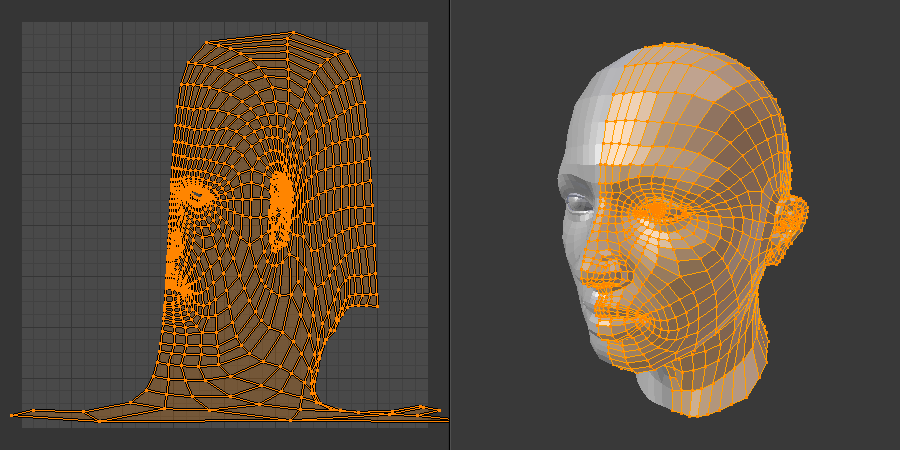
Slecht uitgepakt, let op oor en nek.
Men zou deze UV-map natuurlijk met de hand kunnen repareren, maar het is waarschijnlijk beter om hem te verwijderen en de mesh op een andere manier te ontvouwen. We verdelen hem in stukken en ontvouwen elk stuk afzonderlijk met de meest geschikte projectie.
We beginnen met alleen het hoofd te selecteren - zonder de ogen, oren en nek - en dit uit te vouwen met behulp van Sphere Projection (Bol Projectie):
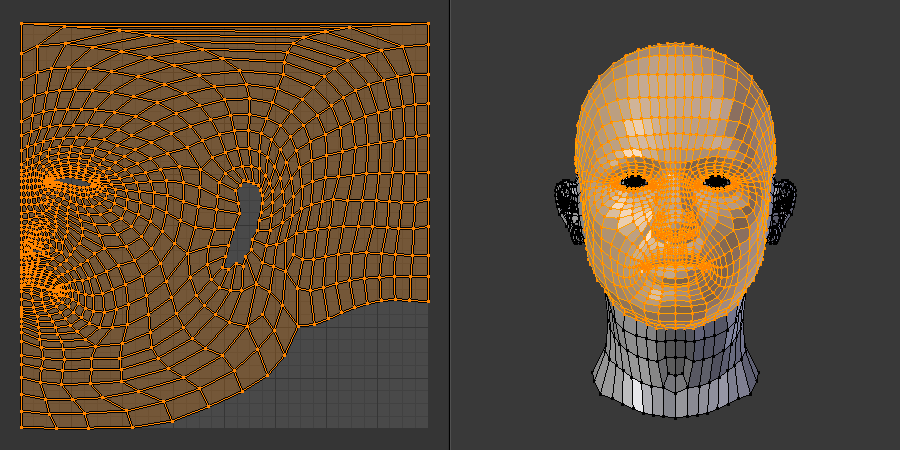
Alleen het hoofd uitpakken.
Selecteer vervolgens het oor, lijn de 3D Viewport-weergave uit zodat men er recht op kijkt en pak het uit met behulp van Project from View (Projecteer van Weergave).
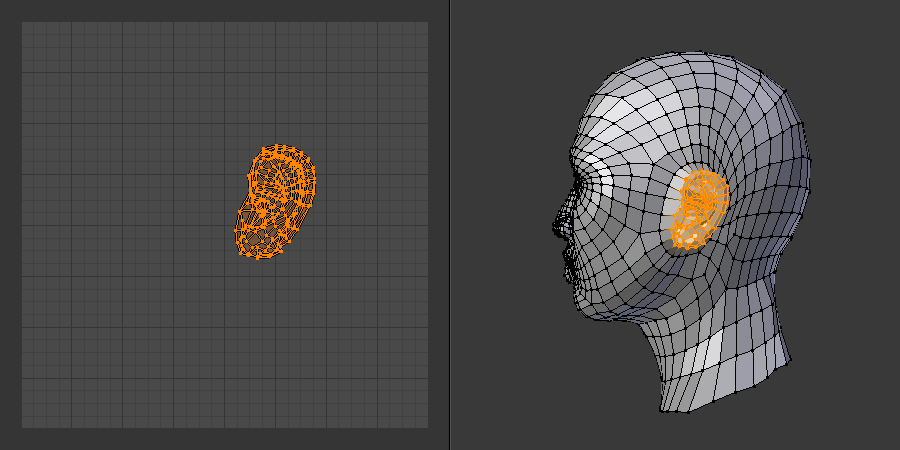
Het oor uitpakken.
De UV-editor toont op dit moment alleen het oor, maar geen zorgen: de UV-coördinaten voor het hoofd zijn er nog steeds, alleen verborgen. Om ze weer zichtbaar te maken, selecteert men het hoofd opnieuw in de 3D-viewport of schakel: ref: bpy.types.ToolSettings.use_uv_select_sync in de UV-editor in.
Vervolgens kan de nek worden uitgepakt met behulp van Cylinder Projection (Cilinder Projectie).
Hint
In plaats van elk stuk afzonderlijk te selecteren en uit te vouwen, kan ook :doc: /modeling/meshes/uv/unwrapping/seams worden gebruikt om snijlijnen rond het oor en de nek te markeren en vervolgens één keer Unwrap (Uitpakken) uitvoeren om alle drie de delen in één keer in kaart te brengen.
Once everything is unwrapped, you can select the whole mesh in the 3D Viewport to see the full UV map. Most likely, the different UV parts or “islands” will be overlapping; you can fix this in the following ways:
Selecteer voor elk eiland een hoekpunt en druk op Ctrl-L om alle hoekpunten te selecteren waarmee het verbonden is (gekoppeld). Door met de muis over het hoekpunt te gaan en op L te drukken, of gewoon de Selection Mode (Selectie-modus) instellen op Island. Zodra het eiland is geselecteerd, verklein en verplaats het naar een plek waar het niet langer overlapt met de andere eilanden.
Als alternatief kan men gewoon op Pack Islands (Eilanden Inpakken) in het menu klikken om Blender de eilanden automatisch te laten indelen.
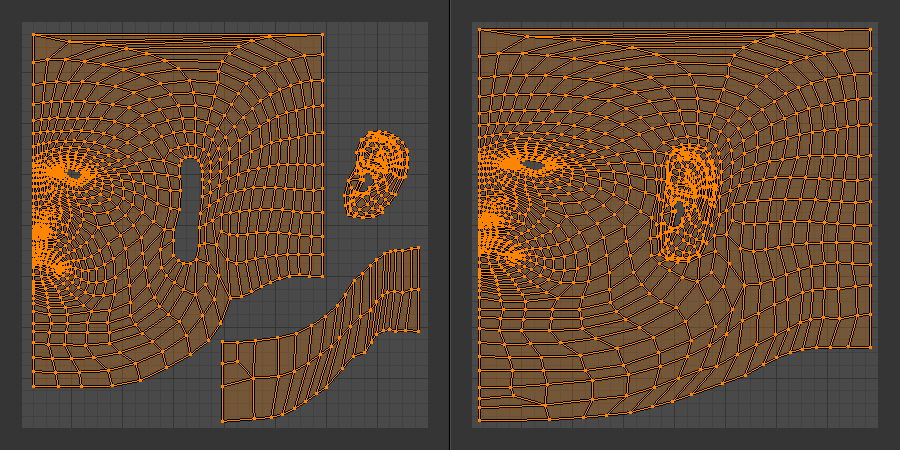
UV-kaarten bij elkaar geplaatst en aan elkaar geplakt.
Als laatste stap kunnen de eilanden op elkaar uitlijnd worden door ze te verplaatsen en te schalen, en ze vervolgens met elkaar te verbinden met behulp van Merge (Samenvoegen) – of nog beter, Stitch (Hechten).
De Layout Verfijnen
Na het gebruik van de unwrapping tools wilt men misschien de UV-map handmatig aanpassen, bijvoorbeeld door een gebied te vergroten, zodat het meer pixels van de textuur ontvangt en dus gedetailleerder kan zijn. Ook kan Minimize Stretch (Uitrekking Minimaliseren) gebruikt worden als de UV-map te vervormd is in vergelijking met de 3D-mesh.
Meerdere UV-kaarten
Een mesh kan meer dan één UV-map hebben, waarbij elke map verschillende UV-coördinaten kan toewijzen aan hetzelfde 3D-hoekpunt. Dit is handig als men bijvoorbeeld één UV-map nodig hebt voor texturen en een andere voor het opslaan van prebaked lighting.
Men kan UV-maps toevoegen en verwijderen in het UV Maps-paneel.
Transferring UV Maps (UV-kaarten Overzetten)
Men kan een UV-map op verschillende manieren van de ene mesh naar de andere kopiëren. Als de meshes exact dezelfde topologie hebben en alleen verschillen in hoekpuntposities, kan de Copy UV Maps (Kopieer UV Maps) gebruikt worden. Als ze (ongeveer) hetzelfde oppervlak hebben maar een verschillende topologie, kan in plaats daarvan :doc: /scene_layout/object/editing/link_transfer/transfer_mesh_data worden gebruikt.