Sidebar Region (Zijkolom)
Footage (Beeldmateriaal)
Proxy/Timecode
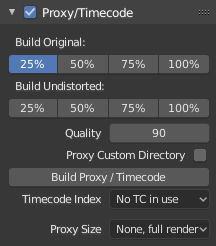
Hoge-resolutie videobestanden kunnen de prestaties van Blender beïnvloeden, wat het scrubbing en andere bewerkingen kan vertragen. Om dit tegen te gaan, kan één of meer proxies gegenereerd worden, dit zijn kopieën van het originele beeldmateriaal opgeslagen op een lagere resolutie en/of kwaliteit. Deze proxies kunnen vervolgens worden gebruikt als een minder resource-intensief alternatief tijdens het werken aan de scène.
- Build Original
De proxyresolutie(s) die gegenereerd moeten worden op basis van het originele, vervormde beeldmateriaal.
- Build Undistorted
The proxy resolution(s) to generate based on the undistorted footage (that is, with the Lens settings applied to undo the distortion in the recording).
- Quality (Kwaliteit)
Bepaalt het niveau van lossy (verliesvolle) compressie dat op de afbeelding wordt toegepast, uitgedrukt als een percentage. Verliesvolle compressie vermindert de bestandsgrootte door een deel van de afbeeldingsgegevens weg te gooien, dit kan resulteren in een verlies van detail.
0%: Maximale compressie, waardoor de kleinste bestandsgrootte ontstaat, maar met het meest merkbare kwaliteitsverlies.
100%: Geen compressie, waardoor de volledige beeldkwaliteit behouden blijft, maar ten koste van een grotere bestandsgrootte.
- Proxy Custom Directory
Standaard worden proxies opgeslagen in een
BL_proxysubmap naast het originele bestand. Gebruik deze optie om een andere locatie op te geven.- Build Proxy/Timecode
Genereert proxies op basis van de bovenstaande instellingen, evenals timecode-bestanden. In plaats van deze knop te gebruiken, kan ook geklikt worden op .
- Timecode Index
Wanneer men werkt met beeldmateriaal dat direct van een camera is gekopieerd zonder het te verwerken, kunnen er verschillende artefacten optreden, voornamelijk door het zoeken naar een specifiek frame in de reeks. Dit gebeurt omdat dergelijk beeldmateriaal meestal geen correcte frame rate-waarden in de bestandshandler heeft. Dit probleem kan zich zelfs voordoen wanneer de bronclip dezelfde frame rate heeft als de scène-instellingen. Om ervoor te zorgen dat Blender de frames en frame rate correct kan berekenen, zijn er twee mogelijke oplossingen:
Verwerk je video vooraf met bijvoorbeeld MEncoder om de bestandshandler te repareren en de juiste keyframes in te voegen.
Gebruik de Timecode Index-optie in Blender.
- None (Geen):
Negeer gegenereerde timecodes, zoek in de filmstream op basis van de berekende tijdstempel.
- Record Run:
Zoek op basis van tijdstempels die uit de filmstream zijn gelezen, wat de beste overeenkomst tussen scène- en filmtijd oplevert.
- Record Run No Gaps:
Zet de film effectief om naar een afbeeldingsreeks, waarbij onvolledige of verloren frames en wijzigingen in de framesnelheid worden genegeerd.
Notitie
Record Run is de Timecode Index die meestal het beste is om te gebruiken, maar als het bronbestand volledig beschadigd is, is Record Run No Gaps de enige kans om een acceptabel resultaat te krijgen.
- Proxy Render Size (Proxy Rendergrootte)
Welke proxygrootte gebruikt moet worden voor de weergave. Afhankelijk van de Render Undistorted instelling, zal Blender ofwel de originele proxy of de onvervormde proxy gebruiken.
Footage Settings (Beeldmateriaal Instellingen)
Animation (Animatie)
Bepaalt de animatiedata voor movie clip-eigenschappen, inclusief de actieve Acties en hun toegewezen Slot.
Zie Manually Assigning Actions and Slots voor meer informatie.
Track (Volgen)
Zie Track (Volgen).
Stabilization (Stabilisatie)
Zie 2D Stabilization.
View (Beeld)
2D Cursor
De 2D Cursor is het gestippelde kruis in het hoofdgebied. Het kan worden gebruikt als een transformatie pivot point door de overeenkomstige optie in de kop van de editor te selecteren.
Let op: de 2D Cursor is alleen beschikbaar in Mask-modus, niet in Tracking-modus.
- Location X, Y (Locatie X, Y)
De relatieve locatie van de 2D Cursor, waarbij (0, 0) de linkerbenedenhoek is en (1, 1) de rechterbovenhoek.
Men kan de 2D Cursor ook positioneren door te klikken op Shift-RMB in (of rondom) de video.