Collections (Collecties)
Er kunnen veel objecten in een scène zitten: Een typische podiumscène bestaat uit meubels, decorstukken, lichten en achtergronden. Blender helpt de gebruiker om alles georganiseerd te houden door gelijkaardige objecten te groeperen. Objecten kunnen gegroepeerd worden zonder enige vorm van transformatierelatie (in tegenstelling tot parenting). Collecties worden gebruikt om de scène logisch te organiseren, of om in één stap toevoegen of koppelen tussen bestanden of tussen scènes te vergemakkelijken.
Collections Tab (Collectietabblad)
Reference (Referentie)
- Menu:
Het tabblad Collectieeigenschappen geeft gemakkelijk toegang tot eigenschappen voor de actieve collectie.
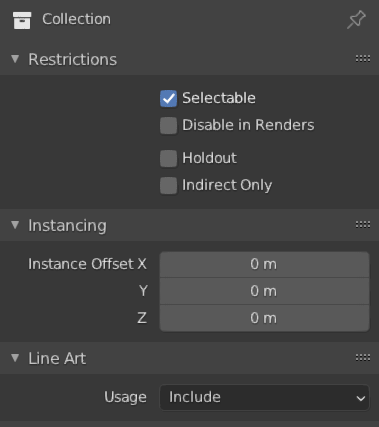
Collectie eigenschappen.
Visibility (Zichtbaarheid)
- Selectable (Selecteerbaar)
Toggles the ability to select the objects of this collection in the 3D Viewport.
This is useful for if you have placed something in the scene and do not want to accidentally select it when working on something else for example references images.
- Show In – Renders
Schakelt de zichtbaarheid van de collectie in renders in of uit.
View Layer
Each collection in a scene can be configured per View Layer to control how its contents appear in the render. These settings allow for flexible render setups by including or excluding specific collections, masking objects, or limiting their contribution to indirect effects.
- Include
Includes this collection in the active View Layer. When disabled, all objects in the collection will be excluded from the render, the 3D Viewport, and the Outliner for the current view layer.
This is useful for rendering alternate versions of a scene or isolating elements for compositing.
- Holdout (Uitval)
Marks all objects in this collection as holdouts in the active view layer.
Holdouts render as transparent regions in the final image, effectively masking out anything behind them. This is typically used in compositing workflows to create cutouts or to separate foreground and background elements.
Zie ook
- Indirect Only Cycles Only
Objects in this collection will not appear directly in the rendered image, but they will still contribute indirectly through lighting, shadows, and reflections.
This is useful for rendering clean product shots while preserving realistic environmental lighting or reflections.
Instancing (Instantiëren)
- Instance Offset X, Y Z
Past een ruimtelijke offset toe van de geïnstantieerde collecties vanaf de oorsprong van het originele object.
Exporters
Elke collectie kan worden geëxporteerd naar een aantal verschillende bestandsformaten. Deze exporteurs zijn wereldwijd beschikbaar, zie Importing & Exporting Files, maar dit paneel stroomlijnt het proces van het herhaaldelijk opnieuw exporteren van dezelfde assets. Bijvoorbeeld bij het maken van glTF-assets voor een spel en itereren van de “look”, of bij het gebruik van Blender in een studiopijplijn om USD-assets te maken.
De volgende bestandsindelingen worden ondersteund, zie elk formaat de documentatie van de exportparameters:
- Exporter List (Exporteurslijst)
Een list view van alle ingeschakelde exporteurs voor de actieve collectie. Het selecteren van een exporteur uit de lijst toont de opties in een subpaneel eronder.
- (Add Exporter)
Opent een menu om een exporteur te kiezen om toe te voegen.
- (Remove Exporter)
Verwijdert de geselecteerde exporteur.
- Export All (Exporteer Alles)
Exporteert alle exporten voor de actieve collectie.
Tip
Gebruik om alle exporteurs voor alle collecties te exporteren.
Line Art (Lijnkunst)
- Usage (Gebruik)
Hoe de collectie wordt geladen in Line Art. Kindobjecten van de collectie kunnen deze instelling overschrijven als ze dat willen in Object Properties.
- Include:
Genereer “feature” -lijnen voor deze verzameling.
- Occlusion Only (Alleen Occlusie):
Objecten in de collectie veroorzaken alleen occlusie op bestaande feature-lijnen en hun geometrie blijft onzichtbaar.
- Exclude (Uitzonderen):
Objecten in deze collectie worden helemaal niet geladen in Line Art.
- Intersection Only (Alleen Snijlijnen):
Objecten in de collectie produceren alleen snijlijnen (intersecties) in de scène en hun eigen geometrie blijft onzichtbaar.
- No Instersection (Geen Snijlijnen):
Neem deze collectie op maar genereer geen snijlijnen.
- Force Intersection(Forceer Snijlijnen):
Genereer snijlijnen, zelfs met objecten die snijlijnen uitschakelen.
- Collection Mask (Collectiemasker)
Gebruik aangepaste snijlijnmaskers voor vlakken in deze collectie. Snijpuntmaskers kunnen worden gebruikt door de Line Art modifier om lijnen te filteren. Zie Collection Masks voor meer informatie.
- Mask (Masker)
Snijlijnen gegenereerd door deze collectie zullen deze maskerwaarde hebben.
- Intersection Priority (Intersectie Prioriteit)
Wijst een prioriteit voor snijpunten toe aan deze collectie. De snijlijn wordt opgenomen in het object met de hogere waarde voor de snijlijnprioriteit.
Custom Properties (Aangepaste Eigenschappen)
Maak en beheer eigenschappen om data op te slaan in het datablok van de collectie. Zie de Custom Properties pagina voor meer informatie.
Collections Panel (Collectiepaneel)
Reference (Referentie)
- Mode (Modus):
Object Mode (Objectmodus)
- Panel (Paneel):
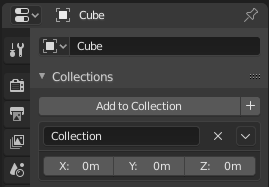
Collectiepaneel.
Alle Collecties waaraan een object is toegewezen worden weergegeven in de eigenschappen .
- Add to Collection (Toevoegen aan Collectie)
Voegt het geselecteerde object toe aan een collectie. Een pop-up laat men de collectie specificeren om aan toe te voegen.
- (Add to Collection)
Maakt een nieuwe collectie en voegt het geselecteerde object eraan toe.
- Name (Naam)
Om een collectie een andere naam te geven, klik in het invoerveld met de naam van de collectie.
- (Remove Collection)
Verwijdert het object uit de opgegeven collectie.
- (Collection Specials)
Unlink Collection, Select Objects in Collection, Set Offset from Cursor
- X, Y, Z
Past een ruimtelijke offset toe van de geïnstantieerde collecties vanaf de oorsprong van het originele object.
Zie ook
Appending or Linking Collections (Collecties Toevoegen of Koppelen)
Om een collectie van een ander blend-bestand toe te voegen, raadpleeg deze pagina. Samengevat, , Selecteer een blend-bestand en vervolgens de collectie.
Tip
Selecting Collections (Collecties Selecteren)
Collecties kunnen worden geselecteerd, zie Select Grouped voor meer informatie.