Selecting Outliner Items
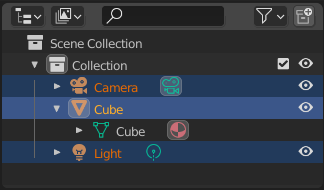
Geselecteerde data-blokken met de actief geselecteerde Kubus.
Selecteren gebeurt met LMB (en/of het contex tmenu) op de rij van een data-block. Bij een enkele selectie wordt het data-block ook geactiveerd. De rijen van geselecteerde data-blocks worden blauw gemarkeerd, waarbij het actieve data-block in een lichtere blauwe tint wordt weergegeven.
Het selecteren van de lege ruimte onder de lijst van data-blokken zal alles deselecteren.
Notitie
Standaard zal het selecteren van data-blokken in de Outliner de respectieve objecten, botten en sequenties in de 3D Viewport en Video Sequencer selecteren. Selecties in de 3D Viewport en Video Sequencer worden gesynchroniseerd met elke Outliner. Om het synchroniseren van selecties uit te schakelen, zet de schakelaar uit in de filter popover.
Kinderen van een data-blok kunnen ook geselecteerd worden door op het icoon te klikken dat rechts van de naam van de ouderdata-blok wordt weergegeven.
Selecting Multiple Data-Blocks
Breid de selectie uit één data-blok per keer met Ctrl-LMB. Elk data-blok dat op deze manier aan de selectie wordt toegevoegd, wordt het actieve data-blok.
Selecteer een reeks elementen vanaf het actieve element met Shift-LMB. Om een reeks te selecteren zonder de vorige selectie op te heffen, gebruik Shift-Ctrl-LMB.
Selecteer alle kinderen van een item door op het icoon van het item te dubbelklikken.
Door te klikken of slepen van een andere locatie in de Outliner dan een naam of icoon zal een selectiekader starten. Gebruik Shift om toe te voegen en Ctrl om van bestaande selecties af te trekken met selecteren met een kader. Selecteren met een kader kan ook gestart worden met B.
Om alle items te selecteren, gebruik A; :kbd:`Alt-A`zal alle items deselecteren.
De pijltoetsen kunnen gebruikt worden om de outliner te navigeren en om selecties te maken. Toetsenbord selectie en navigatie begint vanaf het actieve data-blok.
Up |
Selecteert het vorige element in de lijst. |
Down |
Selecteert het volgende element in de lijst. |
Shift-Up |
Selecteert het vorige element zonder te deselecteren. |
Shift-Down |
Selecteert het volgende element zonder te deselecteren. |
Left |
Sluit het data-block of selecteer de ouder. |
Right |
Open het data-block om de kinderen te zien of om het eerste kind te selecteren. |
Shift-Left |
Sluit dit en andere kinder data-blokken. |
Shift-Right |
Open dit en alle kinder data-blokken. |
Properties Editor Sync
Wanneer men op het pictogram (niet de naam) van een item in de Outliner klikt, zal de Properties Editor automatisch overschakelen naar het relevante tabblad. Deze functie kan worden uitgeschakeld met de optie Sync with Outliner in de Properties editor.