Spin (Draaien)
Reference (Referentie)
- Mode (Modus):
Edit Mode (Bewerkingsmodus)
- Menu:
- Tool (Tool):
De Spin tool extrudeert (of dupliceert als de selectie meervoudig is) de geselecteerde elementen, roterend rond een specifiek punt en as.
Gebruik de tool om het soort objecten te maken dat men op een draaibank zou maken (in de literatuur wordt dit gereedschap daarom vaak “draaibankgereedschap” of “zwaaigereedschap” genoemd). In feite maakt het een soort cirkelvormige extrusie van de geselecteerde elementen, gecentreerd op de 3D cursor en rond de as loodrecht op het werkaanzicht…
Het aanzichtpunt bepaalt rond welke as de extrusie draait…
De positie van de 3D-cursor wordt het middelpunt van de rotatie.
Tool Settings (Tool Instellingen)
- Steps (Stappen)
Geeft aan hoeveel kopieën er worden geëxtrudeerd langs de “sweep”.
- Use Duplicates (Gebruik Duplicaten)
Indien ingeschakeld, worden de oorspronkelijk geselecteerde elementen als afzonderlijke eilanden in de mesh behouden (d.w.z. niet gekoppeld aan het resultaat van de rotatie-extrusie).
- Axis (As)
Geeft de as op die moet worden gebruikt als draaipunt van de draaibeweging.
Options (Opties)
- Steps (Stappen)
Geeft aan hoeveel kopieën er worden geëxtrudeerd langs de “sweep”.
- Hoek
Specificeert de hoek die door deze tool “geveegd” wordt, in graden (stel het bijvoorbeeld in op 180 voor een halve draai).
- Auto Merge (Automatisch Samenvoegen)
Automatically merges the first and last duplicates, if they make a full revolution which results in overlapping geometry.
- Flip Normals (Normalen Omkeren)
Keert de Normaal’s richting om voor elke resulterende geometrie.
- Middelpunt X, Y, Z
Geeft het middelpunt van de spin aan. Standaard wordt de cursorpositie gebruikt.
- As X, Y, Z
Geef de draaias op als vector. Standaard wordt de kijkas (viewport) gebruikt.
Voorbeeld
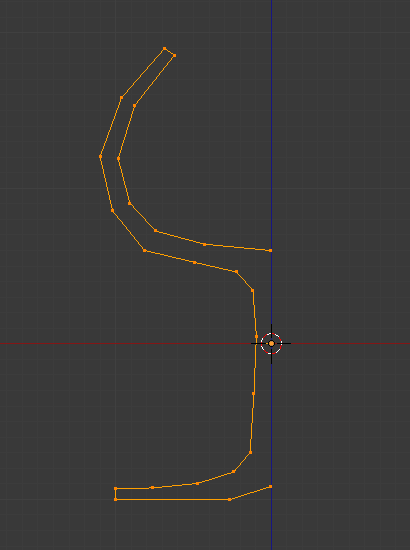
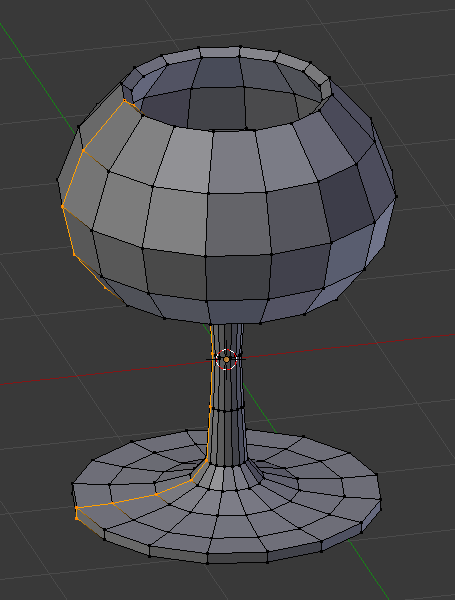
Glasprofiel.
Maak eerst een mesh die het profiel van het object voorstelt. Als men een hol object modelleert, is het een goed idee om de omtrek dikker te maken. Fig. Glasprofiel. toont het profiel van een wijnglas dat we zullen modelleren als demonstratie.
We roteren het object rond de cursor in het bovenaanzicht, dus schakel over naar het bovenaanzicht met Numpad7.
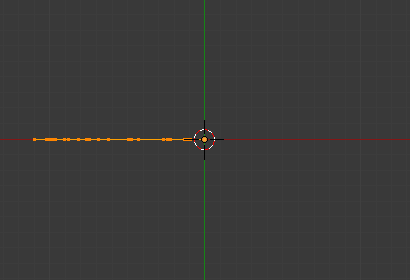
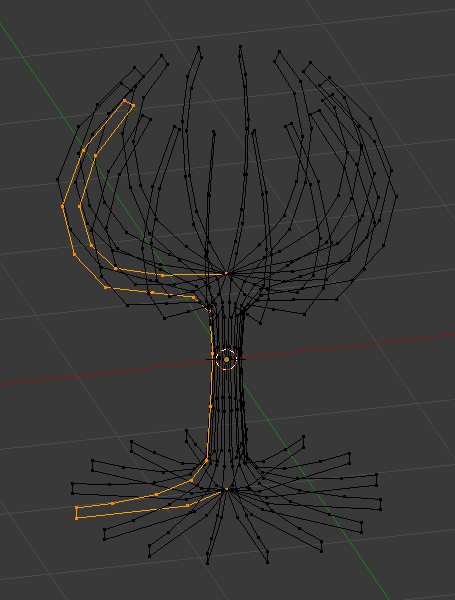
Glasprofiel, bovenaanzicht in de bewerkingsmodus, net voor het draaien.
Plaats de cursor in het midden van het profiel door naar de Bewerkingsmodus te gaan, een van de hoekpunten in het midden te selecteren en de 3D-cursor op die locatie vast te zetten met . (Fig. Glasprofiel, bovenaanzicht in de bewerkingsmodus, net voor het draaien.) toont het profiel van het wijnglas vanuit bovenaanzicht, met de cursor correct geplaatst.
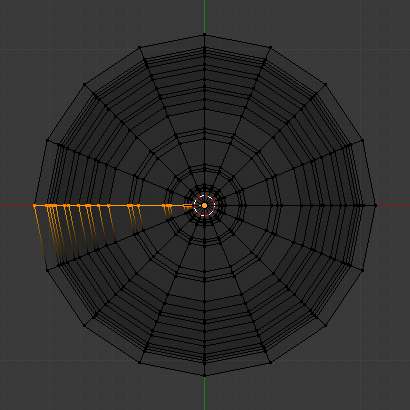
Selecteer alle hoekpunten met A en selecteer de tool Spin in de werkbalk en gebruik de Gizmo om de hoekpunten te laten draaien. Fig. Gesponnen profiel. toont het resultaat van een geslaagde spin.
Hoek
Duplicate (Dupliceren)
Merge Duplicates (Duplicaten Samenvoegen)
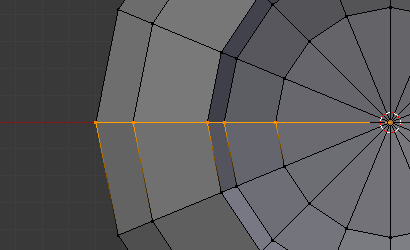
Dupliceer punten.
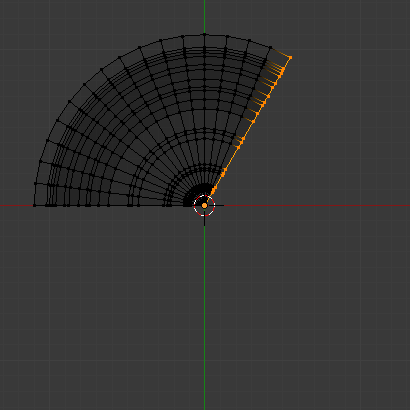
De spinbewerking laat dubbele hoekpunten achter langs het profiel. Men kan alle hoekpunten op de naad selecteren met Box select B (getoond in Fig. Dupliceer punten.) en een Merge by Distance operatie uitvoeren.
Let op het aantal geselecteerde punten voor en na de Merge by Distance operatie Vertex count after removing doubles. Als alles goed gaat, moet het uiteindelijke aantal vertex (38 in dit voorbeeld) overeenkomen met het aantal van het originele profiel, zoals aangegeven in . Als dit niet het geval is, zijn er enkele hoekpunten overgeslagen en moet u deze handmatig samenvoegen. Of, erger nog, er zijn te veel hoekpunten samengevoegd.
Notitie
Twee hoekpunten samenvoegen tot één
Om twee hoekpunten samen te voegen (lassen), selecteert men ze allebei door Shift-LMB erop te klikken. Druk op S om het schalen te starten en houd tijdens het schalen Ctrl ingedrukt om de punten op de X-, Y- en Z-as naar 0 eenheden te schalen. LMB om het schalen te voltooien en klik op om de hoekpunten samen te voegen. Men kan ook gebruiken (of M). Kies dan in het nieuwe pop-upmenu voor By Distance samenvoegen.
Recalculate Normals (Normalen Herberekenen)
Het enige wat nu nog moet gebeuren is het herberekenen van de normalen naar de buitenkant door alle hoekpunten te selecteren, op Alt-N te drukken en Recalculate Normals Outside te valideren in het pop-upmenu.