Editing Nodes (Bewerk Nodes)
Transform (Transformeren)
Reference (Referentie)
- Menu:
- Shortcut (Sneltoets):
G, R, S
You can move the selected node(s) by clicking and dragging any empty part of them. Alternatively, press G, move the mouse, and click LMB to confirm.
Dragging a node on top of an existing link will intelligently insert the selected node into the link path. This generally uses the first socket that matches the link type. The automatic node attachment feature can be toggled with Alt. When a node is automatically attached, the surrounding nodes will be offset to the right or left depending on the T toggle; see Auto-Offset for more information.
While dragging nodes, you can press F to toggle their parent Frame:
If the nodes are inside a frame, they will be detached from it.
If the nodes are not inside a frame and there is a frame under the cursor, they will be attached to that frame.
In general, it is recommended to arrange your nodes so that data flows from left to right, top to bottom.
The width of a node can be adjusted by dragging its left or right border. When multiple nodes are selected, resizing one node affects all selected nodes.
Rotating (R) and scaling (S) only apply when multiple nodes are selected, and only affect their positions.
Sockets Verbinden
Klik met LMB op een socket en sleep. Bij een output-socket zal er een lijn uit komen; dit wordt een link genoemd. Blijf slepen en verbind de lijn met een input-socket van een andere node, en laat vervolgens de LMK los.
Hoewel er meerdere verbindingen vanuit een ouput-socket kunnen lopen, kan er meestal slechts één verbinding aan een input-socket worden gekoppeld — tenzij het een multi-socket-input betreft, te herkennen aan een capsulevormige socket.
Om meerdere verbindingen van een vergelijkbaar type te wisselen, houd je Alt ingedrukt terwijl je een verbinding verplaatst. Deze functie werkt ook wanneer je een nieuwe verbinding toevoegt aan een socket waar al een verbinding op zit.
Om de uitgaande links van een node te verplaatsen, in plaats van een nieuwe toe te voegen, houdt je Ctrl ingedrukt terwijl je sleept vanaf een uitgangssocket. Dit werkt zowel voor enkele als voor meerdere uitgaande links.
Nodes that have no connections can be inserted on a link by just moving the node over the link and release when the link is highlighted.
- Make Links J
Selecteer meerdere nodes met open sockets en gebruik vervolgens Make Links om links tussen deze nodes te maken. Gebruik Make Links opnieuw als er andere nodes zijn die verbonden kunnen worden.
- Make and Replace Links Shift-J
Make and Replace Links werkt hetzelfde als Make Links, maar het vervangt bestaande links als die er zijn.
Sockets Ontkoppelen
Op interactieve wijze
Sleep de link weg van de invoersocket en laat deze los, zonder hem opnieuw te verbinden.
Links uitschakelen
Reference (Referentie)
- Menu:
- Shortcut (Sneltoets):
Ctrl-Alt-RMK
Activeer het menu-item of houd de toetscombinatie ingedrukt en teken vervolgens een lijn over een of meerdere links om deze uit te schakelen of in te schakelen. Een gedempte link functioneert alsof deze niet aanwezig is; dit impliceert tevens dat de invoervelden voor het opgeven van vaste waarden opnieuw zichtbaar worden.
When muting links on the input side of a reroute node, the links on its output side will be muted too.
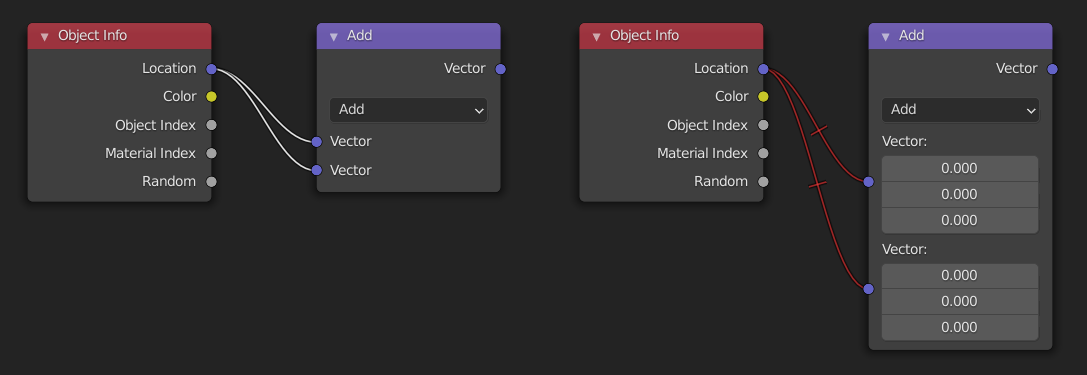
Cut Links (Links verbreken)
Reference (Referentie)
- Menu:
- Shortcut (Sneltoets):
Ctrl-RMK
Activeer het menu-item of houd de toetscombinatie ingedrukt en trek vervolgens een lijn over een of meerdere links om deze te verwijderen.
Notitie
De toetscombinatie is normaal gesproken gereserveerd voor :doc:Lasso Select </interface/selecting>. In node-editors wordt lasso-selectie in plaats daarvan uitgevoerd met Ctrl-Alt-LMK.
- Links loskoppelen met Alt-LMK slepen
Gebruik Detach Links (Links loskoppelen) om alle links die aan de geselecteerde nodes zijn gekoppeld te verbreken en de nodes naar een nieuwe locatie te verplaatsen.
Cut/Copy/Paste
Reference (Referentie)
- Menu:
, ,
- Shortcut (Sneltoets):
Ctrl-C, Ctrl-V
These operators allow transferring nodes within a node tree, between different node trees, or even between Blender instances.
- Cut (Snee)
Removes the selected nodes and places them on the clipboard. When possible, links are automatically reconnected to preserve the node flow.
- Copy Ctrl-C
Copies the selected nodes to the clipboard, including the connections between them.
- Ctrl-V Paste (plakken)
Inserts the nodes from the clipboard into the node tree.
Notitie
Pasted nodes are placed at the same coordinates as when they were copied. The same considerations as duplicating nodes apply.
Tip
Nodes can be copied and pasted between Blender instances. This also works across different node editors, provided the node types are supported by the destination editor.
Duplicate (Dupliceren)
Reference (Referentie)
- Menu:
- Shortcut (Sneltoets):
Shift-D
Selecteer één of meer nodes, activeer het menu-item of druk op de toetscombinatie, verplaats vervolgens de muis naar een nieuwe locatie en klik LMK (of druk op Return) om de gedupliceerde node(s) te plaatsen.
Notitie
Wanneer je een node dupliceert, wordt de nieuwe node exact bovenop de node geplaatst die gedupliceerd werd. Als je de node daar laat staan (en het is vrij gemakkelijk om dit te doen), is het niet gemakkelijk te zien dat er twee nodes aanwezig zijn! Wanneer je twijfelt, selecteer dan een node en verplaats deze een beetje om te zien of er iets verborgen is eronder.
Duplicate Linked (Dupliceer Gekoppelde)
Reference (Referentie)
- Menu:
- Shortcut (Sneltoets):
Alt-D
Dupliceer de geselecteerde nodes, maar niet hun node trees (in het geval van group nodes (nodegroepen)), en verplaats ze.
Delete (Verwijderen)
Reference (Referentie)
- Menu:
- Shortcut (Sneltoets):
X, Delete
Verwijdert de geselecteerde node(s).
Delete with Reconnect
Reference (Referentie)
- Menu:
- Shortcut (Sneltoets):
Ctrl-Delete
Verwijdert de geselecteerde node(s) en maakt vervolgens nieuwe links die hun voormalige invoernodes met hun voormalige uitvoernodes verbinden.
Swap (Wissel)
Reference (Referentie)
- Menu:
- Shortcut (Sneltoets):
Shift-S
The Swap operator replaces the selected node with another node type chosen from the menu.
All existing links are automatically reconnected where possible, matching input and output sockets by name and type. If a connection cannot be matched, it is left unconnected.
Show/Hide (Toon/Verberg)
Mute (Dempen)
Reference (Referentie)
- Menu:
- Shortcut (Sneltoets):
M
Het uitschakelen van een node verwijdert zijn bijdrage aan de node tree en laat alle links erdoorheen gaan zonder wijziging. Links zullen rood worden als een indicator dat ze door de uitgeschakelde node gaan.
Tip
Individuele nodelinks kunnen worden uitgeschakeld met Links uitschakelen.
Node Preview
Reference (Referentie)
- Menu:
- Shortcut (Sneltoets):
Shift-H
Toont/Verbergt een preview op de node dat het frame weergeeft nadat de bewerking van die node is toegepast. Dit kan ook worden omgeschakeld door op het materiaalbol-icoon in de nodekop te klikken.
Notitie
Deze operator is alleen beschikbaar in de Compositor.
Node Options
Reference (Referentie)
- Menu:
Toont/Verbergt alle node-eigenschappen.
Unconnected Sockets
Reference (Referentie)
- Menu:
- Shortcut (Sneltoets):
Ctrl-H
Vouwt in/uit alle invoer- of uitvoer sockets die niet aan andere nodes zijn gekoppeld.
Collapse (Instorten)
Reference (Referentie)
- Menu:
- Shortcut (Sneltoets):
H
Vouwt de node in zodat alleen de nodekop zichtbaar is. Dit kan ook worden omgeschakeld door op de driehoek links van de nodekop te klikken.
Collapse and Hide Unused Sockets (Vouw onbenutte sockets in en verberg ze)
Reference (Referentie)
- Menu:
- Shortcut (Sneltoets):
H
Applies both the Unconnected Sockets and Collapse (Instorten) operations.
Read View Layers
Reference (Referentie)
- Menu:
- Shortcut (Sneltoets):
Ctrl-R
Leest alle render layers van de huidige scène uit de cache, indien nodig. Dit kan worden gebruikt om RAM te besparen tijdens het renderen, omdat de render layers niet in RAM hoeven te worden opgeslagen. Het kan ook worden gebruikt om informatie te herstellen van een mislukte render. Om dit te laten werken, moet Cache Result ingeschakeld zijn.
Notitie
Deze operator is alleen beschikbaar in de Compositor.
Verbind met Output
Reference (Referentie)
- Shortcut (Sneltoets):
Shift-Alt-LMK
Connect the output of the selected node to the final output of the node tree (Material Output or World Output in Shader, the final Group Output in Geometry Nodes and Compositor, Output in Texture Nodes), or, if the node is inside a group, to the Group Output.