Loop Cut and Slide (Lussnede en Verschuiven)
Reference (Referentie)
- Mode (Modus):
Edit Mode (Bewerkingsmodus)
- Menu:
- Shortcut (Sneltoets):
Ctrl-R
Loop Cut and Slide splitst een lus van vlakken in twee of meer parallelle lussen. De nieuwe randen worden standaard in het midden gemaakt, maar men kan ze ook dichter naar een zijde schuiven.
Usage (Gebruik)
De tool is interactief en bestaat uit twee stappen:
Kies de vlakke lus om te knippen
Nadat men de tool geactiveerd heeft, beweeg de cursor over een rand waar de snede doorheen moet gaan (dat wil zeggen een rand die loodrecht op de snijrichting staat). Blender toont een gele lijn die een voorbeeld geeft van de snede die zal worden gemaakt. Klik op LMK om te bevestigen en door te gaan naar de volgende stap, of op RMK om af te breken.
Verschuif de nieuwe randlus(sen)
Men kan nu de muis verplaatsen om de positie van de nieuwe randlus te wijzigen. Klik op LMK om de snede op de gekozen locatie te maken, of op RMK om deze in het midden te maken.
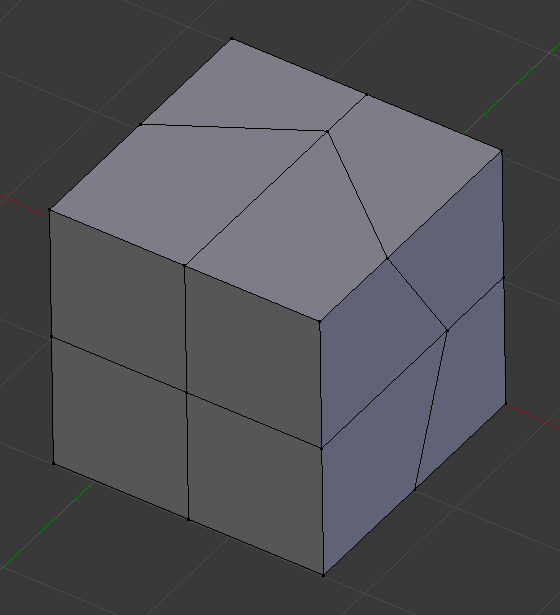
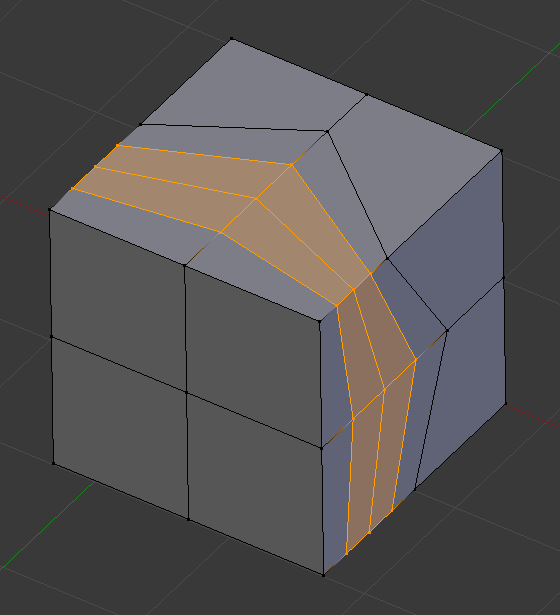
De mesh voor het plaatsen van randlus.¶ |
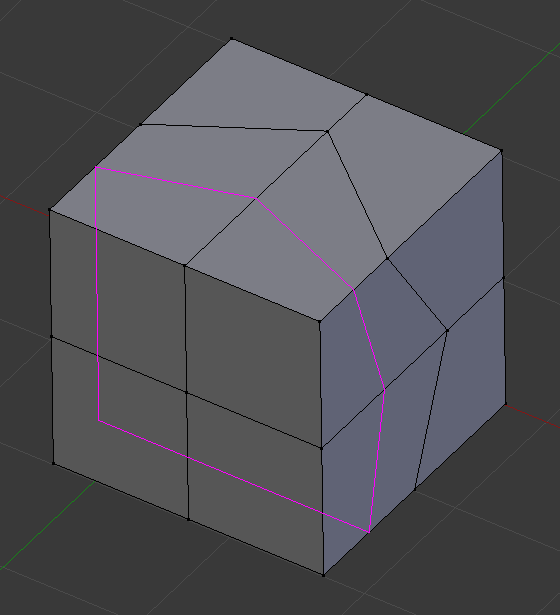
Kiezen van de vlaklus.¶ |
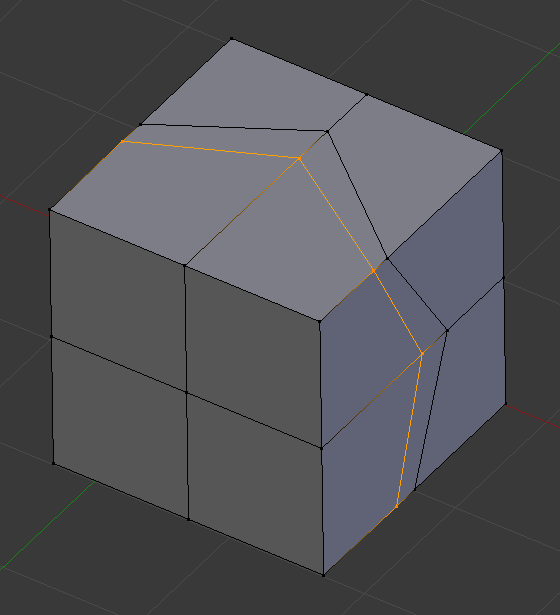
Het verschuiven van de nieuwe randlus.¶ |
Zie ook
De Edge Slide (Rand Verschuiven) tool voor het verschuiven van bestaande randlussen.
Options (Opties)
Deze opties zijn beschikbaar terwijl de tool in gebruik is, en later in het Adjust Last Operation (Laatste operatie aanpassen) paneel.
- De hoeveelheid aan snede Wiel
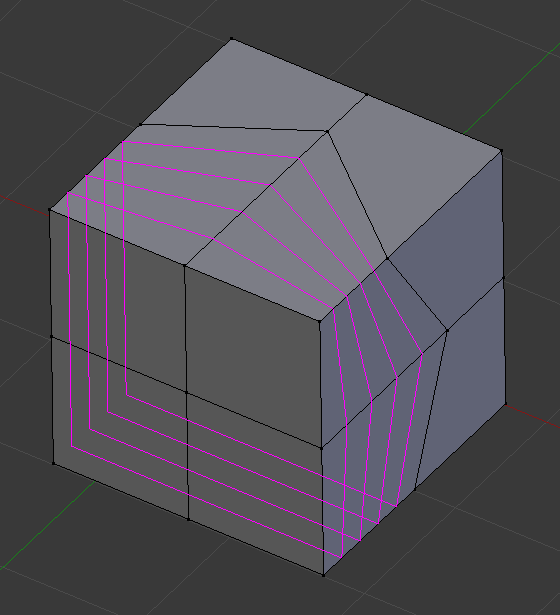
Tijdens de eerste stap kan het aantal te maken sneden wijzigen door te scrollen met Wheel, een getal in te voeren of op PageUp/PageDown te drukken.
- Smoothness (Gladheid)
Hoeveel de nieuw gecreëerde randen langs hun normalen moeten worden gecompenseerd om de curve van het oppervlak te behouden. Men kan dit in de eerste stap wijzigen met Alt-Wiel, maar omdat de gladheid in dat stadium niet wordt weergegeven, is het meestal beter om dit achteraf te wijzigen in het paneel Adjust Last Operation.
- Falloff (Verloop)
Falloff-type voor Smoothness. Wijzigt de vorm van het profiel.
- Factor (Factor)
Positie van de randlus ten opzichte van de omringende lussen.
- Even E
Zorgt ervoor dat de nieuwe randlus een gelijke afstand heeft tot een bestaande aangrenzende lus (in plaats van een afstand die evenredig is aan de lengte van elke loodrechte rand die deze kruist). Men kan tijdens de tweede stap op E drukken om dit in te schakelen.
- Flipped F
Houd een gelijkmatige afstand tot de andere aangrenzende rand. Tijdens de tweede stap kan op F worden gedrukt om dit in te schakelen.
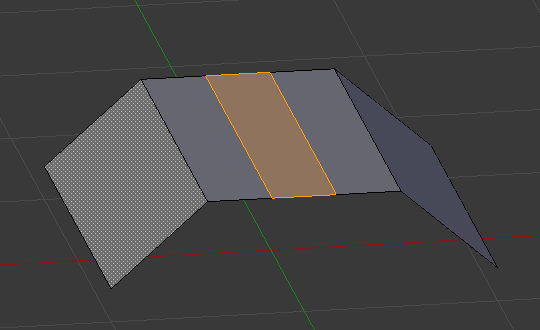

Snijden met Even uitgeschakeld.¶ |

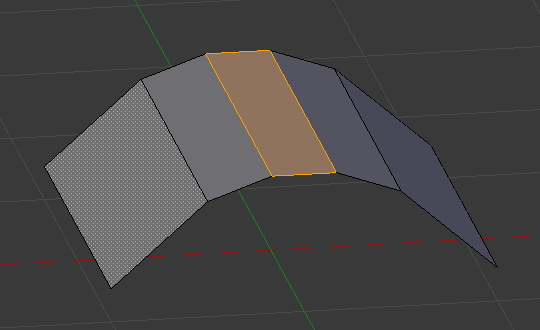
Snijden met Even ingeschakeld. De rode stip geeft de kant aan waarnaar een gelijke afstand wordt aangehouden.¶ |

Snijden met Even en Flipped ingeschakeld.¶ |
- Clamp C
Wanneer dit niet is aangevinkt, kan de nieuwe randlus buiten de randen van de vlaklus komen. Door op C te drukken of Alt ingedrukt te houden tijdens de tweede stap om dit in of uit te schakelen.
- Mirror Editing (Gespiegeld Bewerken)
Wanneer dit is aangevinkt, zullen bij het verschuiven van de nieuw gecreëerde randen ook alle bestaande randen aan de andere kant van de mesh verschuiven. Mesh Symmetry moet zijn ingeschakeld om dit te laten werken.
- Correct UVs (Corrigeer UV’s)
Wanneer dit niet is aangevinkt, worden de vlakken in de UV-map gelijkmatig verdeeld, zelfs als de snede niet in het midden van de 3D-mesh is geplaatst.