Selecció
Per defecte, el Blender utilitza BER ` per a seleccionar elements. Això es pot canviar a :kbd:`BDR a les Preferències.
Blender disposa de diverses eines de selecció que es poden utilitzar per tots els diferents editors.
Nota
Alguns editors tenen dreceres de teclat que varien resoecte de les que es mostren a continuació. Per exemple, la majoria dels editors utilitzen Maj-BER `per a afegir un sol element a la selecció, però el :doc:`Inventari </editors/outliner/introduction> utilitza Ctrl-BER. Així mateix, la majoria dels editors utilitzen Ctrl-BDR per a realitzar una Selecció de llaç, però els editors de nodes usen Ctrl-Alt-BER.
La majoria d’eines de selecció venen en dues variants, l’una disponible a la Barra d’eines i l’altra al menú Selecció. Per bé que els noms de les variants siguin gairebé idèntics (com ara Selecció de caixa a la Barra d’eines versus Selecció de caixa al menú), la manera com funcionen és una mica diferent. Les noves usuàries procedents d’altres aplicacions els sonaran més les variants de la Barra d’eines.
Eines selecció de Barra d’eines
Totes les eines de selecció de la Barra d’eines es comporten de la mateixa manera en fer clic en un element: el seleccionen (i desseleccionen qualsevol element que ja estigués prèviament seleccionat). Si aguanteu Maj mentre feu el clic, l’element s’afegirà a la selecció (si no està ja seleccionat) o s’eliminarà de la selecció (si ja està seleccionat).
El que fa que les eines siguin diferents és el que passa quan s’arrossega.
Toquerejar
Referència
- Eina:
- Drecera:
W
Arrossegar un element el fa moure.
Selecció de caixa
Referència
- Eina:
- Drecera:
W
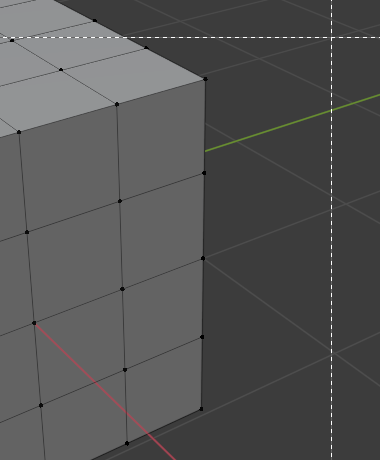
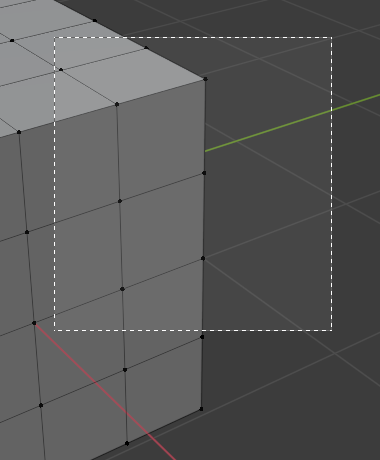
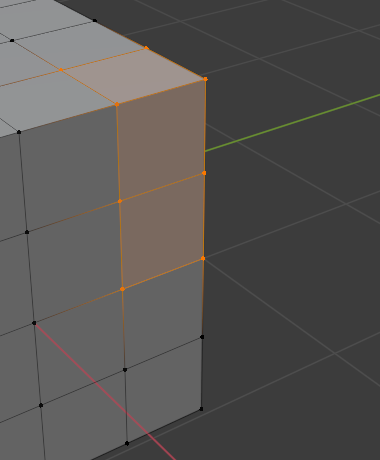
L’arrossegament crearà un rectangle i seleccionarà tots els elements que hi ha parcialment o completament a dins de seguida que deposeu. (Qualsevol altre element serà desseleccionat.)
Aguantant Maj mentre s’arrossega, s’afegiran els elements a la selecció. Aguantant Ctrl se’ls suprimirà.
Mentre arrossegueu, podreu a més aguantar Espaiat per a desplaçar el propi rectangle amb el ratolí.
Selecció de cercle
Referència
- Eina:
- Drecera:
W
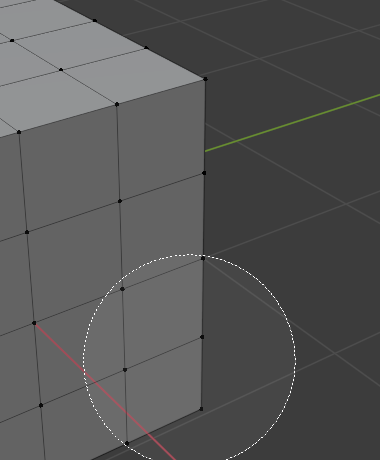
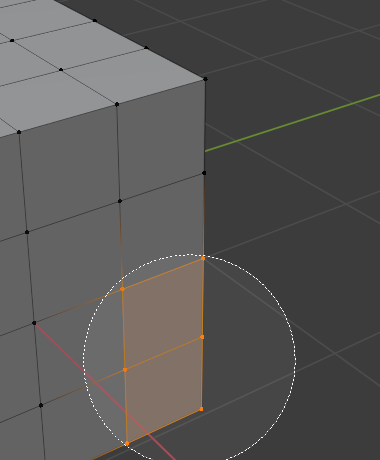
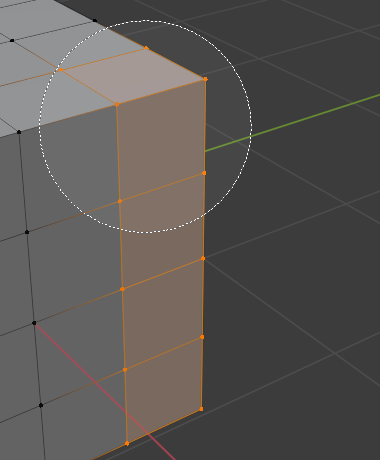
En arrossegar se seleccionaran tots els elements sobre els quals ha passat el cercle. Els elements pels que no heu passat seran desseleccionats.
Aguantant Maj mentre s’arrossega, s’afegiran els elements a la selecció. Aguantant Ctrl se’ls suprimirà.
Podeu canviar el radi del cercle als paràmetres d’eina (que es troba a la capçalera de l’àrea, la Pestanya d’eina de la barra lateral N o la Pestanya d’eina activa del Editor de propietats).
Nota
En Mode objecte: a diferència de Selecció de caixa, que selecciona objectes tan bon punt el quadre cobreix qualsevol part de la seva geometria, Seleció de cercle només selecciona objectes si el cercle passa per sobre del seu punt d’origen. L’origen es mostra com un puntet taronja en els objectes seleccionats, però és invisible per als no seleccionats, tret que habilitau «Orégens (tots)» a Sobreimpressions del mirador.
Aquesta diferència de comportament no afecta als altres modes (com ara Mode edició i el Mode posa).
Selecció de llaç
Referència
- Eina:
- Drecera:
W
L’arrossegament crearà una forma lliure i seleccionarà tots els elements que hi ha al seu interior un cop deposeu. (Qualsevol altre element quedarà desseleccionat.)
Aguantant Maj mentre s’arrossega, s’afegiran els elements a la selecció. Aguantant Ctrl se’ls suprimirà.
Mentre arrossegueu, podeu a més aguantar Espaiat per a desplaçar la forma pels voltants amb el ratolí.
Nota
Selecció de llaç es comporta com Selecció de cercle en el sentit que només mira els punts d’origen en Mode objecte.


Modes de selecció
Referència
- Eina:
Eines de selecció
- Plafó:
Cadascuna de les eines de selecció de la Barra d’eines té un mode per a configurar com interactua amb les seleccions existents. Tingueu en compte que no totes les eines cón compatibles amb tots aquests modes.
- Determinar
Determina una nova selecció (es descarta la selecció anterior). Aquest és el valor per defecte.
- Ampliar
Afegeix els elements seleccionats de nou a la selecció existent.
- Restar
Suprimeix els elements seleccionats de nou nous de la selecció existent.
- Invertir Ctrl-I
Inverteix la selecció (els elements no seleccionats passen a ser seleccionats i viceversa).
- Intersecants
Selecciona els elements que s’intersequen amb la selecció existent.