Àrees

Els límits d’àrea s’indiquen amb cantonades arrodonides (ressaltats grocs).
La finestra del Blender es divideix en una colla de rectangles anomenats Àrees. Les àrees reserven espai de pantalla per a Editors, com ara el Mirador 3D o el Inventari. Cada editor ofereix una funcionalitat específica.
Les àrees s’agrupen en Obradors /interface/window_system/workspaces>, que s’orienten a tasques específiques (modelatge animació, etc.).
Nota
Per bé que algunes dreceres de teclat del Blender són globals (com ara Ctrl-S per a desar), moltes varien segons l’editor que sobreronda el cursor del ratolí.
Com a exemple, posem que heu seleccionat dos objectes a l’Inventari i voleu unir-los. Si heu pitjat la drecera per fer-ho Ctrl-J mentre el cursor encara està a l’Inventari, no passarà res, ja que la drecera no és vàlida en aquesta àrea; primer haureu de moure el cursor fins al Mirador 3D.
Redimensionar

Podeu redimensionar àrees arrossegant-ne les vores amb BER. Moveu el cursor del ratolí per sobre de la vora que queda entre dues àrees de manera que el cursor es transformi en una doble fletxa i després feu clic i arrossegueu.
Truc
Aguanteu Maj-Ctrl per acoblar la selecció de les àrees a unes mesures raonables.
Acoblament
L’acoblament descriu les diverses maneres amb què la usuària pot manipular interactivament la mida o ubicació d’una àrea igual que pot dividir una àrea en noves àrees.
Per iniciar el procés interactiu, col·locar el cursor del ratolí en una cantonada d’àrea canviarà el cursor a una creu (+). Un cop el cursor és una creu, pitgeu i aguanteu BER per realitzar qualsevol de les accions següents:
Si pitgeu Esc o BDR abans de deixar anar el ratolí, es cancel·larà l’operació.
Ajuntar
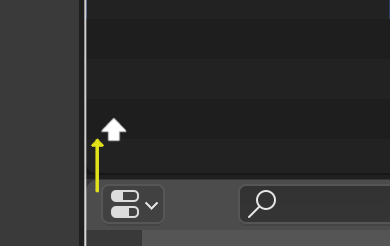
Les propietats que s’ajunten a l’Inventari.
Arrossegar des d’una cantonada d’àrea per entrar una segona àrea unirà dues àrees. Les àrees que s’uniran es mostraran més brillants.
Divisió
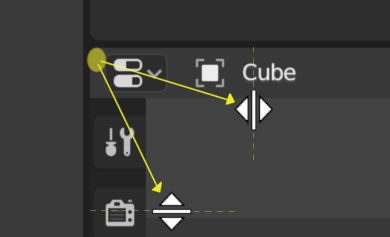
La divisió d’una àrea crearà una nova àrea. Arrossegar des d’una cantonada esquerra/dreta de l’àrea dividirà l’àrea verticalment; per dividir l’àrea horitzontalment, arrossegar amunt/avall.
Podeu dividir i unir àrees alhora arrossegant una operació de divisió cap a dins d’una tercera àrea.
Arrossegar una àrea fins al mig d’una segona àrea substituirà la segona àrea per la primera.
Opcions d’àrea
BDR sobre la vora obre les Opcions d’àrea.
- Divisió vertical/horitzontal
Mostra una línia indicadora que permet seleccionar l’àrea i la posició on dividir-la. Tab permuta entre vertical/horitzontal.
- Ajuntar endalt/embaix/esquerra/dreta
Mostra la sobreimpressió de la direcció d’ajuntament.
- Intercanviar àrees
Intercanvia aquesta àrea amb l’adjacent.
Intercanvi de continguts
Podeu intercanviar el contingut de dues àrees pitjant :kbd:`Ctrl-BER `en una de les cantonades de l’àrea inicial, arrossegant cap a l’àrea de destinació i deposant el ratolí allà. Les dues zones no han d’estar una al costat de l’altra, per bé que sí que han d’estar dins de la mateixa finestra.
Duplicar àrea en finestra nova
Referència
- Menú:
Es pot crear una nova finestra levitant que contingui una àrea des de «. (No disponible en alguns dels editors.)
La nova finestra és una finestra completament funcional, que forma part de la mateixa instància de Blender. Pot ser d’utilitat p. ex. si teniu diversos monitors.
També podeu crear una finestra nova des d’una àrea existent pitjant :kbd:`Maj-BER `en una cantonada de l’àrea i després arrossegant-la lleugerament enfora.
Permutar maximitzar àrea
Referència
- Menú:
- Drecera:
Ctrl-Espaiat
Expandeix l’Àrea de manera que ocupi tota la finestra (mentre manté visible la Barra superior i la Barra d’estat). Per a tornar a la mida normal, retorneu a la mateixa drecera de teclat o feu clic al botó Retorn a anterior de la Barra superior.
Permutar àrea de pantalla completa
Referència
- Menú:
- Drecera:
Ctrl-Alt-Espaiat
Expandeix l’àrea de manera que ocupi tota la finestra, tot amagant la Barra superior, la Barra d’estat i fins i tot les regions secundàries (barres d’eines, etc.) del propi editor de l’àrea. Per tornar a la mida normal, torneu a utilitzar la drecera de teclat o feu clic a la icona de la cantonada superior dreta de l’Àrea (només es fa visible en sobrerondar-la).