Inspecção de Cena RV
A adição Inspecção de Cena RV expõe e expande as funcionalidades de realidade virtual nativas do Blender no interface do utilizador. O conjunto de funcionalidades limita-se a usos para inspecção de cena. utilizações mais avançadas podem ser activadas através de desenvolvimento adicional dentro do Blender.
O suporte RV no Blender é baseado na especificação OpenXR e requer algumas etapas de configuração. Estes são explicados na secção Óculos de Realidade Virtual.
- Activando Adição
Abra o Blender e vá para a seção Complementos do Preferencias.
Procure por «Inspecção de Cena RV» e marque a caixa de selecção Activar Adição.
The VR Scene Inspection add-on interface is located in . Its different panels and features are described in the following sections.
Sessão RV
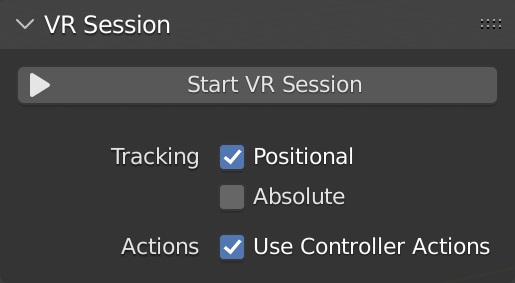
- Iniciar Sessão RV
Tentar configurar uma conexão com a plataforma OpenXR para compartilhar a janela de visualização com um Óculos de RV.
- Rastreamento
- Posicional
Rastrear apenas mudanças rotacionais da cabeça, não permitir que os Óculos RV afectem a localização do espectador no espaço virtual.
- Absoluto
Saltar deslocações oculares que são normalmente adicionadas para colocar o espetador exatamente nos pontos de referência. Isto permite que a origem do rastreio seja definida independentemente da posição HMD.
- Usar Acções de Controlo
Activar acções padrão de controlador para navegação na janela de visualização 3D, rastreamento de controlador e hápticos.
Configurações de visualização
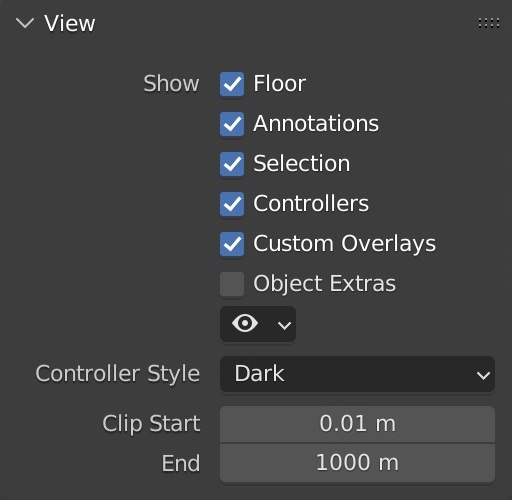
- Mostrar
- Chão
Define a visibilidade do plano do chão na vista RV.
- Anotações
Define a visibilidade dos traços de anotação na vista RV.
- Seleção
Definir visibilidade das linhas de contorno de selecção na vista VR.
- Controladores
Definir a visibilidade dos controladores de movimento VR. Requer activar a opção “Usar Acções de Controlador <Seção VR>”.
- Sobreposições Personalizadas
Definir visibilidade de desenho de operadores personalizados (Ex.: feixe de teletransporte padrão).
- Extras de Objectos
Definir visibilidade de extras de objectos, incluindo vazios, luzes, e câmaras.
- Object Type Visibility
Definir visibilidade de objectos por tipo.
- Estilo de Controlador
Visualização preferida dos controladores de movimento VR.
- Recortar Início/Fim
Valores de corte de visualização de RV, como na Janela de Visualização 3D.
- View Scale
Scaling factor applied to the VR view for fine adjustments.
- Fly Speed
Movement speed of the VR view when flying around the scene.
Location Scouting
Location Scouting allows the user to capture camera vantage points and assess the camera lens, focus, and aperture settings while being immersed within the 3D environment.
Capturing Shots
Capturing is done inside the VR session using a virtual director’s viewfinder, enabled in .

Capturing a shot - Scene by Daniel Bystedt.¶ |

Playing back a shot - Hallwyl Museum - CC-BY.¶ |
Using the Viewfinder, the user can control the camera settings, capture shots, and play back shots, while staying immersed in the VR environment. Once captured, shots can later be converted into scene cameras or markers during review.

VR Location Scouting Viewfinder Controls Diagram
- Live Mode Actions
- Focal Length Control
Increase / decrease the focal length (zoom) by pre-defined increments.
- Toggle Depth of Field
Enable / disable Depth of Field, displayed visually within the Viewfinder and stored in the captured shot.
- Set Focus Point
Set the Viewfinder focus point by aiming at the target. The Viewfinder crosshair will flash blue on successful focus, and red on failure.
- Aperture Control
Increase / decrease the F-Stop ratio (which defines the amount of blurring) by pre-defined increments.
- Playback Mode Actions
- Browse Captured Shots
Browse captured shots, switching to next / previous capture.
- Preview Active Shot in Space
Enable / disable display of the active capture in VR space as a camera overlay.
- Delete Active shot
Delete the active shot. User confirmation is requested before deletion.
Reviewing Shots
Reviewing is done from the VR Location Scouting sidebar in the desktop 3D Viewport. From this panel, users can review shots, create cameras and markers from captured shots, and modify the VR Viewfinder settings.

- Captured Shots List
Uma vista de lista.
- Remove Capture
Remove the selected capture.
- Add Camera from Capture
Create a new camera object from the selected capture.
- Add Marker from Capture
Create a new marker from the selected capture.
- Browse Captures
Browse up/down the captured shots list.
- Review VR Captures operator
This modal operator allows users to interactively review captures from the desktop 3D Viewport.

Reviewing a shot in the desktop 3D Viewport - Scene by Zhi Wang / Mediastorm + 4DV.ai - CC-BY.
Once enabled, the 3D Viewport will be set to the active capture. The user may then browse and convert captures by either using the Captured Shots List, or the following keyboard controls:
Seta p/ cima
Previous Capture
Seta p/ baixo
Next Capture
C
Add Camera from Capture
Atalho: Tecl. Num. Barra á dir.
Add Marker from Capture
ESC/RMB
Exit Review
This operator is non-blocking. Clicking the Exit Review button or leaving the active 3D Viewport area will cause it to exit.
VR Viewfinder Settings

- Hand
The hand on which the Viewfinder is displayed. This setting can also be changed directly from within the VR Session via controller Thumbstick Click.
- Escala
Visual height / width size scale of the Viewfinder.
- Display Crosshair
Whether to display the Viewfinder aiming crosshair, also used for the Set Focus Point Viewfinder Live Action feedback.
- Passepartout
Controls the darkened overlay shown outside the captured frame, similar to the camera object passepartout overlay setting.
- Super-projeção
Border size of the darkened passepartout overlay.
- Opacidade
Opacity of the darkened passepartout overlay.
Pontos de Referência
Os pontos de referência são usados para armazenar poses de base reutilizáveis (posição e rotação) para o visualizador no espaço virtual. Adicionalmente, uma escala de referência de vista base pode ser definida para pontos de referência de tipos Objecto Customizado e Pose Costumizada.
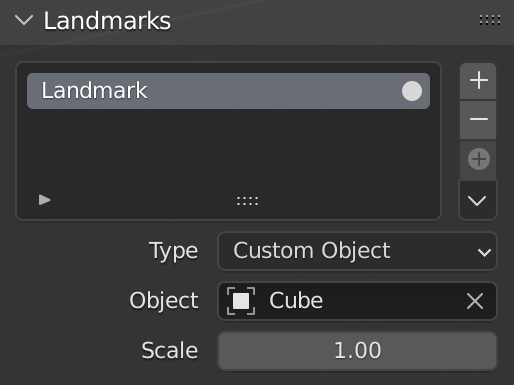
- Lista de Marcos
Uma vista de lista.
O marco seleccionado define que definições de marco serão exibidas abaixo da lista. Alterar o marco seleccionado não influencia na vista RV.
- Activar Marco RV
Ativa um marco de referência, fazendo-o mudar a pose em que se baseia a vista RV.
- Add VR Landmark
Criar um ponto de referência.
- Remove VR Landmark
Eliminar o ponto de referência selecionado.
- Add from Session
Criar um ponto de referência a partir da posição de visualização da sessão VR corrente.
- Landmark Controls
- Adicionar Câmara e Marco VR a partir da Sessão
Criar nova câmara e ponto de referência a partir da posição de visualização da sessão VR corrente.
- Adicionar Ponto de Referência a partir da Câmara
Adicionar novo ponto de referência a partir do objeto de câmara ativo.
- Actualizar Ponto de Referência Personalizado
Actualiza o ponto de referência seleccionado a partir da pose actual do visualizador VR.
- Cursor para Ponto de Referência
Mover o Cursor 3D para o ponto de referência seleccionado.
- Câmara da Cena para Marco
Posiciona a câmara de cena no ponto de referência selecionado.
- Câmara a partir de Marco
Criar uma nova câmara a partir do marco seleccionado.
- Tipo
- Câmara da Cena:
Seguir a câmara activa de cena para definir o ponto base do visualizador.
- Objecto Personalizado:
Atribuir um objecto arbitrário para definir a pose de visualização base.
- Pose Personalizada:
Define manualmente a posição e rotação a utilizar como pose de visualização base.
Mapas de Acção
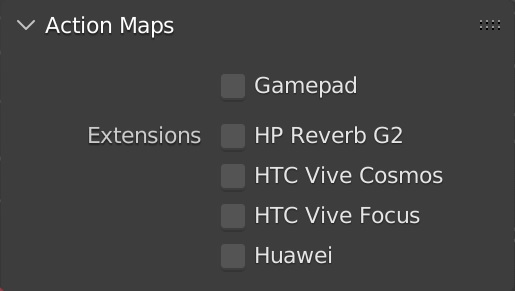
- Gamepad
Usar introdução a partir de um gamepad (Microsoft Xbox Controller) em vez de controladores de movimento para acções VR como navegação da janela de visualização.
- Extensões
Activar vínculos de controladores adicionais para garantir correto mapeamento da introdução-para-acção. Tenha em atenção que uma dada extensão pode não ser suportada por todas as Plataformas RV.
- HP Reverb G2
Activar os vínculos para o controlador HP Reverb G2.
- HTC Vive Cosmos
Activar vínculos para os controles HTC Vive Cosmos.
- HTC Vive Focus
Activar vínculos para os controladores do HTC Vive Focus 3.
- Huawei
Activar atribuições para controladores Huawei
Feedback da Janela de Visualização
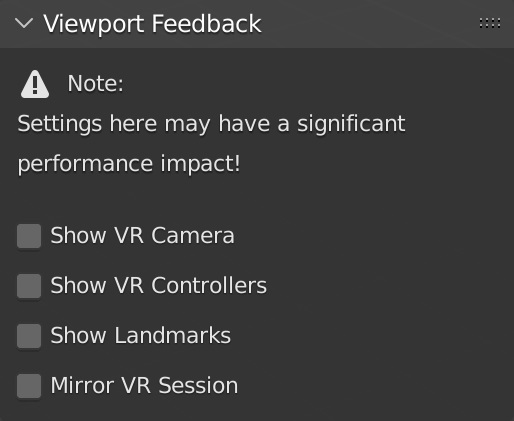
- Mostrar Câmara VR
Desenha um indicador da pose de visualização VR actual (localização e rotação no espaço virtual) na Janela de Visualização 3D corrente.
- Mostrar Controladores VR
Draw indicators of tracked VR motion controllers in the current 3D Viewport. Requires enabling the Use Controller Actions option.
- Show Location Scouting Captures
Draw Location Scouting capture indicators in the current 3D Viewport. The active capture is highlighted.
- Mostrar Pontos de referência
Draw Landmarks indicators in the current 3D Viewport.
- Espelhar Sessão VR
Faz com que a Janela de Visualização 3D siga a perspetiva da vista VR.
Preferencias
Located in , the VR Navigation settings only appear when the add-on is enabled.

- Vignette Intensity
Adjusts the strength of the vignette effect applied during camera movement.
- Turn Speed
Controls how quickly the camera rotates during continuous turning.
- Turn Amount
Sets the rotation angle applied per step when using snap turning.
- Snap Turn
Toggles between smooth (continuous) and snap (discrete) camera turning.
- Invert Rotation
Reverses the direction of camera rotation controls.
Referência
- Categoria:
Vista 3D
- Descrição:
Explore the 3D scene using virtual reality glasses (head-mounted displays).
- Localização:
- Arquivo:
viewport_vr_preview folder
- Autor:
Julian Eisel, Sebastian Koenig, Peter Kim, Jonas Holzman
- Mantenedor:
Jonas Holzman
- Licença:
GPL
- Nível de Suporte:
Official
- Nota:
Este add-on é fornecido com o Blender.