编辑节点
变换
参考
- 菜单:
- 快捷键:
G, R, S
您可以通过点击并拖动节点的任何空白部分来移动所选节点。或者,按 G,移动鼠标,然后点击 鼠标左键 来确认。
在现有连接上拖动节点,会智能地将所选节点插入连接路径。这通常会使用与连接类型相匹配的第一个接口。可以使用 Alt 来切换节点自动附加功能。当节点被自动附加时,周围的节点将根据 T 的切换向右或向左偏移;更多信息请参阅自动偏移。
拖动节点时,可以按 F 来切换节点的所属节点框:
如果节点位于一个框内,它们将从中分离出来。
如果节点不在框内,而光标下有一个框,则节点将并入该框。
通常,建议将节点排列成数据流从左到右、从上到下的顺序。
可以通过拖动节点的左侧或右侧边框来调整其宽度。当选中多个节点时,调整其中一个节点的大小会影响所有选中的节点。
旋转(R)和缩放(S)仅适用于选择多个节点的情况,且只会影响节点的位置。
连接接口
LMB-click on a socket and drag. "Connect to Output" will see a line coming out of it; this is called a link. Keep dragging and connect the link to an input socket of another node, then release the LMB.
While multiple links can route out of an output socket, typically a single link can be attached to an input socket, that is unless the input is a multi-socket input with looks like a pill shaped socket.
要交换多个相似类型的链接,请在移动链接时按住 Alt。此功能也可用于将新链接添加到现有接口中。
要重新定位节点的输出链接,而不是添加新链接,按住 Ctrl 在输出接口拖放。这适用于单个以及多个输出链接。
对于无连接的节点,只需将其拖动到链接上,并在链接高亮显示时松开鼠标,即可将其插入该链接。
- 生成连接 J
使用打开的接口选择多个节点,然后使用 “生成连接” 在它们之间创建连接。如果有其他可以连接的节点,请再次使用 “生成连接”。
- 生成并替换连接 Shift-J
生成并替换连接 与 生成连接 的作用类似,但它将替换现有连接(如果存在)。
断开接口
交互式
从输入接口拖动连接线,让它保持未连接状态。
屏蔽连接
参考
- 菜单:
- 快捷键:
Ctrl-Alt-鼠标右键
激活菜单项或按住组合键,然后在一个或多个连接上画一条线来将其禁用/启用。一个被禁用的连接就像它不再存在一样;这也意味着用于指定固定值的输入字段再次变得可见。
当对一个转接点输入端的连接进行屏蔽处理时,其输出端的连接也会被屏蔽。
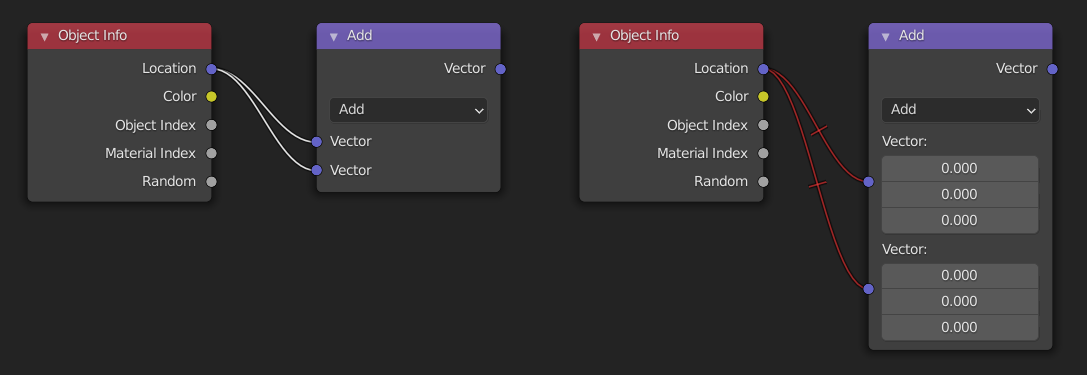
切断连接
参考
- 菜单:
- 快捷键:
Ctrl-鼠标右键
激活菜单项或按住组合键,然后在一个或多个连接上画一条线来删除它们。
Note
该组合键通常保留给套索选择。在节点编辑器中,套索选择是通过 Ctrl-Alt-鼠标左键 进行的。
- 脱离连接 Alt-鼠标左键 拖动
使用 “脱离连接” 来断开附着到所选节点的所有连接,并将节点移动到一个新的位置。
剪切/复制/粘贴
参考
- 菜单:
、、
- 快捷键:
Ctrl-C, Ctrl-V
这些操作允许在节点树内部、不同节点树之间,甚至在不同的 Blender 实例之间移动节点。
- 剪切
删除所选节点并将它们复制到剪贴板。在可能的情况下,链接会自动重新连上以保持节点流。
- 复制 Ctrl-C
将选中的节点(包括节点之间的链接)复制到剪贴板。
- 粘贴 Ctrl-V
将剪贴板中的节点插入节点树中。
Note
Pasted nodes are placed at the same coordinates as when they were copied. The same considerations as duplicating nodes apply.
Tip
可以在不同的 Blender 实例之间复制和粘贴节点。只要目标编辑器支持这些节点类型,此操作在不同的节点编辑器之间同样适用。
复制
参考
- 菜单:
- 快捷键:
Shift-D
选择一个或多个节点,激活菜单项或按组合键,然后将鼠标移动到新位置并单击 鼠标左键(或按 回车)以放置复制的节点。
Note
当你复制一个节点时,新的节点将被 精确 定位在被复制的节点上。如果你把它留在那里(而且这样做很容易),你可能 不 容易知道那里有 两个 节点!如果有疑问,抓住一个节点并稍微移动一下,看看下面是否有东西隐藏。
关联复制
参考
- 菜单:
- 快捷键:
Alt-D
Duplicate selected nodes, but not their node trees (in the case of group nodes), and move them.
删除
参考
- 菜单:
- 快捷键:
X, Delete
删除选定的节点。
删除并重连
参考
- 菜单:
- 快捷键:
Ctrl-Delete
删除选定的节点,然后创建新的连接,将其以前的输入点连接到以前的输出点。
交换
参考
- 菜单:
- 快捷键:
Shift-S
交换 操作会将选定的节点替换为从菜单中选择的另一种类型。
所有现有链接在可能的情况下自动重新连接,匹配输入和输出接口的名称和类型。如果无法匹配,则保持未连接状态。
显示/隐藏
屏蔽
参考
- 菜单:
- 快捷键:
M
屏蔽节点将删除节点对节点树的(功能)贡献,并使所有的链接毫无改变地通过该节点。链接会变成红色来提示经过了屏蔽节点。
Tip
可以用屏蔽连接对单个节点链接进行屏蔽。
节点预览
参考
- 菜单:
- 快捷键:
Shift-H
当节点操作确认后,在节点上显示/隐藏一个预览区块。可以点击节点标题上的材质球图标切换。
Note
此操作只在合成器中使用。
节点选项
参考
- 菜单:
显示/隐藏全部节点属性。
未连接的接口
参考
- 菜单:
- 快捷键:
Ctrl-H
当节点未连接时,折叠/展开全部输入和输入接口。
塌陷
参考
- 菜单:
- 快捷键:
H
折叠节点,所以只有节点头是可见的。这也可以通过点击节点头左边的三角形来切换。
折叠并隐藏未使用的接口
参考
- 菜单:
- 快捷键:
H
读取视图层
参考
- 菜单:
- 快捷键:
Ctrl-R
根据需要,从缓存中读取当前场景的所有渲染层。这可以用来在渲染时节省内存,因为渲染层不需要保存在内存中。也可以用于从失败的渲染中恢复一些信息。为了使其工作,必须启用缓存结果。
Note
此操作只在合成器中使用。
连接到输出端
参考
- 快捷键:
Shift-Alt-鼠标左键
将所选节点的输出端连接到节点树的最终输出(着色器中的 “材质输出” 或 “世界输出”、几何节点与合成器中的最终 “组输出”、纹理节点中的 “输出”),如果节点位于组内,则连接到 “组输出”。