Onglets et panneaux
Onglets
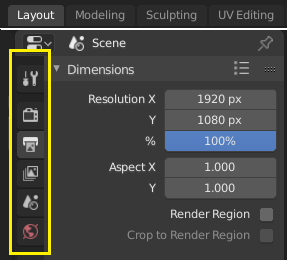
En haut : en-tête des Onglets Horizontal dans la Barre supérieure (Topbar). En bas : en-tête des Onglets Vertical montre les icônes de l’onglet dans les Propriétés.
Les onglets sont utilisés pour contrôler des sections qui se chevauchent dans l’interface utilisateur. Le contenu d’un seul onglet est visible à la fois. Les onglets sont listés dans un Tab header (En-tête d’onglet), qui peut être vertical ou horizontal.
Commuter et défiler cycliquement
Les onglets verticaux peuvent être commutés avec Ctrl-Molette n’importe où dans l’onglet. Vous pouvez également parcourir les onglets avec Ctrl-Tab et Maj-Ctrl-Tab, ou appuyer sur LMB et déplacer la souris sur les icônes de l’en-tête d’onglet. Appuyez sur PavNumpadPoint pour faire défiler jusqu’à l’onglet actif au cas où il serait hors de vue.
Notez que ces raccourcis ne s’appliquent pas aux onglets de l’espace de travail; voir Contrôles de l’espace de travail.
Panneaux
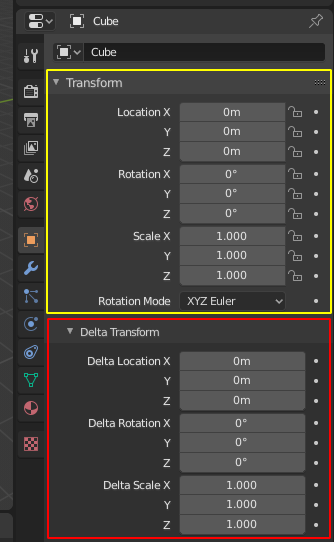
Panneaux dans Propriétés.
Un panneau est surligné en jaune et un sous-panneau en rouge.
La plus petite unité organisationnelle de l’interface utilisateur est le panneau. L’en-tête du panneau affiche le titre du panneau. Il est toujours visible. Certainss panneaux peuvent également comprendre des sous-panneaux.
Replier et déplier
Un panneau peut être développé pour afficher son contenu ou réduit pour masquer son contenu. Un panneau développé est indiqué par une flèche vers le bas (▼) dans son en-tête, tandis qu’un panneau réduit est indiqué par une flèche vers la droite (►).
Un clic LMB sur l’entête d’un panneau le déplie/replie.
Une pression sur A déplie/replie le panneau sous le pointeur de la souris.
Un clic Ctrl-LMB sur l’entête d’un panneau réduit, le développera et réduira tous les autres.
Un clic Ctrl-LMB sur l’entête d’un panneau développé développera/réduira tous ses sous-panneaux.
Glisser avec LMB au dessus des entêtes va déplier/replier plusieurs panneaux en même temps.
Position
Vous pouvez modifier la position d’un panneau dans sa région en cliquant et en faisant glisser le widget de poignée (::::) sur le côté droit de son en-tête.
Épinglage
Parfois, il est souhaitable d’afficher les panneaux de différents onglets en même temps. Comme, par exemple, pour avoir accès aux propriétés de la caméra, alors que d’autres objets sont sélectionnés. Cela a été résolu en rendant les panneaux épinglables.
Un panneau épinglé reste visible quel que soit l’onglet sélectionné. Vous pouvez épingler un panneau en cliquant sur l’icône épingle dans son entête. Les panneaux qui n’ont pas d’icône épingle peuvent également être épinglés par RMB sur l’en-tête du panneau et en sélectionnant Pin (Épingler) ou en appuyant sur Maj-LMB.
Note
L’épinglage n’est pas disponible pour tous les panneaux. Par exemple, il est disponible dans la barre latérale mais pas dans l’éditeur de propriétés.
Presets
Les panneaux de Blender fournissent un menu Presets (Préréglages) () pour réutiliser rapidement les paramètres courants. Les préréglages permettent de gagner du temps en stockant les configurations fréquemment utilisées, qui peuvent ensuite être réappliquées d’un seul clic.

Exemple de menu Presets.
Une liste des préréglages disponibles. En sélectionnant l’un d’entre eux, les valeurs stockées seront appliquées aux propriétés appropriées.
- Preset Name
Nom à utiliser lors de l’ajout d’un nouveau préréglage.
- (Add)
Créer un nouveau préréglage à l’aide des paramètres actuels, le préréglage est ensuite enregistré et apparaît dans la liste pour une réutilisation future.
- (Remove)
Supprime le préréglage sélectionné.
Les préréglages sont stockés sous forme de fichiers Python dans le répertoire de configuration de Blender. Les utilisateurs avancés peuvent modifier ces fichiers prédéfinis directement pour affiner les paramètres ou les copier sur d’autres systèmes.