Éditeurs de nœuds
Header (Entête)
L'Entête contient divers menus, boutons et options, partiellement basés sur le type de l’arborescence de nœuds actuel.

Options d’entête communes aux éditeurs de nœud.
- View
Ce menu change votre vue de l’éditeur.
- Select
Ce menu vous permet de sélectionner un nœud ou des groupes de nœuds.
- Add
Ce menu vous permet d’ajouter des nœuds.
- Node
Ce menu vous permet d’utiliser les nœuds sélectionnés.
- Pinned
Lorsqu’il est activé, l’éditeur affiche toujours l’arborescence des nœuds actuellement sélectionnée, quelles que soient les modifications apportées à l’objet ou à la scène active. Cela vous permet de modifier l’arborescence d’un matériau, d’une texture ou d’un nœud de compositeur indépendamment de ce qui est sélectionné dans la fenêtre 3D ou quelle scène est active. Utile lorsque vous travaillez sur plusieurs objets ou scènes, mais que vous souhaitez que l’éditeur reste concentré sur une arborescence de nœuds spécifique.
- Parent Node Tree
Quitte le groupe de nœuds actuel et revient au groupe/arborescence de nœuds parent.
- Snapping
Change les options d’accrochage (snapping) des positions des nœuds pour obtenir une structure d’arborescence de nœuds plus claire. Voir Organisation des nœuds.
Overlays
Les Overlays (superpositions) sont des informations qui s’affichent au-dessus des nœuds et des arborescences de nœuds. Il y a une bascule pour afficher/masquer tous les Overlays pour l’éditeur de nœud à côté de la fenêtre déroulante overlay.
- Wire Colors
Colore les liens des nœuds en fonction de leurs sockets connectés.
- Reroute Auto Labels
Cataloguer les Nœud de Redirection en se basant sur l’étiquette des nœuds de reroutage connectés.
- Context Path
Afficher les fils d’Ariane dans le coin supérieur gauche indiquant l’emplacement hiérarchique de l’arborescence/du groupe de nœuds actuellement affiché.
- Annotations
Afficher les Annotations dans la région de l’aperçu.
- Aperçus
Afficher Preview de chaque nœud si l’aperçu du nœud est également activé.
- Timings
Afficher la dernière heure d’exécution de chaque nœud. Cette option est uniquement disponible pour les nœuds de composition et de géométrie.
Dans le cadre des nœuds géométriques, voir Overlay des synchronisations de nœud.
Toolbar (Barre d’outils)
La Barre d’outils contient un jeu d’outils qui peuvent être utilisés dans l’éditeur de nœud.
- Select
Sélectionner ou déplacer des nœuds et des liens.
- Select Box
Sélectionner des nœuds ou des liens en tirant une boîte autour d’eux.
- Select Circle
Sélectionner des nœuds ou des liens en cliquant ou en tirant avec un pinceau circulaire.
- Select Lasso
Sélectionner des nœuds ou des liens en dessinant un lasso de forme libre.
- Annotate
Dessiner une annotation à main levée.
- Annotate Line
Dessiner une annotation ligne droite.
- Annotate Polygon
Dessiner une annotation polygone.
- Annotate Eraser
Effacer les annotations dessinées précédemment.
- Link Cuts
Supprimer les connexions entre les nœuds en traçant une ligne entre les liens. Voir Cut Links pour plus d’informations.
- Mute Links
Désactiver les connexions entre les nœuds en traçant une ligne à travers les liens. Les liens masqués sont maintenus en place, mais ignorés lors de l’évaluation. Voir Mute Links pour plus d’informations.
- Add Reroute
Insérer un Nœud de Redirection (Reroute Node) sur les liens en traçant une ligne à travers ceux-ci. Les nœuds Reroute permettent d’organiser des arborescences de nœuds complexes en redirigeant les connexions.
Sidebar (Barre Latérale)
La région de la barre latérale contient les propriétés du nœud actuellement sélectionné ainsi que les paramètres spécifiques à l’éditeur de nœuds.
Node
Référence
- Panneau:
L’onglet Node dans la barre latérale contient des propriétés qui contrôlent le comportement et l’apparence du nœud actif. Les options disponibles dépendent du type de nœud et de l’éditeur.
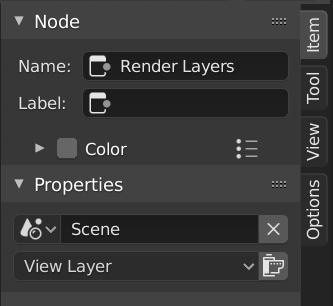
Onglet Node avec un nœud de composition Render Layers sélectionné.
Node
- Name
Un identifiant unique pour le nœud dans son arbre de nœuds. Ce nom doit être unique et est utilisé en interne comme référence.
- Label
Un titre personnalisé affiché en haut du nœud. Contrairement à Name, celui-ci n’a pas besoin d’être unique et est utile pour organiser des arbres de nœuds complexes.
- Color
Par défaut, la couleur de fond du nœud est définie par le thème courant. Activer cette option pour la remplacer par une couleur personnalisée.
Les couleurs personnalisées peuvent fournir des indices visuels pour distinguer les nœuds apparentés ou mettre en évidence des parties importantes d’un arbre de nœuds.
Le bouton préréglé à côté du champ de couleur permet d’enregistrer et de réutiliser des couleurs personnalisées.
- Noeud avec couleur spéciale
Contient des Opérateurs liés aux couleurs personnalisées de nœuds.
- Copy to Selected
Copie la couleur du nœud Actif (Active) vers tous les nœuds sélectionnés.
- Show Options
Affiche/masque des options spécifiques supplémentaires au nœud dans l’en-tête du nœud, lorsque cela est disponible pour ce type de nœud.
- Mute
Désactive temporairement le nœud sans le retirer. Si c’est possible, le nœud est contourné et ses entrées sont transmises directement à ses sorties.
- Propagation Geometry Nodes
Contrôle quels avertissements (warnings) de ce nœud seront propagés au groupe de nœuds ou au modificateur parent.
- All Messages:
Propager des messages informatifs, des avertissements et des erreurs.
- Errors and Warnings:
Propager uniquement les avertissements et les erreurs.
- Erreurs:
Ne propager que les messages d’erreur.
- None:
Ne propager aucun message.
Propriétés
Les propriétés qui sont affichées dépendent du type de nœud sélectionné, par exemple un nœud Mix a des propriétés différentes de celles d’un nœud Mask.
Custom Properties
Créer et gérer vos propres propriétés pour stocker les données dans le nœud actif. Pour plus d’informations, consultez la page Propriétés personnalisées.
Outil
Référence
- Panneau:
Active Tool
Les informations dans ce panneau changent en fonction de l’outil sélectionné.
View
Référence
- Panneau:
Annotations
Vous pouvez sélectionner l’outil Annotate dans la Barre d’outils pour faire des annotations dans l’éditeur de nœuds. Voir Outil d’annotation pour plus d’informations.
Ajout de nœuds
Référence
- Menu:
- Raccourci:
Maj-A
Les nœuds sont ajoutés via le menu Add accessible depuis l’en-tête de l’éditeur ou à l’aide d’un raccourci.
Des nœuds peuvent également être ajoutés en faisant glisser une connexion depuis la prise d’entrée ou de sortie d’un nœud existant et en déposant la connexion au-dessus d’un espace vide au lieu de se connecter à une autre prise. Cette action ouvrira un menu de recherche avec une liste de nœuds compatibles et leurs sockets qui peuvent être ajoutés et connectés au nœud existant. La confirmation de la sélection du menu ajoutera le nœud qui pourra être déplacé et placé.