Transform
Référence
- Mode:
Mode Objet
- Panneau:
- Panneau:
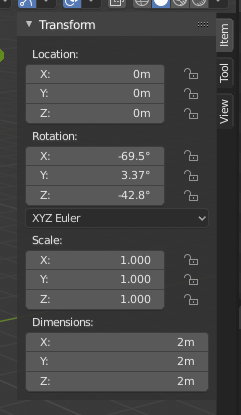
Propriétés de transformation.
Le panneau Transform dans la région Sidebar vous permet de visualiser et contrôler manuellement/numériquement la positon, la rotation, et les autres propriétés d’un objet, en Mode Objet. Chaque objet enregistre sa position, son orientation et ses valeurs d’échelle. Il peut être nécessaire de les manipuler numériquement, de les réinitialiser ou de les appliquer. En Mode Édition, il permet principalement d’entrer les coordonnées précises d’un sommet, ou la position médiane d’un groupe de sommets (incluant une arête/face). Comme chaque type d’objet a un ensemble différent d’options dans son panneau Transform en Mode Édition, consultez leur description respective dans le chapitre Modélisation.
Utilisez ce panneau pour éditer ou afficher les propriétés de transformation de l’objet telles que la position, la rotation et/ou la mise à l’échelle. Ces champs modifient l’origine de l’objet et affectent par conséquent l’aspect de tous ses sommets et ses faces.
- Location
La position de l’origine de l’objet en coordonnées globales.
- Rotation
L’orientation de l’objet, par rapport aux axes globaux et à son propre centre.
- Rotation Mode
Méthode pour calculer les rotations, des informations supplémentaires se trouvent dans l” annexe du manuel.
- Euler:
Les poignées du gizmo sont alignées sur l’axe Euler, vous permettant de voir l’axe XYZ discret sous-jacent à la rotation d’Euler, ainsi que le Gimbal Lock possible.
- Axis Angle:
Les coordonnées X, Y et Z définissent un point par rapport à l’origine de l’objet. Ce point et l’origine définissent un axe autour duquel la valeur W définit la rotation.
- Quaternion:
X, Y, Z et W correspondent aux composants d’un Quaternion.
- Scale
L’échelle relative de l’objet sur l’axe local (par ex. la valeur Scale X représente l’échelle sur l’axe X local). Chaque objet (cube, sphere, etc.), une fois créé, possède une échelle d’une unité Blender dans chaque direction locale. Pour faire que l’objet soit plus grand ou plus petit, vous le mettez à l’échelle dans l’axe souhaité.
- Dimensions
La taille de la boîte d’encombrement de l’objet (alignée sur les axes locaux – pensez à une boîte de carton juste assez grande pour contenir l’objet).
- Transform Properties Locking
Quand l’interrupteur est verrouillé, la valeur de transformation correspondante ne peut plus être modifiée dans aucune opération interactive. Cependant, la valeur peut encore être modifiée en utilisant des opérations non interactives, comme l’édition du champ numérique correspondant ou l’utilisation de Python.
Par exemple, si vous avez verrouillé la propriété Location X alors vous ne pouvez pas utiliser le gizmo 3D pour déplacer l’objet sur l’axe X global. Mais vous pouvez toujours le déplacer en utilisant le champ numérique Location X. Considérez la fonction de verrouillage comme une contrainte rigide uniquement modifiable depuis le panneau.
Pour verrouiller une propriété, cliquez sur l’icône cadenas près du champ. Le bouton est déverrouillé si l’icône apparaît comme un “cadenas ouvert” et il est verrouillé si l’icône apparaît comme un “cadenas fermé”.
Delta Transforms
Référence
- Mode:
Mode Objet
- Panneau:
Les Delta Transforms sont simplement des transformations qui sont appliquées au-dessus des transformations décrites ci-dessus. Les Delta Transforms sont particulièrement utiles dans les animations. Par exemple, vous pouvez animer un objet avec les transformations principales, puis les déplacer avec les transformations delta.
Parent Inverse Transform
Référence
- Mode:
Mode Objet
- Panneau:
- Context:
Disponible lorsque l’objet sélectionné est parent d’un autre objet.
La transformation Parent Inverse définit la façon dont l’espace local de l’objet enfant est décalé par rapport à son parent. Il garantit que lorsque la parentalité est créée, l’enfant conserve sa position mondiale actuelle, même s’il hérite maintenant des transformations du parent.
La matrice s’affiche décomposée en valeurs de Location, Rotation et Scale. Ceux-ci représentent le décalage nécessaire pour maintenir la position de l’enfant par rapport à son parent. Les valeurs sont en lecture seule et affichées à des fins d’inspection uniquement.
Le Rotation Mode détermine la façon dont le composant de rotation est affiché et peut être commuté entre des systèmes tels que XYZ Euler, Axis Angle ou Quaternion. Se comporte de la même manière que le sélecteur de Rotation Mode utilisé dans le panneau de transformation principal.
Clear Parent Inverse Transform
Efface la matrice Parent Inverse des objets sélectionnés. Avec une matrice vide, les propriétés d’emplacement, de rotation et d’échelle des enfants sont interprétées directement dans l’espace de coordonnées du parent.
Cela permet effectivement aux enfants de se transformer par rapport à l’origine du parent, déplaçant potentiellement l’objet dans l’espace du monde.
Voir Clear Parent pour obtenir des méthodes supplémentaires pour effacer ou gérer les relations parent-enfant.