Edición de nodos
Transformación
Referencia
- Menú:
- Atajo:
G, R, S
You can move the selected node(s) by clicking and dragging any empty part of them. Alternatively, press G, move the mouse, and click LMB to confirm.
Dragging a node on top of an existing link will intelligently insert the selected node into the link path. This generally uses the first socket that matches the link type. The automatic node attachment feature can be toggled with Alt. When a node is automatically attached, the surrounding nodes will be offset to the right or left depending on the T toggle; see Desplazamiento automático for more information.
While dragging nodes, you can press F to toggle their parent Frame:
If the nodes are inside a frame, they will be detached from it.
If the nodes are not inside a frame and there is a frame under the cursor, they will be attached to that frame.
In general, it is recommended to arrange your nodes so that data flows from left to right, top to bottom.
The width of a node can be adjusted by dragging its left or right border. When multiple nodes are selected, resizing one node affects all selected nodes.
Rotating (R) and scaling (S) only apply when multiple nodes are selected, and only affect their positions.
Conexión de conectores
Hacer clic con LMB sobre un conector de salida de un nodo y arrastrar. Se dibujará una línea saliendo de él: a esto se le llamará un enlace. Continuar arrastrando hasta conectar el enlace a un conector de entrada de otro nodo, después soltar el LMB.
Si bien será posible que salgan varios enlaces distintos desde un único conector de salida, por regla general únicamente se podrá conectar un enlace a un conector de entrada, a menos que la entrada sea de tipo múltiple, cuyo conector tiene una forma alargada de pastilla.
Para intercambiar varios enlaces de un tipo similar, mantener presionado Alt mientras se mueve un enlace. Esta característica también funcionará cuando se agregue un nuevo enlace a un conector preexistente.
Para cambiar la posición de alguno de los enlaces salientes de un nodo, en lugar de agregar uno nuevo, mantener pulsada la tecla Ctrl mientras se arrastra desde el conector de salida. Esto funcionará tanto para enlaces salientes únicos como múltiples.
Nodes that have no connections can be inserted on a link by just moving the node over the link and release when the link is highlighted.
- Crear conexiones J
Seleccionar varios nodos con conectores libres, después seleccionar Crear conexiones para crear conexiones entre ellos. Usar Crear conexiones nuevamente si hubiera otros nodos que puedan ser conectados.
- Crear y reemplazar conexiones Mayús-J
Crear y reemplazar conexiones funciona de forma similar a Crear conexiones, pero reemplazará las conexiones existentes si hubiera alguna.
Desconexión de conectores
Interactivamente
Arrastrar la conexión desde su conector de entrada y soltarla, eso lo dejará desconectado.
Deshabilitar conexiones
Referencia
- Menú:
- Atajo:
Ctrl-Alt-RMB
Activar el elemento del menú o mantener presionado el atajo de teclado, luego trazar una línea que atraviese una o más conexiones para deshabilitarlas o habilitarlas nuevamente. Una conexión deshabilitada actuará como si ya no estuviera allí; esto también implicará que los campos de entrada en donde se definen valores fijos vuelvan a ser mostrados.
Al deshabilitar conexiones en el lado de entrada de un nodo Redirigir, las conexiones en su lado de salida también serán silenciadas.
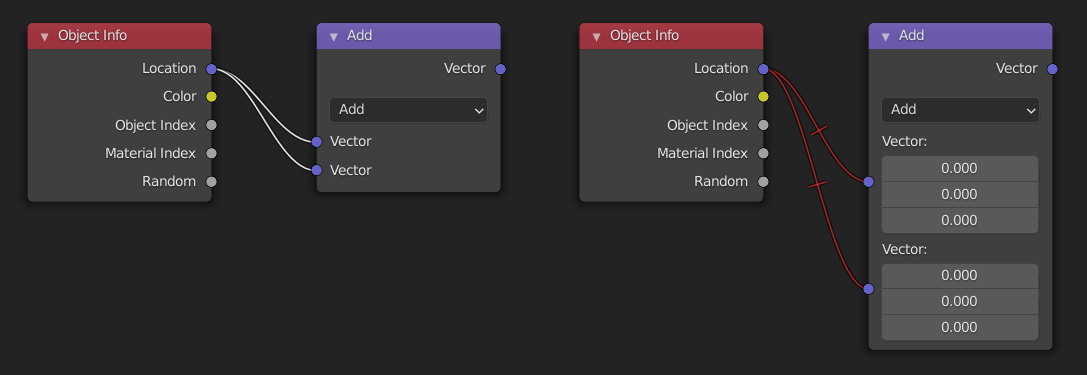
Cortar conexiones
Referencia
- Menú:
- Atajo:
Ctrl-RMB
Activar el elemento del menú o mantener pulsada la combinación de teclas, luego trazar una línea a través de una o más conexiones para eliminarlas.
Nota
La combinación de teclas normalmente se reserva para Selección de tipo Lazo. En los editores de nodos, la selección de lazo se realiza con Ctrl-Alt-LMB.
- Separar conexiones Alt-LMB y arrastrar
Usar Separar conexiones para cortar todas las conexiones a los nodos seleccionados y mover los nodos a una nueva ubicación.
Cut/Copy/Paste
Referencia
- Menú:
, ,
- Atajo:
Ctrl-C, Ctrl-V
These operators allow transferring nodes within a node tree, between different node trees, or even between Blender instances.
- Cortar
Removes the selected nodes and places them on the clipboard. When possible, links are automatically reconnected to preserve the node flow.
- Copiar Ctrl-C
Copies the selected nodes to the clipboard, including the connections between them.
- Pegar Ctrl-V
Inserts the nodes from the clipboard into the node tree.
Nota
Pasted nodes are placed at the same coordinates as when they were copied. The same considerations as duplicating nodes apply.
Truco
Nodes can be copied and pasted between Blender instances. This also works across different node editors, provided the node types are supported by the destination editor.
Duplicar
Referencia
- Menú:
- Atajo:
Mayús-D
Seleccionar uno o más nodos, activar el elemento del menú o presionar la combinación de teclas, luego mover el ratón a una nueva ubicación y hacer clic con LMB (o presionar Intro) para colocar los nodos duplicados.
Nota
Cuando se duplique un nodo, el nuevo nodo se posicionará exactamente sobre el nodo que fue duplicado. Si se dejara allí (y es bastante fácil hacerlo), ¡no se podrá saber fácilmente que hay dos nodos allí! Por lo tanto, en caso de duda, se recomienda seleccionar el nodo y moverlo ligeramente para ver si hay algo oculto debajo.
Duplicar (vinculado)
Referencia
- Menú:
- Atajo:
Alt-D
Duplica los nodos seleccionados, pero no sus árboles de nodos respectivos (en el caso de nodos de grupo), y permite moverlos.
Borrar
Referencia
- Menú:
- Atajo:
X, Suprimir
Elimina el o los nodos seleccionados.
Borrar y reconectar
Referencia
- Menú:
- Atajo:
Ctrl-Delete
Elimina el o los nodos seleccionados y luego crea nuevos enlaces que conecten sus antiguos nodos de entrada con sus antiguos nodos de salida.
Intercambiar
Referencia
- Menú:
- Atajo:
Mayús-S
The Swap operator replaces the selected node with another node type chosen from the menu.
All existing links are automatically reconnected where possible, matching input and output sockets by name and type. If a connection cannot be matched, it is left unconnected.
Mostrar/Ocultar
Silenciar
Referencia
- Menú:
- Atajo:
M
Deshabilitar un nodo elimina su contribución al árbol de nodos y hace que todos los enlaces pasen a través de él sin cambios. Los enlaces aparecerán en rojo como un indicador de paso a través del nodo deshabilitado.
Truco
Será posible deshabilitar conexiones individuales de nodos mediante Deshabilitar conexiones.
Previsualización de nodo
Referencia
- Menú:
- Atajo:
Mayús-H
Muestra/Oculta una región de previsualización en el nodo que mostrará el fotograma tras ser aplicada la operación de ese nodo. Esto también podrá alternarse haciendo clic en el ícono de la bola de material en el encabezado del nodo.
Nota
Este operador se encuentra disponible sólo en los Nodos de composición.
Opciones de nodo
Referencia
- Menú:
Muestra u oculta todas las propiedades de un nodo.
Conectores libres
Referencia
- Menú:
- Atajo:
Ctrl-H
Colapsa o expande cualquier conector de entrada o salida que no tenga otros nodos conectados a él.
Colapsar
Referencia
- Menú:
- Atajo:
H
Colapsa el nodo para que sólo se vea su encabezado. También será posible alternarlo haciendo clic en la flecha descendente del lado izquierdo del encabezado del nodo.
Colapsar y ocultar conectores no usados
Referencia
- Menú:
- Atajo:
H
Aplicará las operaciones Conectores libres y Colapsar.
Leer capas de visualización
Referencia
- Menú:
- Atajo:
Ctrl-R
Lee todas las capas de procesamiento de la escena actual desde el caché. Esto podrá ser usado para ahorrar RAM durante el procesamiento porque las capas de procesamiento no tienen por qué ser guardadas en la memoria RAM. También para recuperar algo de información de un procesamiento fallido. Para que esto funcione, deberá estar habilitado Resultado a caché.
Nota
Este operador se encuentra disponible sólo en los Nodos de composición.
Conectar a salida
Referencia
- Atajo:
Mayús-Alt-LMB
Connect the output of the selected node to the final output of the node tree (Material Output or World Output in Shader, the final Group Output in Geometry Nodes and Compositor, Output in Texture Nodes), or, if the node is inside a group, to the Group Output.