タブ&パネル
タブ
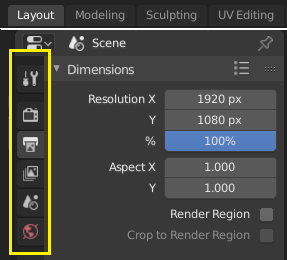
上: トップバーの水平タブヘッダー。下: Properties(プロパティ) エディター内の垂直タブヘッダーに並ぶタブアイコン。
タブは、ユーザー インターフェイスの重なり合う部分を制御するために使用されます。一度に内容が表示されるタブは 1 つだけです。タブは垂直または水平の タブヘッダー に並んでいます。
切り替え/サイクリング
Vertical tabs can be switched with Ctrl-Wheel from anywhere in the tab. You can also cycle through tabs with Ctrl-Tab and Shift-Ctrl-Tab, or press down LMB and move the mouse over the tab header icons. Pressing NumpadPeriod scrolls to the active tab in case it is out of view.
Note, these shortcuts do not apply to Workspace tabs; see Workspace controls.
パネル
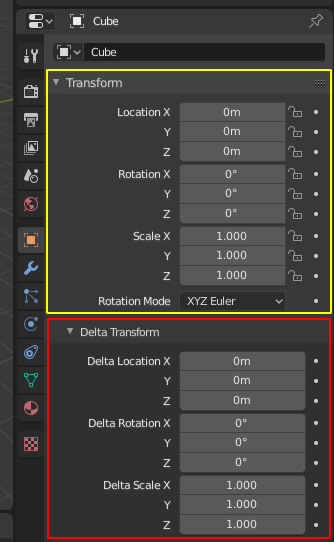
Properties(プロパティ) エディターのパネル
黄色の部分がパネルで、赤がサブパネルです。
ユーザーインターフェイスの最小の組織単位はパネルです。パネルヘッダーは常に表示され、パネルのタイトルが表示されます。パネルは、サブパネルを含むこともあります。
折りたたみと展開
パネルは、展開して内容を表示するか、折りたたんで内容を非表示にすることができます。展開されたパネルはパネルヘッダーの下矢印(▼)で示され、折りたたまれたパネルは右矢印(►)で示されます。
パネルヘッダーを LMB でクリックすると、そのパネルへの展開/折りたたみを行います。
A でマウスポインタの下にあるパネルへの、展開/折たたみを行います。
Ctrl-LMB で折りたたまれたパネルのヘッダーをクリックすると、パネルが展開され、他のパネルはすべて折りたたまれます。
Ctrl-LMB で展開したパネルのヘッダーをクリックすると、すべてのサブパネルが展開され / 折りたたまれます。
ヘッダーの上から LMB でドラッグすると、一度にたくさんのパネルを展開/折りたたみできます。
Position(位置)
リージョン内でパネルの位置を変更できます。パネルヘッダーの右側にあるグリップヴィジェット (::::) を LMB でドラッグすることにより行います。
Pin(ピン止め)
別々のタブの内容を同時に表示したいという要望もあります。例えば、他のオブジェクトが選択されているときに、カメラのプロパティにアクセスします。それは、パネルのピン止め機能によって解決されました。
どのタブが選択されているかにかかわらず、ピン止めされたパネルは表示されたままになります。ヘッダーの画鋲アイコンをクリックすると、パネルをピン止めできます。画鋲アイコンを持たないパネルは、 RMB から Pin(ピン止め) を選択するか、パネル上での Shift-LMB によってピン止めすることができます。
注釈
すべてのパネルでピン止めできるわけではありません。例えば、サイドバーでは使用できますが、Properties(プロパティ)エディターでは使用できません。
Presets(プリセット)
Panels in Blender provide a Presets menu () for quickly reusing common settings. Presets can save time by storing frequently used configurations, which can then be reapplied with a single click.

プリセットメニューの例。
- Selector
A list of available presets. Selecting one will apply the stored values to the relevant properties.
- Preset Name
The name to use when adding a new preset.
- (Add)
Create a new preset using the current settings, the preset is then saved and appears in the list for future reuse.
- (Remove)
選択したプリセットを削除します。
Presets are stored as Python files in Blender's configuration directory. Advanced users can edit these preset files directly to fine-tune settings or copy them to other systems.