Треки (tracks)#
Трек воспроизводит одно или несколько действий последовательно. Вы можете создавать несколько треков для одновременного воспроизведения нескольких действий.
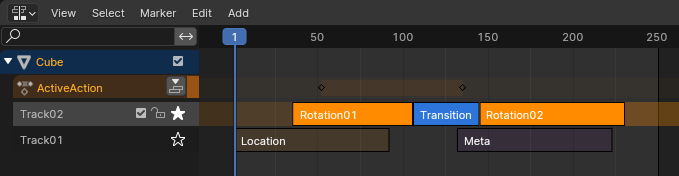
НЛА-Треки и дорожки.#
Область треков имеет следующие свойства:
- Отключить расчёт НЛА-стека (флажок в синем заголовке объекта) :bl-icon:`checkbox_dehlt`/:bl-icon:`checkbox_hlt`
Если этот флажок снят, – выключаются все треки, кроме трека действия.
- Имя трека
Дважды щёлкните, чтобы изменить. (Невозможно для трека действия, поскольку он просто отображает имя действия.)
- Выключить (флажок в сером заголовке трека) :bl-icon:`checkbox_dehlt`/:bl-icon:`checkbox_hlt`
Если флажок снят, – трек перестаёт участвовать в анимации. Его дорожки обозначаются пунктирной рамкой. Обратите внимание, что вы также можете выключать звук отдельных дорожек.
- Блокировка :bl-icon:`decorate_unlocked`/:bl-icon:`decorate_locked`
Защищает треки от внесения изменений. Эта опция полезна, например, если вы хотите переместить дорожки на всех треках, за исключением некоторых.
- Соло (значок звёздочки) :bl-icon:`solo_off`/:bl-icon:`solo_on`
Выключает все остальные треки, включая трек действия, так что в анимации будет принимать участие только этот трек. Эта опция полезна для просмотра определённого трека, не отвлекаясь на другие.
Трек действия#
Самый верхний трек с оранжевым заголовком содержит действие, которое в данный момент редактируется. Обычно это активное действие объекта, но если выделить дорожку и нажать Tab для перехода в режим подстройки, можно временно сделать редактируемой именно её, например, в редакторе действий или редакторе графов.
На треке действий есть одна из следующих кнопок:
- Выдвинуть действие (push down action) :bl-icon:`nla_pushdown`
Недоступно в режиме подстройки. Создаёт новый трек под треком действия и перемещает активное действие в него в качестве дорожки, оставляя трек действия пустым. (Если после этого создать ключевой кадр, Blender автоматически создаст новое активное действие для его хранения.)
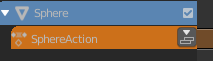
Кнопка для выдвижения действия :bl-icon:`nla_pushdown`.#
- Закрепить (значок булавки) :bl-icon:`unpinned`/:bl-icon:`pinned`
Доступно только в режиме подстройки. Если этот параметр не установлен, – ключевые кадры действия отображаются в исходных временных пунктах, а не в новых временных пунктах, полученных в результате перемещения и масштабирования дорожки.
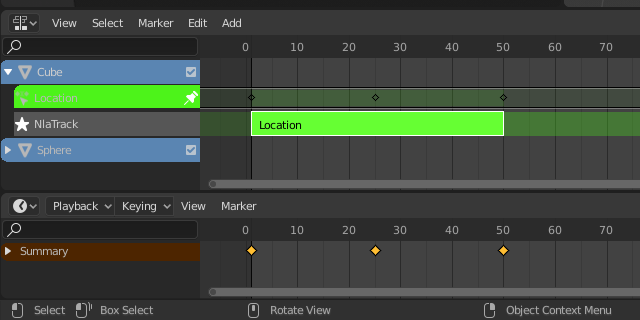
Дорожка в исходном пункте времени.#
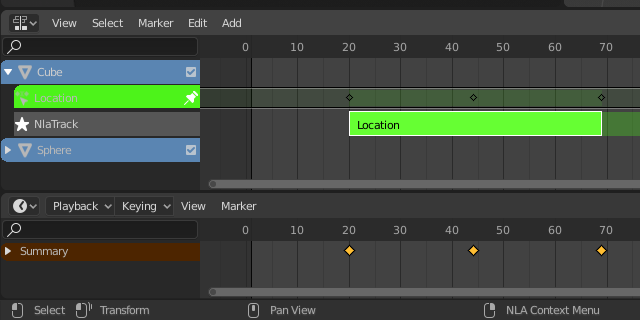
Дорожка перемещена. Обратите внимание, что ключевые кадры теперь начинаются с 20-го кадра, что также соответствует поведению анимации. Однако в рамках действия они по-прежнему начинаются с 1-го кадра.#
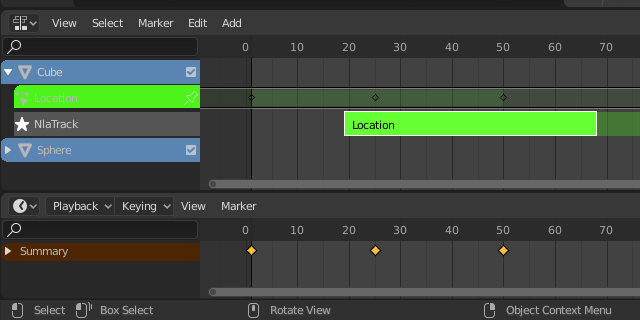
После выключения опции «закрепления» ключевые кадры будут отображаться в исходных временных пунктах.#