Система (system)#
Раздел „System“ позволяет настраивать параметры видеокарты, ограничения памяти и настройки звука.
Если ваше оборудование не поддерживает некоторые из опций, описанных на этой странице, то они либо не будут отображаться, либо будут исправлены и их отображение будет заменено при запуске.
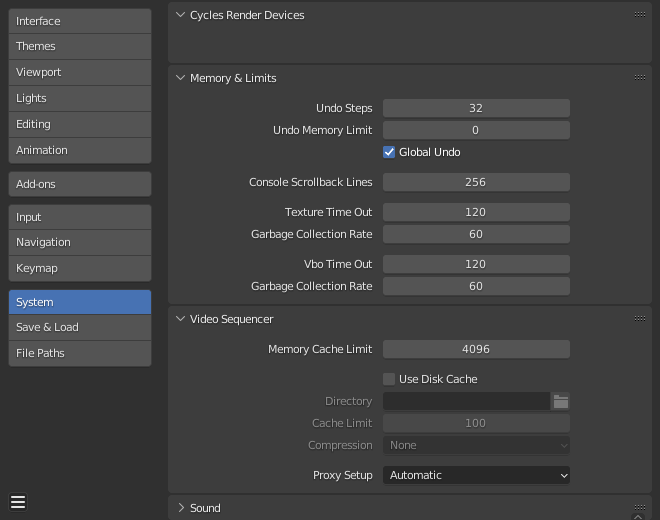
Раздел «System» в настройках Blender’а.#
Устройства рендера Cycles (Cycles render devices)#
Здесь вы можете изменить вычислительное устройство, которое движок рендеринга Cycles будет использовать для рендеринга изображений. Cycles может использовать как CPU, так и определённые GPU для рендеринга изображений, для получения дополнительной информации см. страницу «Рендеринг на GPU».
- Нет* (none):
Если установлено на „None“ или если единственным вариантом является „None“: в качестве вычислительного устройства для Cycles будет использоваться CPU.
- CUDA:
If the system has a compatible Nvidia CUDA device, it will be available as an option for rendering with Cycles.
- OptiX:
If the system has a compatible Nvidia OptiX device, it will be available as an option for rendering with Cycles.
- HIP:
Если в вашей системе имеется устройство, совместимое с AMD HIP, – оно будет доступно в качестве опции для рендеринга с помощью движка Cycles.
- oneAPI:
Если в вашей системе имеется устройство, совместимое с Intel oneAPI, оно будет доступно в качестве опции для рендеринга с помощью движка Cycles.
- Metal:
Если в вашей системе имеется устройство, совместимое с Apple Metal, – оно будет доступно в качестве опции для рендеринга с помощью движка Cycles.
- Распределить память между устройствами (distribute memory across devices)
Распределяет ресурсы между несколькими графическими процессорами вместо того, чтобы дублировать данные, эффективно освобождая место для более крупных сцен. Обратите внимание, что для того, чтобы эта опция была доступна, графические процессоры должны быть соединены вместе с помощью протокола связи с высокой пропускной способностью.
Currently only NVLink on Nvidia GPUs is supported.
- Embree на GPU (Embree on GPU)
Позволяет использовать аппаратную трассировку лучей на графических процессорах Intel, обеспечивая повышение общей производительности.
Only supported with oneAPI rendering devices..
- HIP RT (Experimental)
Speeds up rendering by enabling AMD hardware ray tracing on RDNA2 and above, with shader fallback on older cards. This feature is experimental and some scenes may render incorrectly.
Эта функция доступна только при использовании устройства рендеринга HIP.
- MetalRT
MetalRT для трассировки лучей использует меньше памяти в сценах, где активно используются кривые, и может обеспечить более высокую производительность в определённых случаях.
- Выключить (off):
Отключить MetalRT (использует макет BVH2 для запросов на пересечения).
- Включить (on):
Включить MetalRT для запросов на пересечения.
- Авто (auto):
Автоматически выбирает самый быстрый способ пересечения.
Настройки операционной системы (operating system settings)#
Сделать эту установку Blender’а установкой по умолчанию (только для Windows и Linux).
В Linux, если Blender установлен из менеджера пакетов, например Snap, – ассоциация файлов обрабатывается менеджером пакетов.
- Зарегистрировать (register)
Сделать текущую установку Blender’а программой по умолчанию как для создания миниатюр, так и для открытия blend-файлов.
- Отменить регистрацию (unregister)
Удалить ассоциацию файлов и миниатюр с данной установкой Blender’а.
- Для всех пользователей (for all users)
Зарегистрировать Blender для всех пользователей, требуются права администратора.
Регистрация в Linux
Файлы являющиеся установочными файлами в: /usr/local для всех пользователей, в противном случае используется ~/.local.
Устанавливается файл и значок рабочего стола, поэтому приложение доступно и в панелях запуска.
Настроена файловая ассоциация для
*.blend.Модуль миниатюр установлен, поэтому миниатюры blend-файлов будут отображаться в файловых менеджерах (Только для всех пользователей).
Сеть (network)#
- Разрешить онлайн-доступ (allow online access)
Разрешите Blender’у доступ к интернету.
Аддоны, которые следуют этой настройке, будут подключаться к интернету только если эта опция включена. Однако Blender не может помешать сторонним аддонам обходить это правило.
- Время ожидания (time out)
Время (в секундах), в течение которого онлайн-операции могут ожидать до истечения времени ожидания.
При нулевом значении будут использоваться системные значения по умолчанию.
- Лимит подключений (connection limit)
Максимальное количество одновременных подключений, которые может выполнить онлайн-операция.
Не ограничивать количество подключений, при „нулевом“ значении.
Память и ограничения (memory & limits)#
- Шагов отмены действий (undo steps)
Количество доступных шагов по отмене действий.
- Размер памяти на отмену действий (undo memory limit)
Максимальное использование памяти в Мб („0“ – неограниченно).
- Глобальная отмена действий (global undo)
Это позволяет Blender’у сохранять действия, выполняемые в не режима редактирования. Например, дублирование объектов, изменение настроек панелей или переключение между самими режимами.
Предупреждение
Хотя отключение этой опции позволяет экономить память, – при этом она останавливает работу панели настройки последней операции, а также в некоторых случаях не позволяет изменять параметры инструмента. Для типичного использования лучше оставить эту опцию включённой.
- Строки прокрутки консоли (console scrollback lines)
Количество строк, хранящихся в памяти окна консоли. Полезно для отладки и рендеринга из командной строки.
- Тайм-аут обращений (texture time out)
Время с момента последнего доступа к текстуре GL в секундах, после которого она освобождается. Установите значение „0“, чтобы текстуры оставались выделенными.
- Интервал сборки мусора (garbage collection rate)
Количество секунд между каждым запуском сборщика мусора текстур GL.
- Время ожидания VBO (VBO time out)
Время с момента последнего доступа к объекту буфера вершин GL (VBO) в секундах, после которого он освобождается (устанавливается на „0“, чтобы сохранить VBO выделенным).
- Интервал сборки мусора (garbage collection rate)
Количество секунд между каждым запуском сборщика мусора объекта буфера вершин GL.
Секвенсор видео (video sequencer)#
- Ограничение кэша в памяти (memory cache limit)
Верхний предел кэша памяти секвенсора видео и редактора видеофрагментов (в мегабайтах). Для оптимальной производительности редактора фрагментов и секвенсора – рекомендуются высокие значения.
- Кэш на диске (disk cache)
Writes cached strips to disk which can store a lot more than RAM. To use the Disk Cache, this option must be enabled, the Disk Cache Directory and Disk Cache Limit set, then save or reopen the existing blend-file.
- Папка (directory)
The location on disk to store the cache.
- Cache Limit
Upper limit of the Video Sequencer’s disk cache (in gigabytes), setting to zero disables disk cache.
- Сжатие (compression)
The level of compression to compress image in the disk cache. This has a trade off between saving disk space and requiring more processing. The more compression used requires faster disk write/read speeds and more CPU usage.
- Настройка прокси (proxy setup)
Когда и как будут создаваться прокси.
- Автоматически (automatic):
Создавать прокси для добавляемых видео дорожек и дорожек изображений для каждого размера предварительного просмотра.
- Вручную (manual):
Настроить прокси вручную.
См.также
Звук (sound)#
Эта панель содержит настройки звука для живого воспроизведения в Blender’е и будет доступна только с устройством, отличным от „None“. Чтобы управлять этими параметрами, которые отвечают за экспорт звука, см. панель «Кодирование» и панель «Аудио».
- Звуковая подсистема (audio device)
Устанавливает звуковой движок, который будет использоваться для обработки и вывода звука.
- Нет* (none):
Поддержка воспроизведения звука отсутствует (аудиодорожки по-прежнему можно загружать и обрабатывать в обычном режиме).
- CoreAudio:
В macOS, CoreAudio – это собственный аудио API. Это настройка по умолчанию для пользователей macOS, и она должна быть предпочтительной.
- PulseAudio:
PulseAudio – наиболее часто используемый звуковой сервер в современных дистрибутивах Linux. Если PulseAudio доступен, это должна быть предпочтительная конфигурация в Linux.
- WASAPI:
В Windows, WASAPI – это собственный аудио API, впервые представленный в Windows Vista. Это опция по умолчанию для пользователей Windows, и она должна быть предпочтительной.
- Jack:
Высококачественный профессиональный аудиодвижок, которому необходим правильно настроенный сервер, работающий в вашей системе. Поддерживает точную синхронизацию с другими профессиональными аудиоприложениями с использованием Jack.
- OpenAL:
Доступно на всех платформах в случае, если собственные движки не работают. Воспроизводимый 3D-звук может звучать иначе, чем тот, который был создан во время рендеринга.
- SDL:
Использует API Simple Direct Media Layer из libsdl.org, который поддерживается на всех платформах. Он может быть более низкого качества и поэтому должен использоваться только в качестве резервного варианта.
- Каналы (channels)
Sets the audio channel count.
- Буфер смешивания (mixing buffer)
Устанавливает количество сэмплов, используемых буфером микширования звука. Более высокие размеры буфера могут вызвать проблемы с задержкой, но если вы слышите щелчки или другие проблемы, попробуйте увеличить его размер.
- Частота дискретизации (sample rate)
Устанавливает частоту дискретизации звука.
- Формат сэмпла (sample format)
Устанавливает формат аудиосэмпла.