Временная шкала (timeline)#
Редактор „Timeline“ используется для перехода к различным кадрам, манипулирования ключами и управления воспроизведением анимации.
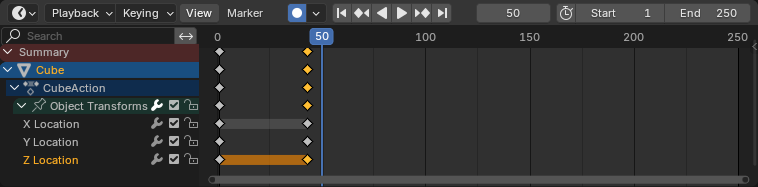
Временная шкала.#
Основной вид#
Ось X представляет время, а числа 0/50/100/… – номера кадров. Синяя линия – это курсор воспроизведения, указывающий текущий кадр, а ромбы – ключевые кадры, это те точки, в которых вы указали определённое значение для определённого свойства в определённый момент времени.
Настройка вида#
Панорамирование осуществляется перетаскиванием с зажатой СКМ.
Масштабирование осуществляется перетаскиванием Ctrl-СКМ, вращением Колёсика мышки или нажатием NumpadМинус/NumpadПлюс.
Вы также можете использовать полосы прокрутки, расположенные внизу и справа на панели редактора.
Курсор воспроизведения (playhead)#
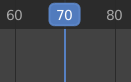
Курсор воспроизведения.#
„Курсор воспроизведения“ – это синяя вертикальная линия, показывающая номер текущего кадра.
It can be moved to a new position by clicking or dragging LMB in the scrubbing area at the top.
You can also move it in single-frame increments by pressing Left or Right, or jump to the beginning or end frame by pressing Shift-Left or Shift-Right.
Диапазон кадров (frame range)#
Диапазон кадров определяет длительность анимации сцены. По умолчанию он начинается с кадра „1“ и заканчивается на кадре „250“. Вы можете изменять эти параметры „Начала/Конца“ в заголовке временной шкалы или в свойствах вывода.
Ключевые кадры (keyframes)#
По умолчанию на временной шкале отображаются ключевые кадры только выделенных элементов. Вы можете включить отображение всех ключевых кадров, сняв флажок (:bl-icon:`checkbox_hlt`/:bl-icon:`checkbox_dehlt`) .
Вы можете щёлкнуть по ключевому кадру, чтобы его выделить (и снять выделение со всех остальных), или щёлкнуть по нему, удерживая клавишу Shift, чтобы добавить его к выделению (или удалить, если он уже был выделен). Вы также можете перетащить рамку выделения, чтобы произвести выделение нескольких ключевых кадров одновременно.
Перемещение выделенных ключевых кадров производится перемещением одного из них. Также вы можете нажать клавишу G и переместить мышку, нажав клавишу ЛКМ для подтверждения (или клавишу ПКМ для отмены). Также можно нажать клавишу S, чтобы масштабировать ключевые кадры относительно курсора воспроизведения.
Маркеры (мarkers)#
Дополнительную информацию см. в разделе «Маркеры».
Колонтитул#

Всплывающие окна для „воспроизведения“ и „кеинга“; элементы управления воспроизведением и элементы управления кадрами#
Всплывающие окна#
Всплывающее окно „Воспроизведение“ („playback“ popover)#
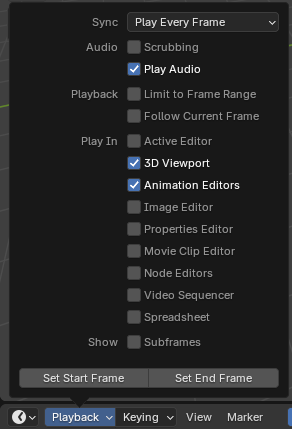
- Синхронизировать (sync)
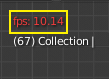
Красный FPS в 3D-вьюпорте.#
Если воспроизведение анимации не справляется с желаемой частотой кадров, фактическая частота кадров (отображаемая в левом верхнем углу 3D-вьюпорта) становится красной, а установленный параметр „синхронизации“ определяет метод обработки этой ситуации.
- Воспроизводить каждый кадр (play every frame)
Воспроизводить каждый кадр, даже если это приведёт к тому, что анимация будет воспроизводиться медленнее, чем предполагалось.
- Пропуск кадров (frame dropping)
Пропускать кадры, если воспроизведение становится медленнее частоты кадров сцены.
- Синхронизировать по аудио (sync to audio)
Пропускать кадры, если воспроизведение становится слишком медленным и не успевает синхронизироваться со звуком.
- Аудио (audio)
- Звук в перемотке (scrubbing)
Воспроизводить фрагменты звука в анимации (если таковые имеются), при перемещении курсора воспроизведения.
- Воспроизводить аудио (play audio)
Снимите флажок, чтобы отключить все звуки.
- Воспроизведение (playback)
- Ограничить до диапазона кадров (limit to frame range)
Не допускать перемещения курсора воспроизведения за пределы диапазона кадров при использовании мышки.
- Следовать за текущим кадром (follow current frame)
Автоматически панорамировать вид за курсором воспроизведения при его исчезновении за пределы экрана.
- Воспроизвести в (play in)
Позволяет устанавливать в каких редакторах будет происходить обновление при смене каждого кадра анимации. Если редактор не отмечен (:bl-icon:`checkbox_dehlt`/:bl-icon:`checkbox_hlt`), – он будет обновляться только после остановки воспроизведения (за некоторыми исключениями, когда он в любом случае обновляется при смене каждого кадра). При запуске воспроизведения в редакторе графов, экспозиционном листе или редакторе нелинейной анимации, – все редакторы будут воспроизводиться независимо от настроек. Эта функция была запрошена аниматорами для удобного воспроизведения всех видов.
- Показать (show)
- Подкадры (subframes)
Display and allow changing the current scene subframe.
- Начальный/Конечный кадр (start/end frame)
Установить текущий кадр в качестве начального/конечного. Если активен диапазон предварительного просмотра сцены (см. раздел «Элементы управления кадром»), этот диапазон будет изменён.
Всплывающее окно „Кеинг“ („keying“ popover)#
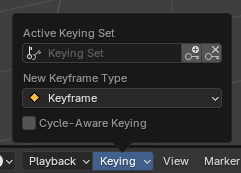
Всплывающее окно „Keying“ содержит параметры, которые влияют на вставку ключевых кадров.
- Активный набор ключей (active keying set)

Наборы ключей временной шкалы.#
„Набор ключей“ – это названная коллекция анимируемых свойств. При выборе одного из этих наборов и нажатии клавиши I, не наводя курсор мышки на поле ввода, – Blender создаст ключевые кадры для свойств из этого набора ключевых кадров.
Если набор ключей не выбран, ключи для кадров будут вставлены в набор свойств по умолчанию (например, в случае объектов – их положение/вращение/масштаб).
Существует ряд предопределённых наборов ключей, но вы также можете создать и свой собственный на панели „Keying Sets“.
- Insert Keyframes (plus icon) I
Вставить кейфреймы на текущий кадр.
- Delete Keyframes (cross icon) Alt-I
Удалить кейфреймы на текущем кадре.
- Новый тип ключевых кадров (new keyframe type)
Тип ключевого кадра для вновь создаваемых ключевых кадров.
- Установка ключей внутри цикла (cycle-aware keying)
При вставке ключевых кадров в простые циклические кривые применяется специальная обработка для сохранения целостности цикла (наиболее полезно при тонкой настройке установленной цикличности):
При попытке вставить ключ за пределами основного временного диапазона цикла, – он будет переназначен так, чтобы попасть в этот диапазон.
Если перезаписать один из ключей на концах кривой, – другой будет обновлён соответствующим образом, чтобы сохранить цикл.
Кроме того, при добавлении новой кривой в действие с „ручным диапазоном кадров“ и включённой „циклической анимацией“, – кривая автоматически становится замкнутой с периодом, соответствующим диапазону кадров. Для удобства эта проверка и преобразование также выполняются перед добавлением второго ключевого кадра к такой кривой.
Автоматическое создание ключей#
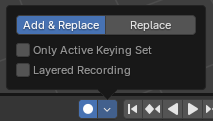
Кнопка «Auto Keying».#
When the record button (⏺) is enabled, Blender will automatically create keyframes on the current frame whenever you transform an object or bone in the 3D Viewport (or change one of its transform properties in the Properties Editor).
Одним из особых случаев использования является запись траектории движения камеры во время полёта по сцене. См. раздел «Навигация полёт/ходьба».
Примечание
Функция „автоматического создания ключей“ работает только для свойств трансформации (положение, вращение, масштаб). Она не будет создавать ключевой кадр, если вы, к примеру, измените цвет материала – вам всё равно придётся сделать это вручную.
- Режим (mode)
- Добавить и заменить (add & replace)
При необходимости добавлять или заменять ключевые кадры.
- Заменить (replace)
Заменять только существующие ключевые кадры.
- Только активный набор ключей (only active keying set)
По умолчанию функция „Auto Keying“ создаёт ключевые кадры даже для тех свойств, которые не входят в активный набор ключей. Используйте этот флажок, чтобы изменить это поведение.
- Запись по слоям (layered recording)
Добавляет новый НЛА-трек для каждого прохода анимации, что позволяет вносить неразрушающие изменения.
Меню#
Меню «Вид»#
- Настроить последнюю операцию (adjust last operation)
Отображает всплывающую панель для изменения свойств последней завершённой операции. См. раздел «Настроить последнюю операцию».
- Каналы (channels)
Показать или скрыть отображение области каналов (дерево объектов и анимируемых свойств в левой части редактора).
- Кадрировать всё (frame all) Home
Панорамирует и масштабирует изображение так, чтобы были видны все ключевые кадры.
- Диапазон кадров сцены/предпросмотра (frame scene/preview range)
Сбросить горизонтальный вид до текущего диапазона кадров сцены, учитывая диапазон предварительного просмотра, если он активен.
- Перейти к текущему кадру (go to current frame) Numpad0
Центрирует временную шкалу относительно курсора воспроизведения.
- Показывать маркеры (show markers)
Отображает область маркеров (при условии, что маркеры были определены). При отключении, – также скрывается и меню „Маркер“, и операторы для маркеров не будут доступны в этом редакторе.
- Использовать таймкод (use timecode) Ctrl-T
Отображает время на оси X и поле курсора воспроизведения становится в виде временных меток, а не номеров кадров. Временная метка, например,
01:03+02означает «1 минута, 3 секунды, 2 кадра».- Синхронизировать видимый диапазон (sync visible range)
Синхронизирует горизонтальное панорамирование и масштаб редактора с другими временными редакторами, в которых также включена эта опция. Таким образом, они всегда будут отображать один и тот же временной отрезок.
- Показать только выделенное (only show selected) :bl-icon:`restrict_select_off`
Показывать только те ключевые кадры, которые относятся к выделенным элементам. Это могут быть объекты, кости, ноды и т. д..
- Показывать только ошибки (only show errors)
Показывать только те кривые и драйверы, которые являются отключёнными или имеют ошибки. Полезно для отладки.
- Кэш (cache)
- Отображать кэш (show cache)
Позволяет определить: какие кэши симуляции будут отображаться на временной шкале.
Запечённые симуляции будут отображаться полностью непрозрачными, кэшированные симуляции будут полупрозрачными, а недействительные кэши будут полупрозрачными с тёмными наклонными линиями.
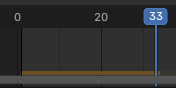
Кэш временной шкалы.#
- Область* (area)
Элементы управления областью. Для получения дополнительной информации см. документацию по пользовательскому интерфейсу.
Меню «Маркер»#
Маркеры используются для обозначения кадров с ключевыми точками или значимыми событиями в анимации. Как и в большинстве редакторов анимации, они отображаются внизу временной шкалы.

Маркеры в редакторе анимации.#
Описания различных инструментов-маркеров см. в разделе о редактировании маркеров.
Элементы управления воспроизведением#
Данные кнопки используются для установки текущего кадра и управления воспроизведением.

Элементы управления воспроизведением.#
- Jump to Start (❙⏴) Shift-Left
Устанавливает курсор воспроизведения в начало диапазона кадров.
- Jump to Previous Keyframe (◆⏴) Down
Перемещает курсор воспроизведения на предыдущий ключевой кадр.
- Rewind (◀) Shift-Ctrl-Spacebar
Начинает воспроизведение анимации в обратном порядке.
- Play (▶) Spacebar
Начинает воспроизводить анимацию.
- Jump to Next Keyframe (⏵◆) Up
Перемещает курсор воспроизведения на следующий ключевой кадр.
- Jump to End (⏵❙) Shift-Right
Устанавливает курсор воспроизведения в конец диапазона кадров.
- Pause (⏸) Spacebar
Останавливает воспроизведение анимации.
Элементы управления кадром#
- Текущий кадр (current frame) Alt-Колёсико
Номер кадра, который в данный момент отображается в 3D-вьюпорте. Это также положение курсора воспроизведения.
- Use Preview Range (clock icon)
Диапазон предварительного просмотра – это альтернативный диапазон кадров, который можно использовать для фокусировки на определённой части анимации. Он позволяет многократно воспроизводить короткий фрагмент без необходимости вручную перематывать или менять диапазон кадров всей сцены.
Этот диапазон влияет только на предварительный просмотр в 3D-вьюпорте; он не влияет на сам рендеринг.
Границы диапазона предварительного просмотра отображаются тёмно-оранжевым цветом. Вы можете быстро определить зону и активировать его, нажав клавишу P и перетащив рамку выделения. Чтобы его отключить, – нажмите Alt-P.
- Начальный/Конечный кадр (start/end frame)
Начальный/конечный кадры сцены (или диапазон предварительного просмотра, если он активен).