Панель инструментов (toolbar)#
- Нажимать W
Lets you select images by clicking, and move them by dragging. Press W to cycle between this tool and Select Box.
- Выделить рамкой (select box)
Lets you select one image by clicking, or multiple images by dragging a rectangle.
- Курсор (сursor)
Позволяет перемещать 2D-курсор, щёлкая или перетаскивая ЛКМ.
Во время перетаскивания вы можете нажать X или Y, чтобы ограничить движение по определённой оси.
Если вам нужна дополнительная точность, вы можете удерживать Shift, чтобы курсор перемещался медленнее, чем сама мышка, или ввести числовое значение, чтобы переместить его на точную величину.
В заголовке показывается, как далеко продвигается курсор, включая расстояние вдоль каждой оси.
Вместо этого инструмента вы также можете перетаскивать мышку, удерживая Shift-ПКМ (работает со всеми инструментами) или настроить положение 2D-курсора в .
Примечание
По умолчанию 2D-курсор отображается только при его перетаскивании. Чтобы сделать его постоянно видимым, – включите наложение „2D Cursor“.
- Переместить (move) G
Позволяет перемещать выделенные изображения, путём их перетаскивания с помощью ЛКМ. Альтернативно, вы можете нажать G, переместить мышку и, наконец, нажать ЛКМ для подтверждения (или ПКМ для отмены).
Если отображение гизмо для активного инструмента включено, вы можете перетащить одну из цветных стрелок, чтобы перемещаться только вдоль определяемой ею оси. Вы также можете нажимать X или Y во время перемещения: нажмите один раз, чтобы ограничить по соответствующей глобальной оси, второй раз, чтобы ограничить по локальной оси, и третий раз, чтобы снова удалить ограничение. Ещё один способ – удерживать СКМ и перемещать мышку по горизонтали или вертикали.
Если вам нужна бо́льшая точность, – вы можете выполнить одно из следующих действий во время перемещения:
Удерживайте Shift, чтобы перемещение производилось медленнее.
Введите числовое значение, чтобы переместить на точную величину.
Используйте клавиши со стрелками.
В заголовке показывается, как далеко переместилось изображение, включая смещение по каждой из осей.
Instead of using this tool, you can also adjust the Position in the Sidebar’s Strip tab (only available in the Sequencer and Sequencer & Preview modes).
- Вращать (rotate) R
Позволяет вращать выделенные изображения путём удерживания ЛКМ и перемещения мышки по кругу. Альтернативно, вы можете нажать R, переместить мышку и, наконец, нажать ЛКМ для подтверждения (или ПКМ для отмены).
Изображения вращаются вокруг точки пивот, поэтому, если она находится не в центре, изображения будут не просто вращаться, но и перемещаться вокруг неё.
Если вам нужна бо́льшая точность, – вы можете выполнить одно из следующих действий во время вращения:
Удерживайте Shift, чтобы вращение производилось медленнее.
Удерживайте Ctrl для вращения с шагом в „5“ градусов.
Введите числовое значение, чтобы повернуть на точную величину.
Используйте клавиши со стрелками.
В заголовке показывается значение разворота изображения.
Instead of using this tool, you can also adjust the Rotation in the Sidebar’s Strip tab (only available in the Sequencer and Sequencer & Preview modes).
- Масштабировать (scale) S
Позволяет изменять размер выделенных изображений путём перетаскивания с помощью ЛКМ. Альтернативно, вы можете нажать S, переместить мышку и, наконец, нажать ЛКМ для подтверждения (или ПКМ для отмены).
Если отображение гизмо для активного инструмента включено, вы можете перетащить одну из цветных линий, чтобы масштабировать только вдоль определяемой ею оси. Вы также можете нажимать X или Y во время масштабирования: нажмите один раз, чтобы ограничить по соответствующей глобальной оси, второй раз, чтобы ограничить по локальной оси, и третий раз, чтобы снова удалить ограничение. Еще один способ – удерживать СКМ и перемещать мышку по горизонтали или вертикали.
Изображения масштабируются вокруг точки пивот, поэтому, если она находится не в центре и вы уменьшаете масштаб, – изображения не только будут уменьшаться, но и смещаться к ней.
Если вам нужна бо́льшая точность, – вы можете выполнить одно из следующих действий во время масштабирования:
Удерживайте Shift, чтобы масштабирование производилось медленнее.
Удерживайте Ctrl для масштабирования с шагом в 10%.
Введите числовое значение, чтобы масштабировать на точный коэффициент (например,
.5, чтобы уменьшить вдвое).Используйте клавиши со стрелками.
В заголовке отображается текущий коэффициент масштабирования.
Instead of using this tool, you can also adjust the Scale in the Sidebar’s Strip tab (only available in the Sequencer and Sequencer & Preview modes).
- Трансформировать (transform)
Позволяет перемещать, вращать и масштабировать изображения с помощью одного инструмента.
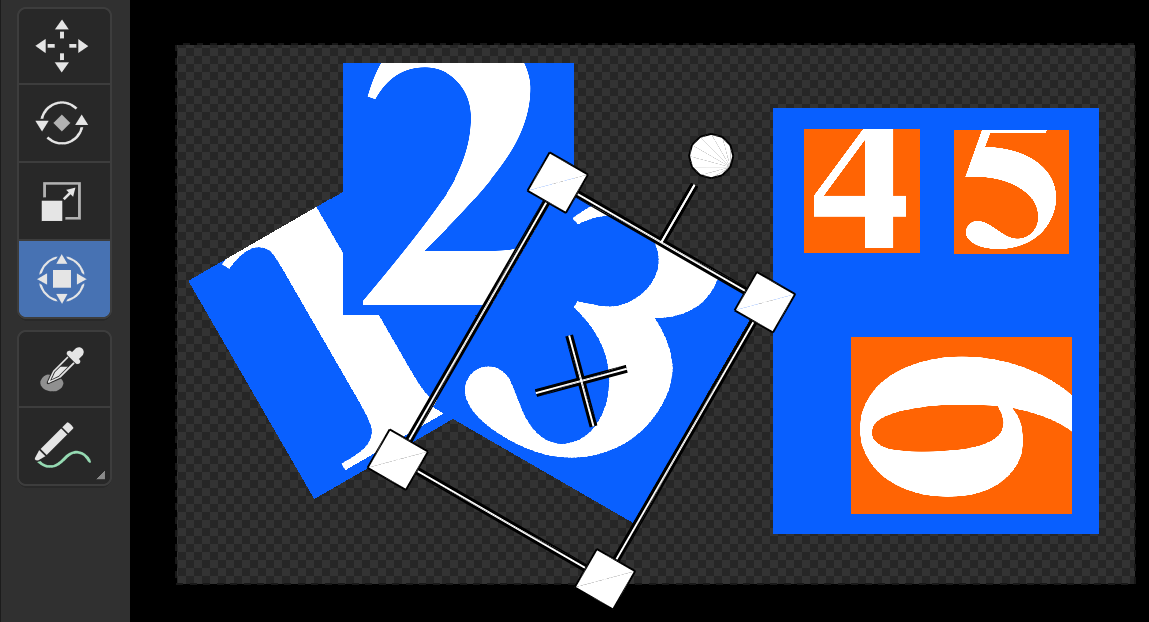
Инструмент „Transform“#
Данный инструмент работает следующим образом:
Перемещайте крестик в центре, чтобы переместить изображение.
Переместите точку на выступающей линии, чтобы развернуть изображение.
Переместите один из углов, чтобы произвести одинаковое масштабирование по обеим осям.
Переместите одну из сторон, чтобы масштабировать только по одной оси.
- Сэмплировать (sample)
Позволяет сэмплировать цвет пикселя, удерживая ЛКМ. Редактор отображает следующую информацию об этом внизу:
Координаты по „X“ и „Y“ в пикселях относительно верхнего левого угла.
Красный, зелёный, синий и альфа-компоненты пикселя в виде десятичных значений от „0“ до „1“.
The red, green, and blue components of the pixel with Управление цветом (color management) applied.
Компоненты тона, насыщенности, значения и яркости пикселя с применёнными настройками управления цветом.
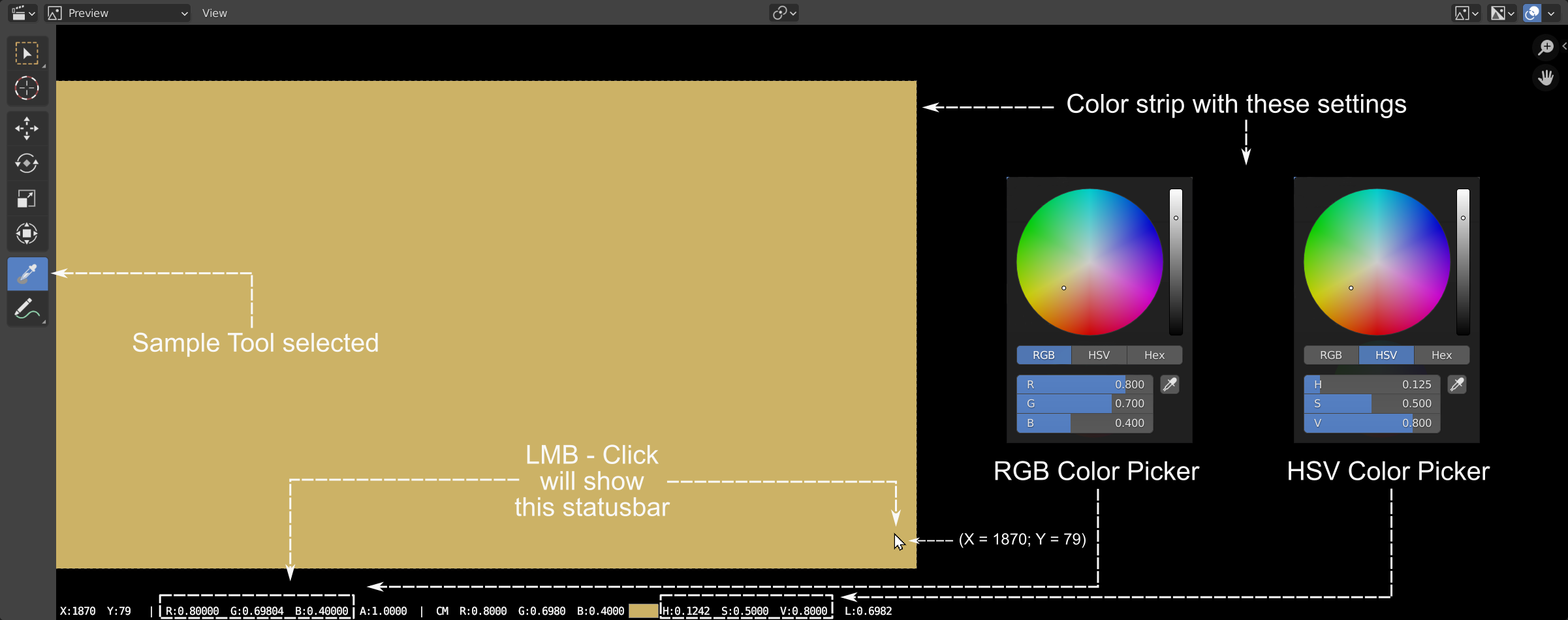
Пример использования инструмента „Sample“.#
- Аннотации (annotate)
Создать пометки от руки.
- Линия аннотации (annotate line)
Создать пометку в виде прямой линии.
- Многоугольник аннотации (annotate polygon)
Рисование пометки в виде ломаной линии.
- Ластик аннотаций (annotate eraser)
Стереть ранее созданные аннотации.