Selecting and Activating#
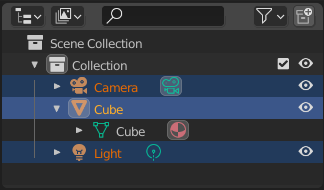
Выделенные блоки данных с активным кубом.#
Выделение осуществляется нажатием ЛКМ (и/или при вызове контекстного меню) на строке блока данных. Выделение отдельных элементов также производит активацию блока данных. Строки выделенных блоков данных подсвечиваются тёмно-синим цветом, а активный блок данных – более светлым оттенком синего.
Щелчок по пустому месту ниже списка блоков данных, – отменяет выделение всех блоков.
Примечание
По умолчанию при выделении блоков данных в аутлайнере, – будут выделены соответствующие объекты, кости и секвенции в 3D-вьюпорте и секвенсоре видео. Выделения в 3D-вьюпорте и видеосеквенсоре будут синхронизированы с каждым аутлайнером. Чтобы отключить синхронизацию выделений, отключите переключатель во всплывающем меню фильтра (:bl-icon:`filter`).
Дочерние элементы блока данных также можно выделить, щелкнув по значку, который отображается справа от имени родительского блока данных.
Выделение нескольких блоков данных#
Добавлять к выделению по одному блоку данных за раз вы можете с помощью сочетания клавиш Ctrl-ЛКМ. Каждый блок данных, добавляемый таким образом, – становится активным.
Чтобы выделить диапазон элементов из списка даже выделенных объектов, – используйте сочетание клавиш Shift+ЛКМ. Чтобы выделить диапазон элементов из списка, не отменяя предыдущее выделение, – используйте сочетание клавиш Shift+Ctrl+ЛКМ.
Выделить всех потомков элемента можно двойным щелчком по значку этого элемента.
Щелчок и перетаскивание из любого места в аутлайнере, кроме имени или значка, – производит выделение рамкой. Используйте Shift для добавления и Ctrl для удаления из существующего выделения с помощью выделения рамкой. Выделение рамкой также можно начать нажатием B.
Чтобы выделить все элементы, используйте A; Alt-A снимает выделение со всех элементов.
Для навигации и выделения в аутлайнере можно использовать клавиши со стрелками на клавиатуре. Выделение и навигация с помощью клавиатуры начинаются с активного блока данных.
Вверх |
Выделить предыдущий элемент в списке. |
Вниз |
Выделить следующий элемент в списке. |
Shift-Вверх |
Выделить предыдущий элемент, не снимая существующее выделение. |
Shift-Вниз |
Выделить следующий элемент, не снимая существующее выделение. |
Влево |
Закрыть блок данных или выделить родительский элемент. |
Вправо |
Открыть блок данных, чтобы просмотреть дочерние элементы или выделить первого потомка. |
Shift-Влево |
Закрыть этот блок данных и блоки данных всех дочерних элементов. |
Shift-Вправо |
Открыть этот блок данных и блоки данных всех дочерних элементов. |
Синхронизация редактора свойств#
When clicking the data-block icons or any other data icon (modifiers, constraints, object data, etc.), Свойства (properties) will change to the corresponding tab to modify the properties of that data-block.This feature can be enabled or disabled in Properties editor using the Sync with Outliner option.