Прокси (proxy)#
Поскольку проекты включают в себя видеоматериалы всё более высокого разрешения, производительность предварительного просмотра видео может резко снижаться. Для решения этой проблемы Blender может создавать прокси-файлы – копии исходного видеоматериала, сохранённые в более низком качестве и/или разрешении, – чтобы обеспечить плавный процесс редактирования без ущерба для визуальной точности конечного результата.
Самый быстрый способ настроить прокси для видео – просто выбрать параметр „Proxy Render Size“ на вкладке „View“ (видимой, когда редактор находится в режиме „Preview“ или „Sequencer & Preview“). Это автоматически включит выбранное разрешение прокси во всех дорожках и начнет генерацию облегчённых видеофайлов.
Для более детальной настройки прокси (или создания прокси для секвенций изображений) вы можете использовать вкладку „Proxy“.
Настройки прокси (proxy settings)#
Ссылка
- Панель:
Содержит настройки прокси, применяемые ко всей сцене.
- Хранилище (storage)
Способ хранения прокси-файлов для этого проекта.
- Отдельная дорожка (per strip):
Каждая дорожка может указывать место хранения своих прокси (см. ниже).
- Проецировать (project):
Все прокси хранятся в одной папке.
- Папка прокси (proxy directory)
Место хранения прокси для проекта.
- Установить прокси выделенных дорожек (set selected strip proxies)
Отображает всплывающее окно, позволяющее выбрать разрешение для генерации и предоставляет возможность выбора: следует ли перезаписывать существующие прокси-файлы. После подтверждения нажатием кнопки „Set“, ваши настройки будут применены к выделенным дорожкам. Вы можете просматривать и изменять параметры для отдельных дорожек в панели „Strip Proxy & Timecode“ (см. ниже).
В режиме „Preview“, где вкладка „Proxy“ недоступна, это делается через меню .
- Перестроить прокси и индексы таймкода (rebuild proxy and timecode indices)
Генерирует прокси и временные индексы для выделенных дорожек.
В режиме „Preview“, где вкладка „Proxy“ недоступна, это делается через меню .
Прокси и таймкод дорожки (strip proxy & timecode)#
Ссылка
- Панель:
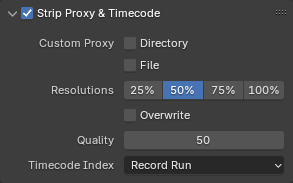
Содержит настройки прокси, применяемые к дорожкам. Флажок в заголовке (:bl-icon:`checkbox_hlt`/:bl-icon:`checkbox_dehlt`) позволяет включать/отключать генерацию прокси.
- Пользовательский прокси (custom proxy)
- Папка (directory)
По умолчанию все сгенерированные прокси видео сохраняются в папку
<путь к исходному видеоматериалу>/BL_proxy/<имя фрагмента>, но с помощью этой опции можно задавать пользовательскую папку.- Файл (file)
Позволяет использовать уже существующие прокси.
- Разрешения (resolutions)
Разрешение(я) генерируемых прокси-видео; можно выбрать несколько размеров.
- Перезаписывать (overwrite)
Позволяет установить, – следует ли перезаписывать существующие прокси-файлы или сохранять их.
- Качество (quality)
The video/image quality for proxies.
- Таймкод (timecode index)
При работе с видеоматериалом, скопированным непосредственно с камеры без предварительной обработки, могут возникать многочисленные артефакты, в основном из-за перехода к определённому кадру в секвенции. Это происходит потому, что в заголовке файла такого видеоматериала обычно указаны некорректные значения частоты кадров. Эта проблема может возникнуть и в том случае, если исходный видеофрагмент будет иметь ту же частоту кадров, что и настройки сцены. Для корректного расчёта кадров и частоты кадров в Blender’е есть два возможных решения:
Предварительно обработать видео, например, с помощью MEncoder, чтобы исправить заголовок файла и вставить правильные ключевые кадры.
Использовать опцию индекса таймкода в Blender’е.
- Нет* (none):
Игнорировать сгенерированные таймкоды, производить навигацию в потоке видео на основе собственных рассчитанных данных о временных метках.
- Ход записи (record run):
Поиск на основе временных меток, считываемых из потока видео, что обеспечивает наилучшее соответствие между временем сцены и временем видео.
- Ход записи без разрывов (record run no faps):
Эффективно конвертировать видео в секвенцию изображений, игнорируя неполные или пропущенные кадры, а также изменения в частоте кадров.
Примечание
Метод синхронизации „Record Run“ – это индекс временного кода, который обычно является наилучшим вариантом для использования, но если исходный файл был полностью повреждён, – „Record Run No Gaps“ будет единственным шансом на получение приемлемого результата.