Cổng Nhìn [Viewport]
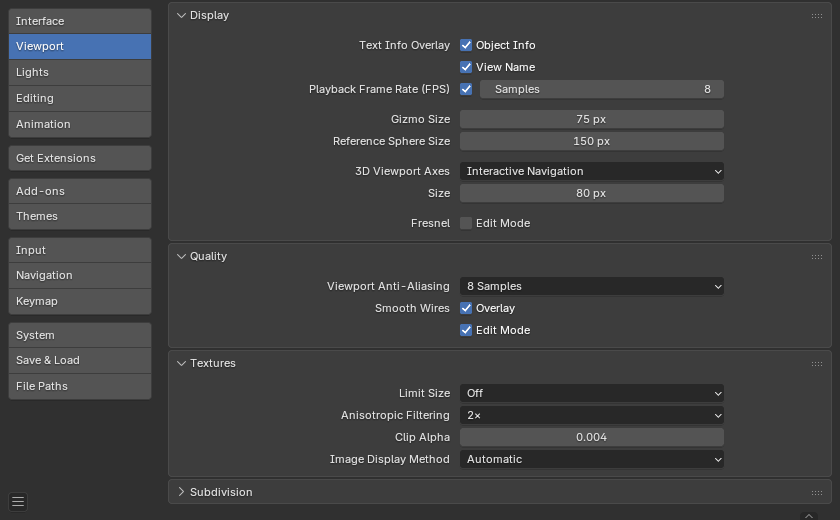
Phần khung nhìn Tùy chọn Blender Preferences.
Hiển Thị (Display)
- Vẽ Lồng Văn Bản Thông Tin (Text Info Overlay)
- Thông Tin Đối Tượng (Object Info)
Hiển thị tên Đối Tượng đang hoạt động và số khung hình ở trên cùng bên trái của Cổng Nhìn 3D.
- Tên Góc Nhìn (View Name)
Hiển thị tên và thể loại góc nhìn hiện tại ở góc trên cùng bên trái của Cổng Nhìn 3D. Ví dụ, "Phối Cảnh của Người Dùng" hoặc "Trực Giao Đỉnh".
- Tỷ Lệ Khung Hình Chơi Lại [FPS] (Playback Frame Rate [FPS])
Hiển thị tần số làm tươi mới lại màn hình theo tần số khung hình trên giây trong khi hoạt họa được chơi lại. Thông tin này sẽ xuất hiện ở trên cùng bên trái của Cổng Nhìn 3D, hiển thị màu đỏ nếu phần mềm không thể đạt được tốc độ khung hình đã đặt.
- Tốc Độ Khung Hình Lượng Mẫu Vật [Frame Rate Samples]
Calculate the FPS displayed in the viewport based on an average of the current and previously displayed frames. A value of zero uses the number of frames in 1.0 second.
More samples represent the average FPS over a longer period of time, however sudden changes to performance result in a more gradual increase/decrease over time.
Fewer samples shows an FPS which more closely matches the actual performance, however the value may jitter - making the FPS difficult to comprehend.
- Kích Thước Gizmo (Gizmo Size)
Đường kính của gizmo.
- Kích Thước Xem Trước HDRI (HDRI Preview Size)
Đường kính của lớp vẽ lồng hình cầu HDRI.
- Các Trục Cổng Nhìn 3D [3D Viewport Axes]
- Điều Hướng Tương Tác (Interactive Navigation):
Hiển thị trục dưới dạng tiện ích gizmo tương tác. Nhấp chuột vào nó để đặt cổng nhìn hiển thị dọc theo trục đã chọn và việc kéo rê sẽ quỹ đạo quanh góc nhìn.
- Trục Đơn Giản [Simple Axes]:
Hiển thị trục đơn giản với phong cách khiêm nhường, ít gây vướng víu, trong cổng nhìn.
- Độ Sáng (Brightness)
Màu sắc của trục đơn giản sinh động như thế nào.
- Tắt (Off):
Tắt trục cổng nhìn.
- Fresnen -- Chế Độ Biên Soạn [Fresnel -- Edit Mode]
Enable a fresnel effect on edit mesh overlays. It improves shape readability of very dense meshes, but increases eye fatigue when modeling lower poly.
Chất Lượng (Quality)
- Khử Răng Cưa Khung Chiếu (Viewport Anti-Aliasing)
Điều khiển Anti-Aliasing (Khử Răng Cưa) để hiển thị chất lượng cao hơn.
- Đường Dây Mềm Mại (Smooth Wires)
- Hình/Lớp Vẽ/Lồng (Overlay)
Hiển Thị lớp vẽ lồng với làm/mịn màng mạch lưới, mà không this đường dây will be kết xuất aliased. Tới gia tăng the ẩn-hiện/tầm nhìn you có thể tắt this cho/đối với Chế Độ Biên Soạn specificity (xin xem dưới đây), since cạnh không pha trộn/chuyển đổi vào cái khác chuyển sắc/ghi/ngả/trong/bóng tối các vùng.
- Chế Độ Biên Soạn [Edit Mode]
Hiển thị dây mịn màng trong Chế Độ Biên Soạn, nếu không bật tùy chọn này thì các dây sẽ được hiển thị gồ ghề răng cưa.
Chất liệu
- Giới Hạn Kích Thước (Limit Size)
Giới hạn độ phân giải tối đa cho các hình ảnh sử dụng trong màn hình có chất liệu để tiết kiệm bộ nhớ. Các tùy chọn giới hạn được chỉ định trong một ô vuông điểm ảnh (ví dụ, tùy chọn 256 có nghĩa là chất liệu 256 × 256 điểm ảnh). Chức năng này lợi ích cho các kỹ sư trò chơi, trong khi giới hạn chất liệu khớp với các các khối phân trang của chất liệu trong bộ nhớ thẻ đồ họa mục tiêu.
- Thanh Lọc Dị Hướng (Anisotropic Filtering)
Quality of anisotropic filtering used when sampling textures at oblique viewing angles.
Higher values improve the sharpness of textures viewed at a grazing angle, such as floors, roads, and other surfaces that extend into the distance. Increasing the setting may have a small impact on performance.
- Tắt (Off):
Turn off anisotropic filtering.
- 2×:
Use 2 samples for anisotropic filtering.
- 4×:
Use 4 samples for anisotropic filtering.
- 8×:
Use 8 samples for anisotropic filtering.
- 16×:
Use 16 samples for anisotropic filtering.
- Cắt Xén Alpha (Clip Alpha)
Cắt xén alpha dưới ngưỡng này trong Cổng Nhìn 3D. Lưu ý rằng, giá trị mặc định đã được đặt thành một giá trị thấp để tránh sự cố trên một số GPU.
Phân Hóa (Subdivision)
- Mức Phân Hóa của GPU (GPU Subdivision)
Trong một số trường hợp nhất định, GPU sẽ được sử dụng để chia nhỏ một lưới với Bộ Điều Chỉnh Bề Mặt Phân Hóa (Subdivision Surface modifier). Điều này thường dẫn đến gia tăng hiệu suất phân hóa.
Ghi chú
When enabled, normals and tangents are interpolated instead of being recomputed after smoothing. This can result in a change in shading compared to the CPU implementation.
Ghi chú
This feature is not supported on Qualcomm GPUs on Windows