Tạo Các Giàn Điều Khiển Siêu [Creating Meta-rigs]
Thêm một đơn xương, dùng trình đơn .
Chuyển sang Chế Độ Biên Soạn khung rối và tạo giàn điều khiển siêu dựa trên các mẫu hoặc các kiểu Rigify.
Xác định Giao Diện Người Dùng bộ sưu tập xương Rigify (rigify bone collection UI), các bộ màu (color sets) và các tập hợp lựa chọn.
Trong phần tính chất của khung rối, nhấp vào nút 'Sinh Tạo' để tạo giàn điều khiển.
Rigify Hoạt Động Thế Nào [How Rigify Works]
- Các Meta-Rigs của Rigify được tách phân ra thành nhiều Sub-Rigs
Một giàn điều khiển siêu là một tập hợp các dây chuyền Bone. dây chuyền xương được xác định bằng thuộc tính 'Kết Nối'. Các dây chuyền xương có thể được kết nối thêm với nhau bằng cách phụ huynh hóa chúng mà không cần sử dụng thuộc tính 'Kết Nối' (tức là sử dụng tùy chọn 'Duy Trì Dịch Chuyển' trong khi phụ huynh hóa).
- Một thuộc tính tùy chỉnh được đặt trên xương đầu tiên của chuỗi giàn điều khiển phụ
Mỗi xương đầu tiên của dây chuyền xương có một tính chất tùy chỉnh trên đó, tức tính chất tùy chỉnh Rigify dùng xác định kiểu giàn điều khiển phụ. Tại thời điểm kiến tạo giàn điều khiển, Rigify sẽ xác định rằng những xương điều khiển và những xương biến dạng nào sẽ cần phải được kiến tạo, khi xử lý giàn điều khiển siêu, từ xương đầu tiên đến xương cuối cùng, của mỗi dây chuyền.

Bộ giàn điều khiển siêu hình người được phân tách ra thành từng kiểu mẫu một.
- Các giàn điều khiển siêu mới được tạo ra bằng cách lắp ráp các mẫu giàn điều khiển thứ lại [new meta-rigs are created assembling sub-rigs samples]
Vì một giàn điều khiển siêu chỉ là tập hợp của các giàn điểu khiển thứ, cho nên chúng ta có thể tạo ra các giàn điều khiển siêu mới bằng cách ghép các giàn điểu khiển thứ lại với nhau theo nhiều cách khác nhau. Với cách này, chúng ta có thể tạo ra vô số các giàn điều khiển siêu, từ cùng một bộ các phân khối giàn điều khiển.
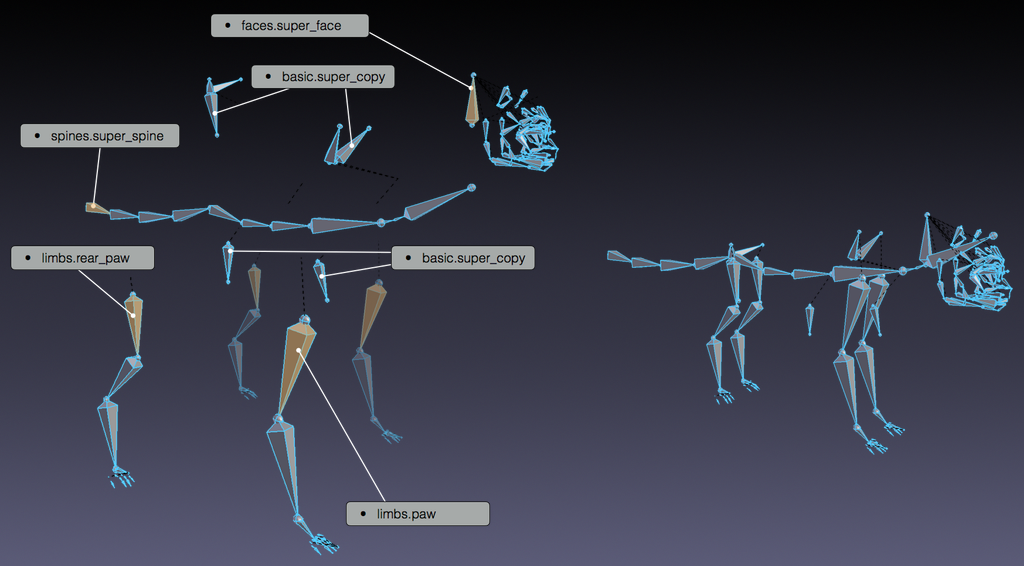
Giàn điều khiển siêu dành cho mèo được tạo ra từ các bản mẫu.
- Toàn bộ các cơ chế, xương biến dạng và thành tố điều khiển, đều được kiến tạo ra chỉ với một cú nhấp chuột
Giàn điều khiển siêu chứa nhiều thông tin hơn so với các xương vốn được trực quan hóa. Trên thực tế, trong quá trình kiến tạo, Rigify sẽ xác định từng kiểu giàn điểu khiển thứ, và tùy thuộc vào các tùy chọn đã lựa chọn, nó sẽ kiến tạo ra toàn bộ các điều khiển phức tạp, công tắc và xương biến dạng, chỉ bằng một cú nhấp chuột mà thôi.
Kiến Tạo một Giàn Điều Khiển Siêu mới [Creating a new Meta-rig]
Thêm một Đối Tượng Khung Rối Mới [Add a new Armature Object]
Tham Chiếu [Reference]
- Chế Độ [Mode]:
Chế Độ Đối Tượng [Object Mode]
- Trình Đơn [Menu]:
- Tổ Hợp Phím Tắt [Shortcut]:
Shift-A
Để tự tạo một giàn điều khiển siêu từ đầu thì bạn cần có một đối tượng khung rối để làm việc với nó. Chỉ cần cho thêm một đơn xương từ trình đơn 'Thêm' vào là được.
Mẹo
Ở giai đoạn này, việc đặt tên cho khung rối mới vừa được thêm vào là metarig (giàn điều khiển siêu) là một ý tưởng hay, nên làm, và tuy bạn có thể thực hiện việc này bất kỳ lúc nào (hoặc không cần làm cũng được), song chúng ta nên thực hiện, trước khi tiếp tục, để chúng ta luôn luôn rõ ràng rằng: giàn điều khiển nào là cái bạn cần phải thao tác, khi chỉnh sửa cấu trúc giàn điều khiển siêu.
Biên Soạn Khung Rối [Editing the Armature]
Hiện tại, khi chúng ta đã có một đối tượng khung rối để làm việc rồi — tức với khung rối lựa chọn — thì xin bạn hãy chuyển sang Chế Độ Biên Soạn khung rối. Việc tạo một giàn điều khiển siêu từ đầu trong Chế Độ Biên Soạn có thể thực hiện theo hai cách sau đây:
Cho thêm các mẫu giàn điều khiển.
Tạo các chuỗi dây chuyền xương.
Thêm Mẫu (Cơ Bản) [Adding Samples (Basic)]
Việc cho thêm các mẫu có sẵn trong Chế Độ Biên Soạn là một cách hay để bắt đầu xây dựng một giàn điều khiển siêu. Với phương pháp này, bạn có thể làm quen với các thành phần cơ bản có sẵn và cách sử dụng chúng. Để cho thêm một mẫu giàn điều khiển thì:
Vào thẻ khung rối.
Cuộn xuống đến bảng điều khiển Rigify.
Lựa chọn một mẫu trong danh sách.
Bấm chuột trên nút "Thêm mẫu".
Chỉnh sửa vị trí các xương sao cho xứng khớp với nhân vật của bạn.
Để xem danh sách các mẫu có sẵn, xin hãy truy cập trang Các Kiểu Giàn Điều Khiển (Rig Types).
Sử Dụng Các Kiểu Giàn Điều Khiển (Cao Cấp) [Using Rig Types (Advanced)]

Để có quyền điều khiển hoàn toàn thì bạn có thể sử dụng bảng tính chất xương Kiểu Giàn Điều Khiển trong Chế Độ Tư Thế, để ấn định bất kỳ kiểu giàn điều khiển thứ của Rigify nào đó cho bất kỳ xương nào, đồng thời thay đổi các tùy chọn của nó.
Để xem danh sách các kiểu giàn điều khiển thứ vốn có sẵn và các tùy chọn của chúng thì hãy truy cập vào trang Các Kiểu Giàn Điều Khiển (Rig Types).
Ở phía trên cùng của bảng điều khiển, bạn sẽ thấy một trường dùng để chỉ định kiểu giàn điều khiển cho xương đang hoạt động. Danh sách thả xuống này có thể được thanh lọc theo Bộ Chức Năng (Feature Set) mà nó trực thuộc.
Dưới đây, bạn có thể điều chỉnh các tùy chọn liên quan đến kiểu giàn điều khiển đã lựa chọn, nếu có.
Tham Chiếu đến Bộ Sưu Tập Xương [Bone Collection References]
Một số loại giàn điều khiển sinh tạo ra nhiều xương điều khiển có các tùy chọn tham chiếu đến Bộ Sưu Tập Xương (Bone Collections). Các danh sách tham chiếu này có giao diện người dùng tiêu chuẩn với các tính năng sau:
Một hộp kiểm lựa chọn rằng có nên sử dụng tham chiếu hay không.
Nút để sao chép nội dung danh sách tham chiếu từ xương đang hoạt động sang toàn bộ các xương đã chọn.
Nút "+" để cho thêm một mục tham chiếu mới vào danh sách.
Một danh sách các mục tham chiếu, mỗi mục có một trường để chỉ định bộ sưu tập đích và một nút để xóa mục đó khỏi danh sách.
Ghi chú
Mỗi giàn điều khiển phụ đều yêu cầu một số lượng xương nhất định làm đầu vào. Nếu bạn chưa rõ phương pháp sử dụng những tính chất của các kiểu giàn điều khiển thì hãy cho thêm một mẫu giàn điều khiển vào khung rối của bạn, để xem phương pháp sử dụng đúng ra phải là thế nào.
Các Tính Chất Xương được Giữ Nguyên [Preserved Bone Properties]
Một số tính chất của các xương giàn điều khiển siêu thường được sao chép sang các xương điều khiển, xương biến dạng và xương cơ chế của giàn điều khiển sinh tạo.
Bộ tính chất cụ thể phụ thuộc vào hệ thống giàn điều khiển thứ và xương được sinh tạo ra, đồng thời, hệ thống giàn điều khiển thứ còn có thể vượt quyền một số tính chất, ngay cả khi vẫn giữ nguyên các tính chất khác từ cùng một tập hợp con, song chúng hoạt động theo một quá trình chung như sau:
- Sắp Đặt về Phụ Huynh Hóa [Parenting Settings]
Tập hợp con này bao gồm các thành phần: xương ORG phụ huynh, Sử Dụng Kết Nối, Sử Dụng Xoay Chiều Thừa Kế, Sử Dụng Vị Trí Cục Bộ và Tỷ Lệ Thừa Kế.
Thông thường, nó được sao chép sang các xương biến dạng, các điều khiển FK, và trong các trường hợp khác mà hệ thống giàn điều khiển phụ không có lý do để vượt quyền chúng hoàn toàn.
- Sắp Đặt của Xương Dẻo (Chế Độ Biên Soạn) [Bendy Bone Settings (Edit Mode)]
Bao gồm số phân đoạn, Chế Độ Ánh Xạ Điểm Đỉnh, Chậm Rãi Vào/Ra, Lăn Vào/Ra, Cong Vào/Ra và Đổi Tỷ Lệ Vào/Ra.
Số phân đoạn thường vượt quyền được thông qua một tùy chọn trong hệ thống giàn điều khiển thứ, song các thiết lập khác thường được sao chép nguyên vẹn sang các xương biến dạng.
- Các Sắp Đặt Biến Hóa [Transformation Settings]
Bao gồm chế độ xoay chiều, các giá trị xoay chiều trong chế độ tư thế và các khóa kênh biến hóa.
Các thiết lập này thường được sao chép sang các điều khiển FK.
- Các Tính Chất Tùy Chỉnh [Custom Properties]
Thường được sao chép sang một trong các xương điều khiển vốn đã sinh tạo ra dựa trên xương giàn siêu (chủ yếu là các điều khiển FK). Các điều vận nội bộ trong cùng khung rối truy cập tính chất này sẽ được tự động chuyển hướng mục tiêu sang thực thể đã sao chép.
- Thành Tố Điều Khiển Tùy Chỉnh [Custom Widget]
Thường được sao chép sang một trong các xương điều khiển sinh tạo ra dựa trên xương giàn siêu (chủ yếu là điều khiển FK), và nếu được chỉ định thì sẽ ngăn chặn việc tự động sinh tạo thành tố điều khiển cho xương đó.
Xương Gốc Tùy Chỉnh [Custom Root Bone]
Nếu giàn điều khiển siêu chứa một xương có tên là root (gốc) thì xương này sẽ được sử dụng làm xương điều khiển gốc, thay vì tạo một xương mới. Việc làm này cho phép thay đổi vị trí nghỉ của xương gốc, ấn định một thành tố điều khiển tùy chỉnh hoặc cho thêm các tính chất tùy chỉnh vào xương.
Xương gốc tùy chỉnh không được có xương phụ huynh, và phải sử dụng kiểu giàn điều khiển thứ basic.raw_copy hoặc không sử dụng kiểu giàn điều khiển thứ nào cả.
Các Bộ Màu [Color Sets]

Bảng Các Bộ Màu được sử dụng để xác định bảng màu cho các xương trong giàn điều khiển kết thúc. Các màu trong danh sách có thể được liên hệ với các nhóm xương từ bảng tương ứng.
Hai hàng trên cùng của bảng Các Bộ Màu được sử dụng để xác định phương hướng hành xử chung của màu xương. Thông thường thì các chủ đề màu sử dụng một dốc màu để biểu thị các trạng thái khác nhau của xương như: trạng thái mặc định, trạng thái được chọn và trạng thái đang hoạt động. Khi nhiều chủ đề màu được sử dụng, trong cùng một giàn điều khiển, thì việc nhận biết xương nào đang được chọn, hoặc xương nào đang hoạt động, có thể trở nên khó khăn, vì mỗi màu đều có trạng thái tương ứng riêng của nó.
Để thay đổi hành xử này, Rigify sẽ thống nhất cả hai trạng thái: "đang hoạt động" và "được chọn", bằng cùng một màu. Việc làm này được xác định bởi hai giá trị:
- Màu Sắc được Chọn/đang Hoạt Động Thống Nhất [Unified Selected/Active Colors]
Khi tùy chọn này được bật thì việc cho thêm một nhóm xương vào danh sách sẽ luôn luôn đảm bảo sự nhất quán về màu sắc. Khi một bảng màu được cho thêm vào từ một chủ đề, thì bảng màu đó sẽ được nạp nguyên gốc. Nhấp vào nút 'Áp Dụng' để buộc hệ thống thống nhất các màu dùng biểu thị "cái được chọn" với màu biểu thị "cái đang hoạt động".
- Màu Sắc được Chọn/đang Hoạt Động [Selected/Active Colors]
Hai ô màu này xác định màu 'Được Chọn' và 'Đang Hoạt Động'. Theo mặc định, Rigify sẽ lấy các màu này từ chủ đề do người dùng thiết lập trong phần cài đặt sở thích của Blender. Nhờ đó, các màu 'Được Chọn'/'Đang Hoạt Động' luôn luôn hành xử nhất quán và dễ dự đoán trong giao diện người dùng. Bạn có thể tùy chỉnh các màu này bằng cách nhấp vào ô màu tương ứng. Để khôi phục về giá trị của chủ đề hiện tại trong Blender thì chỉ cần nhấp vào nút có biểu tượng cập nhật là được.
Chúng ta có thể cho thêm, hoặc xóa đi, Các Bộ Màu bằng cách nhấp vào (cho thêm) hoặc (xóa). Chúng ta cũng có thể xóa toàn bộ các bộ màu, cùng một lúc, bằng cách nhấp vào trình đơn Chức Năng Đặc Biệt.
Để thêm các màu từ bảng màu mặc định có sẵn của Rigify (như trong hình) vào danh sách thì xin hãy nhấp vào nút 'Thêm Tiêu Chuẩn'.
Để cho thêm một chủ đề cụ thể, với bảng màu riêng của nó, thì xin hãy lựa chọn chủ đề đó từ danh sách, và nhấp vào nút 'Thêm từ Chủ Đề'.
Giao Diện Người Dùng Bộ Sưu Tập Xương [Bone Collections UI]
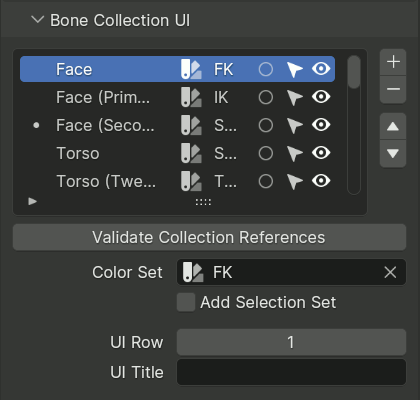
Bộ Sưu Tập Xương (Bone Collections) được sử dụng để nhóm các xương có liên quan lại với nhau, hầu cho, chúng ta có thể ẩn giấu hoặc hiển thị chúng cùng một lúc được.
Rigify có thể tận dụng các bộ sưu tập để tạo ra các tính năng bổ sung và giao diện người dùng cho giàn điều khiển kết thúc. Một bảng điều khiển có tên Các Tầng Lớp Giàn Điểu Khiển (Giàn Điều Khiển Layers) sẽ được tạo ra với bố trí hợp lý, bao gồm các nút để ẩn giấu các bộ sưu tập đi.
Bảng điều khiển Giao Diện Người Dùng Bộ Sưu Tập Xương cho phép cấu hình bố trí của bảng điều khiển sinh tạo, cũng như thiết lập một số tùy chọn khác cho bộ sưu tập xương, như bộ màu sẽ sử dụng chẳng hạn.
Phần trên cùng của bảng điều khiển hiển thị một danh sách sao chép trùng lặp bảng liệt kê bộ xương chính, song cũng hiển thị thêm các tính chất khác nữa, chẳng hạn như bộ màu, tình trạng liệu bộ xương có nút bấm hay không, hoặc liệu nó có sinh tạo ra một tập hợp lựa chọn hay không.
- Xác Thực các Tham Chiếu Bộ Sưu Tập [Validate Collection References]
Một số loại khung phụ có tham chiếu đến các tập hợp xương trong các tính chất của chúng. Rigify sử dụng một cơ chế tham chiếu có khả năng chống lại việc đổi tên tập hợp, song việc xóa các tập hợp, hoặc hợp nhất các khung rối, vẫn có thể dẫn đến các tham chiếu bị sai lệch.
Nút này sẽ thực hiện quá trình rà quét để xác thực và chuẩn hóa tất cả các tham chiếu đến bộ sưu tập, cùng báo cáo bất kỳ lỗi nào, hòng giảm thiểu nguy cơ xảy ra sự cố do các thao tác tiếp theo của người dùng gây ra.
Quá trình rà quét này cũng được thực hiện tự động mỗi khi giàn khoan được tạo ra nữa.
Cảnh báo
Để tránh hỏng hóc thì thao tác này nên được thực hiện ngay trước, và ngay sau khi, hội nhập hai khung rối của giàn siêu lại với nhau. Cụ thể hơn, thao tác này phải luôn được thực hiện giữa các bước đổi tên bất kỳ bộ sưu tập nào và hội nhập.
- Bộ Màu Sắc [Color Set]
Xác định bộ màu sẽ được sử dụng cho các xương trong bộ sưu tập này. Nếu một xương thuộc về nhiều bộ sưu tập, thì thông thường, bộ sưu tập xuất hiện trước trong danh sách sẽ được ưu tiên.
- Thêm Bộ Lựa Chọn [Add Selection Set]
Xác định xem có nên sinh tạo bộ lựa chọn cho bộ sưu tập này hay không.
- Hàng Giao Diện Người Dùng [UI Row]
Nếu giá trị khác 0 thì tham số này chỉ định hàng nào trong bảng Các Tầng Lớp Giàn Điểu Khiển (Rig Layers) sẽ chứa nút điều khiển tính hữu hình của bộ sưu tập này. Khi giá trị bằng 0 thì nút sẽ không được tạo ra và bộ sưu tập sẽ bị ẩn khuất đi.
- Tiêu Đề Giao Diện Người Dùng [UI Title]
Trường này có thể được sử dụng để vượt quyền tiêu đề hiển thị trên nút giao diện người dùng (UI) sao cho khác biệt với tên thực tế của bộ sưu tập. Khác với tên bộ sưu tập, tiêu đề không bắt buộc phải là độc đáo, cho nên tính năng này có thể giúp giảm bớt sự rối mắt, bằng cách dựa vào các gợi ý ngữ cảnh trong bảng điều khiển.
Bảng thứ Bố Trí Giao Diện Người Dùng [UI Layout sub-panel]
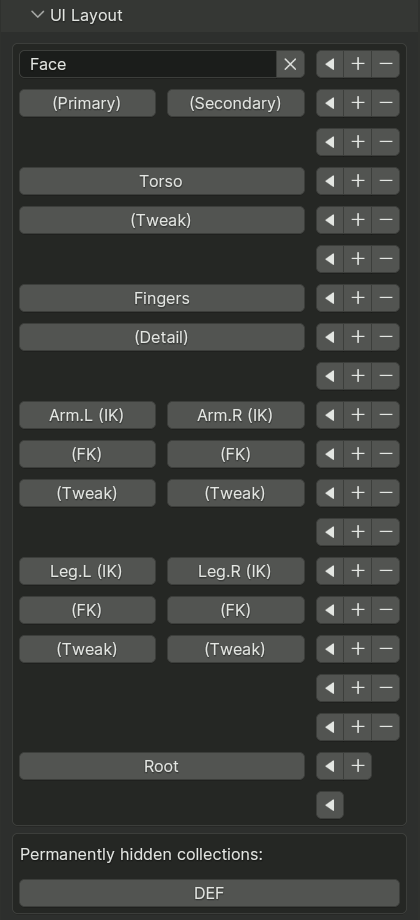
Bảng thứ Bố Trí Giao Diện Người Dùng cung cấp một trình soạn thảo WYSIWYG để thiết kế bố trí của bảng giao diện người dùng được sinh tạo ra (theo định nghĩa của các thiết lập Hàng UI và Tiêu Đề UI ở trên).
Mỗi hàng có ba nút ở cuối:
- Mũi Tên [Arrow]
Di chuyển nút bộ sưu tập đang hoạt động đến hàng này.
- Cộng [Plus]
Chèn thêm một hàng mới trước hàng hiện tại.
- Trừ [Minus]
Xóa hàng hiện tại và dịch chuyển tất cả các nút lên trên.
Ở bên trái các nút điều khiển chỉnh sửa, các hàng hiển thị các nút tương ứng với các bộ sưu tập, giống như giao diện người dùng kết thúc, chỉ khác là thay vì ẩn giấu hoặc hiển thị, thì việc nhấp vào các nút này sẽ chọn bộ sưu tập.
Đối với bộ sưu tập đang hoạt động, nút chọn sẽ được thay thế bằng một trường nhập liệu để chỉnh sửa Tiêu Đề UI, cùng với nút X để hủy ấn định bộ sưu tập khỏi giao diện người dùng.
Đối với các bộ sưu tập chưa được ấn định cho giao diện người dùng thì các nút chọn của chúng sẽ được hiển thị trong một phần riêng biệt ở phía dưới của bảng thứ.
tập hợp Root (Gốc) sẽ được cho thêm vào và/hoặc ấn định nút giao diện người dùng tự động, nếu cần thiết, khi tạo giàn điều khiển. Nếu muốn, người dùng có thể ấn định nút giao diện người dùng cho các tập hợp nội bộ ORG, DEF và MCH một cách thủ công.
Mẹo
Các hàng trống trông có vẻ mảnh mai hơn trong giao diện kết thúc, vì chúng không chứa các nút chỉnh sửa và có thể được sử dụng như các dấu phân cách hợp lý.
Hành Động [Actions]
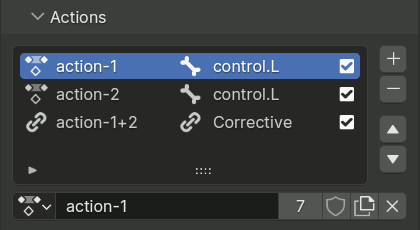
Ràng buộc Hành Động (Action) cho phép áp dụng các tư thế, vốn được định nghĩa bởi một hành động lên các xương, dựa vào biến hóa của một xương khác. Việc này đòi hỏi chúng ta phải cho thêm ràng buộc vào mọi xương bị ảnh hưởng bởi hành động, một việc làm đòi hỏi nhiều công sức và tẻ nhạt. Vì lý do đó, Rigify đã bao gồm một hệ thống để tự động hóa thực hiện việc này thông qua bảng Hành Động.
Bảng điều khiển này xác định danh sách các hành động sẽ được áp dụng cho các xương giàn điều khiển sinh tạo. Mỗi hành động chỉ được liệt kê một lần.
Các mục trong danh sách hiển thị tên của hành động, tác nhân kích hoạt (một xương hoặc một hành động hiệu chỉnh được điều khiển bởi hai xương khác), và một hộp kiểm có thể được dùng để tạm thời vô hiệu hóa việc áp dụng hành động này lên giàn điều khiển. Biểu tượng ở đầu mục sẽ được đổi từ biểu tượng hành động sang biểu tượng liên kết, để làm nổi bật các hành động hiệu chỉnh phụ thuộc vào hành động thông thường đang hoạt động, hoặc các hành động thông thường được sử dụng bởi hành động hiệu chỉnh đang hoạt động.
Ghi chú
Các ràng buộc Hành Động được thêm vào các xương theo thứ tự, sao cho tái tạo chính xác sự biến dạng mong muốn, với giả định rằng: các hành động đã được tạo ra (đặt tư thế và khung khóa hóa) theo thứ tự liệt kê.
Hành Động Thông Thường [Normal Actions]
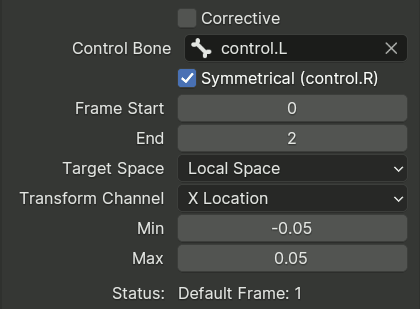
Các hành động thông thường được áp dụng dựa trên sự biến hóa của một xương điều khiển cụ thể, từ giàn điều khiển đã sinh tạo. Chúng có các tính chất sau:
- Xương Điều Khiển [Control Bone]
Xác định xương điều vận hành động.
- Đối Xứng [Symmetrical]
Nếu xương điều khiển có hậu tố chỉ rõ rằng nó thuộc về bên trái hay bên phải, bạn có thể bật tùy chọn này để tự động áp dụng tính đối xứng.
Khi được bật thì các xương bên trái được khung khóa hóa trong hành động sẽ được điều khiển bởi xương điều khiển bên trái, còn các xương bên phải sẽ được điều khiển bởi xương điều khiển bên phải. Các xương không có hậu tố ám chỉ bên sẽ được coi là thuộc về trung tâm của nhân vật. Chúng được thiết lập với hai ràng buộc Hành Động có mức ảnh hưởng 0.5, và được khống chế bởi từng xương điều khiển tương ứng.
- Khung Hình Khởi Đầu & Kết Thúc [Frame Start & End]
Xác định phạm vi khung hình của hành động mà các ràng buộc đã tạo ra sẽ sử dụng.
- Không Gian Mục Tiêu, Kênh Biến Hóa [Target Space, Transform Channel]
Xác định không gian tọa độ và kênh biến hóa của xương đích nên sử dụng.
- Tối Thiểu, Tối Đa [Min, Max]
Xác định phạm vi các giá trị của kênh biến hóa được ánh xạ sang phạm vi khung hình hành động chỉ định.
- Khung Hình Mặc Định [Default Frame]
Hiển thị khung hình trong hành động tương ứng với giá trị trung tính (tư thế nghỉ) (1 cho đổi tỷ lệ và 0 trong các cái khác (xoay chiều, dịch chuyển)) của kênh biến hóa, như được tính toán dựa trên các giá trị phạm vi chỉ định.
Hành Động Chỉnh Sửa [Corrective Actions]
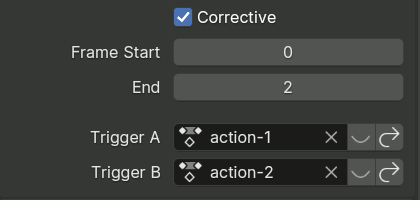
Các hành động sửa sai được áp dụng dựa trên tiến độ thực hiện của hai hành động khác trong danh sách, và khi được kết hợp với nhau, chúng sẽ giúp cải thiện tư thế.
- Khung Hình Khởi Đầu & Kết Thúc [Frame Start & End]
Xác định phạm vi khung hình của hành động mà các ràng buộc đã tạo ra sẽ sử dụng.
- Kích Hoạt A & B [Trigger A & B]
Xác định hai hành động điều khiển quá trình hiệu chỉnh. Các hàng trên giao diện chứa các nút để hiển thị cài đặt của thao tác đó, hoặc nhảy đến thao tác đó trong danh sách.
Tiến trình của Hành Động khắc phục lỗi từ khung hình khởi đầu đến khung hình kết thúc được tính bằng tích của các giá trị tiến trình từ hai Hành Động kích hoạt. Vì vậy, khung hình khởi đầu sẽ được áp dụng khi một trong hai tác nhân kích hoạt nằm ở khung hình khởi đầu, và khung hình kết thúc sẽ được sử dụng khi cả hai đều ở khung hình kết thúc.
Các hành động khắc phục lỗi phải được xếp dưới các tác nhân kích hoạt tương ứng trong danh sách; quy tắc này sẽ được thi hành thông qua việc ngầm định sắp xếp lại trật tự, ngay cả khi vi phạm.
Mẹo
Các hành động khắc phục lỗi sẽ hoạt động một cách trực quan nhất khi cả hai tác nhân kích hoạt đều có Khung Hình Mặc Định bằng với Khung Hình Đầu. Để tạo một hành động khắc phục lỗi trong trường hợp này:
Tạo hai hành động kích hoạt, cho thêm chúng vào bảng và sinh tạo giàn điều khiển.
Tạo tư thế cho các điều khiển, sao cho cả hai hành động tác nhân đều được kích hoạt tối đa tới khung hình kết thúc.
Thiết lập tư thế và khung khóa các hiệu chỉnh cần thiết ở khung hình cuối cùng của hành động mới, đồng thời khóa hóa khung hình đầu tiên về các giá trị trung tính.
Thêm thao tác vừa tạo xong vào cuối danh sách trong bảng và định cấu hình các thiết lập của nó.