glTF 2.0
Tham Chiếu [Reference]
- Hạng Mục [Category]:
Nhập-Xuất Khẩu [Import-Export]
- Trình Đơn [Menu]:
Bật Trình Bổ Sung
Trình bổ sung này được bật theo mặc định; nếu nó không thì:
Mở Blender và truy cập vào phần Trình Bổ Sung [Add-ons] trong bảng Cài Đặt Sở Thích [Preferences].
Tìm kiếm "glTF 2.0" và chọn hộp kiểm 'Bật Trình Bổ Sung'.
Cách Dùng [Usage]
glTF™ (GL Transmission Format) được sử dụng để truyền thông và tải lên các mô hình 3D trong các ứng dụng web và ứng dụng bản địa. glTF giúp giảm kích thước của các mô hình 3D, cũng như giảm thiểu thời gian xử lý cần thiết để giải nén và kết xuất các mô hình đó. Định dạng này được sử dụng phổ biến trên web và được hỗ trợ trong nhiều công cụ phát triển 3D như Unity3D, Unreal Engine 4 và Godot.
Trình nhập khẩu/xuất khẩu này hỗ trợ các tính năng glTF 2.0 sau đây:
Meshes [Khung Lưới]
Nguyên Vật Liệu (BSDF Nguyên Tắc) và Phi Chuyển Sắc (Không Chiếu Sáng)
Chất liệu
Máy quay phim
Nguồn sáng điểm chấm (đèn điểm, đèn rọi và đèn định hướng)
Các tính năng mở rộng (được liệt kê dưới đây)
Các tiện ích Bổ Sung (các tính chất tùy chỉnh)
Hoạt họa (khung khóa, hình mẫu và da bọc)
Meshes [Khung Lưới]
Cấu trúc bên trong của glTF mô phỏng bộ đệm nhớ, vốn thường được các chip đồ họa sử dụng khi kết xuất trong thời gian thực, sao cho các tài nguyên có thể được đưa đến máy tính bàn, web hoặc các máy khách di động và được hiển thị kịp thời mà không cần xử lý nhiều. Kết quả là các hình tứ giác và các đa giác nhiều cạnh được tự động chuyển thành các hình tam giác khi xuất khẩu sang glTF. Các UV ngắt rời, không liên tục, và các cạnh được tô bóng phẳng bẹt có thể làm cho số lượng điểm đỉnh trong glTF tăng tương đối cao hơn so với Blender, vì các điểm đỉnh ấy được phân tách ra để xuất khẩu. Tương tự như vậy, các đường cong, và dữ liệu phi khung lưới khác, không được giữ nguyên và phải được chuyển đổi thành dạng khung lưới, trước khi xuất khẩu nữa.
Thực Thể GPU [GPU Instances]
Khi tùy chọn này được bật trong Trình Xuất Khẩu thì các thực thể sẽ được xuất khẩu bằng trình mở rộng "EXT_mesh_gpu_instancing". Chúng ta sẽ thấy có một số hạn chế khi xuất khẩu sau đây:
Các thực thể phải là các khung lưới và không được có bất kỳ con cái nào
Các thực thể đều phải là con cái của cùng một đối tượng.
Tính năng mở rộng này không hỗ trợ quản lý các biến thể nguyên vật liệu. Điều đó có nghĩa là tập tin được tạo ra có thể chứa toàn bộ các thực thể có cùng một nguyên vật liệu.
Các thực thể phát hiện thấy phải là những thực thể sử dụng chung dữ liệu khung lưới.
Khi nhập khẩu thì các thực thể sẽ được kiến tạo bằng cách tạo ra các thực thể sử dụng cùng chung một dữ liệu khung lưới.
Materials [Nguyên Vật Liệu]
Hệ thống nguyên vật liệu cốt lõi trong glTF hỗ trợ quy trình làm việc PBR với các kênh thông tin sau:
Màu Nền
Kim Loại
Độ Nhám
Tính Hấp Thụ Quang Xạ Môi Trường đã được Nướng [Baked Ambient Occlusion]
Ánh Xạ Pháp Tuyến (không gian tiếp tuyến, +Y hướng lên trên)
Tính Phát Quang [Emissive]
Một số tính chất nguyên vật liệu bổ sung, hoặc các thể loại nguyên vật liệu, có thể được thể hiện bằng cách sử dụng các tính năng mở rộng của glTF. Danh sách đầy đủ nằm ở trong phần Extensions (Tính Năng Mở Rộng) của tài liệu này.
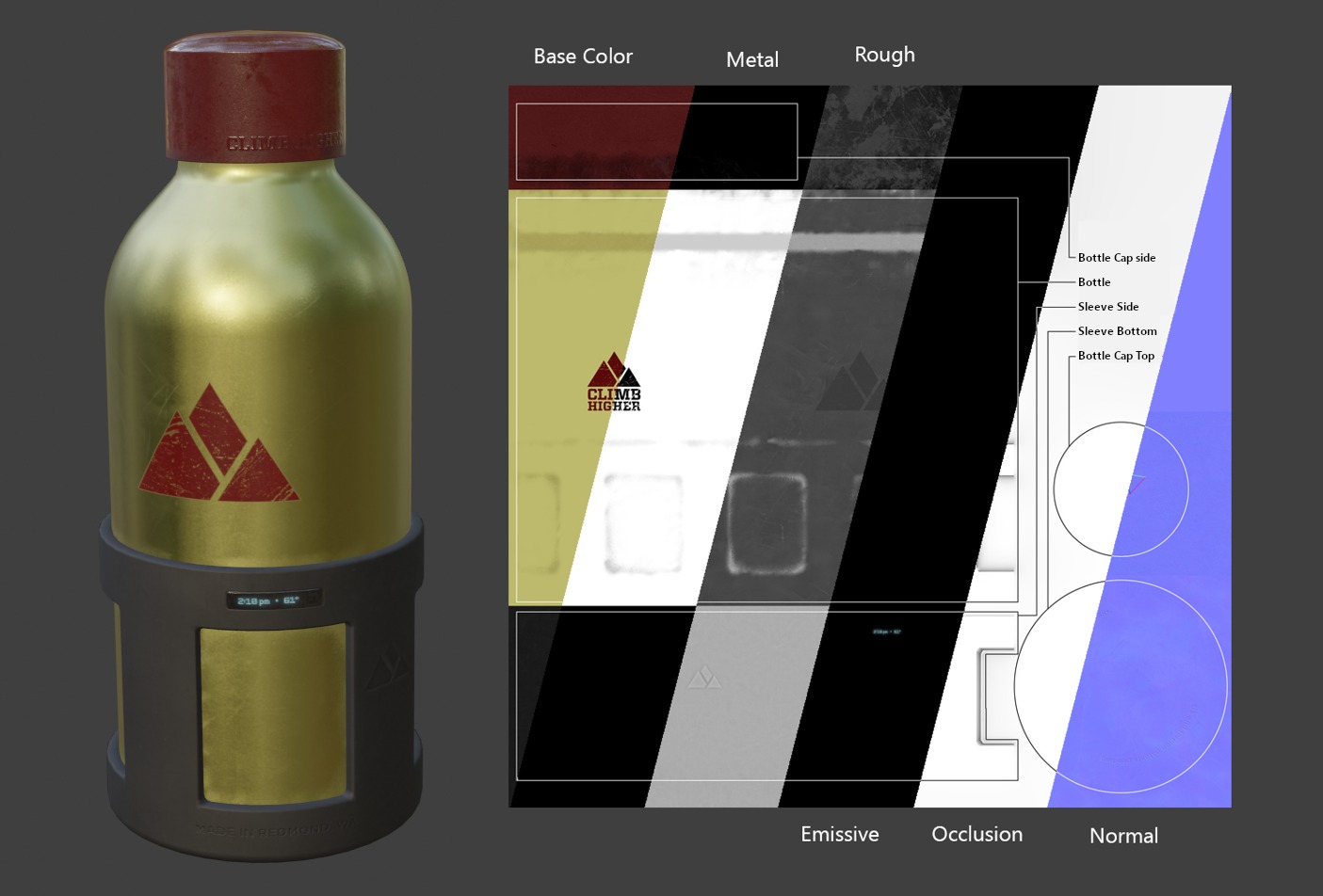
Một ví dụ về các bản đồ hình ảnh khác nhau, vốn có sẵn trong định dạng lõi glTF 2.0. Đây là mô hình mẫu chai nước (water bottle sample model) hiển thị cùng với các lát cắt của các bản đồ hình ảnh khác nhau của nó.
Nguyên Vật Liệu Nhập Khẩu [Imported Materials]
Hệ thống nguyên vật liệu glTF khác với hệ thống nguyên vật liệu riêng của Blender. Khi một tập tin glTF được nhập khẩu vào thì trình bổ sung sẽ tạo ra một tập hợp các nút Blender, để tái tạo từng nguyên vật liệu glTF một cách chính xác nhất, như có thể.
Trình nhập khẩu hỗ trợ các nguyên vật liệu PBR Kim Loại/Độ Gồ Ghề (glTF lõi), Spec/Ánh Bóng Bẩy PBR (KHR_materials_pbrSpecularGlossiness) và một số nguyên vật liệu với tính năng mở rộng. Chúng ta có thể tìm thấy danh sách đầy đủ trong phần Extensions (Tính Năng Mở Rộng) của tài liệu này.
Mẹo
Việc kiểm tra kết quả của quá trình nhập khẩu nguyên vật liệu là một cách hữu ích để xem các ví dụ về các loại nút nguyên vật liệu, và các cài đặt có thể xuất khẩu được sang định dạng glTF.
Nguyên Vật Liệu Xuất Khẩu [Exported Materials]
Trình xuất khẩu hỗ trợ các loại nguyên vật liệu PBR Kim Loại/Độ Gồ Ghề (glTF lõi) và Phi Chuyển Sắc (KHR_materials_unlit). Trình xuất khẩu sẽ tạo ra một nguyên vật liệu glTF dựa trên cơ sở các nút mà nó nhận diện được trong nguyên vật liệu Blender. Quá trình xuất khẩu nguyên vật liệu sẽ xử lý các thiết lập được miêu tả dưới đây.
Ghi chú
Khi các nguyên vật liệu sử dụng chất liệu hình ảnh, glTF yêu cầu hình ảnh phải ở định dạng PNG hoặc JPEG. Trình bổ sung sẽ tự động chuyển đổi hình ảnh từ các định dạng khác, dẫn đến thời gian xuất khẩu bị kéo dài.
Màu Nền
Màu nền glTF được xác định bằng cách tìm kiếm đầu vào Màu Nền trên nút BSDF Nguyên Tắc. Nếu đầu vào này chưa được kết nối thì màu mặc định của đầu vào (ô màu bên cạnh ổ cắm chưa được kết nối) sẽ được sử dụng làm Màu Nền cho nguyên vật liệu glTF.
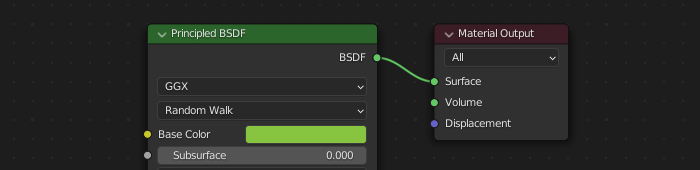
Chúng ta có thể chỉ định màu nền đặc trực tiếp trên nút.
Nếu phát hiện thấy nút Chất Liệu Hình Ảnh được kết nối với đầu vào Màu Nền thì hình ảnh đó sẽ được sử dụng làm màu nền glTF.
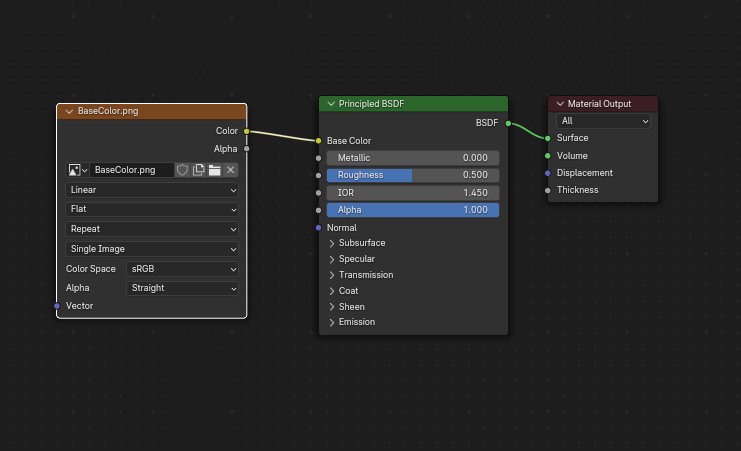
Hình ảnh này được sử dụng làm màu nền glTF.
Nếu không có chất liệu nào được kết nối thì có thể chỉ định màu nền:
Từ đầu vào 'Màu Nền' của nút BSDF Nguyên Tắc, tức là giá trị mặc định.
Từ một nút RGB được kết nối với đầu vào 'Màu Nền'.
Từ nút Ambient Occlusion được kết nối với đầu vào 'Màu Nền'. (Cổng AO không được sử dụng trong glTF, song đầu ra màu sắc có thể được dùng làm màu nền.)

Kim Loại và Độ Ráp [Metallic And Roughness]
Các giá trị này được đọc từ nút BSDF Nguyên Tắc. Nếu cả hai đầu vào này không được kết nối thì nút sẽ hiển thị thanh trượt để kiểm soát các giá trị tương ứng của chúng trong khoảng từ 0.0 đến 1.0, và các giá trị này sẽ được sao chép vào glTF.
Khi sử dụng hình ảnh thì glTF yêu cầu các giá trị độ bóng kim loại phải được mã hóa trong kênh lam (B), và độ nhám phải được mã hóa trong kênh lục (G) của cùng một hình ảnh. Nếu hình ảnh được kết nối với nút Blender theo một phương pháp không tuân theo quy ước này, thì trình bổ sung có thể sẽ cố gắng điều chỉnh hình ảnh cho phù hợp với định dạng chính xác trong quá trình xuất khẩu (cái này có thể làm tăng thời gian xuất khẩu).
Trong cấu trúc cây nút của Blender, bạn nên sử dụng nút Tách Phân RGB để tách biệt các kênh từ nút Chất Liệu Hình Ảnh, sau đó kết nối kênh lục (G) với Độ Nhám, và kênh lam (B) với Kim Loại. Trình xuất khẩu glTF sẽ chấp nhận cách bố trí này là tuân thủ theo tiêu chuẩn của glTF, và cho phép trình xuất khẩu đơn thuần sao chép hình ảnh chất liệu vào tập tin glTF trong quá trình xuất khẩu.
Đối với nút Chất Liệu Hình Ảnh này, tính chất 'Không Gian Màu Sắc' cần được đặt thành Phi Sắc Tính.
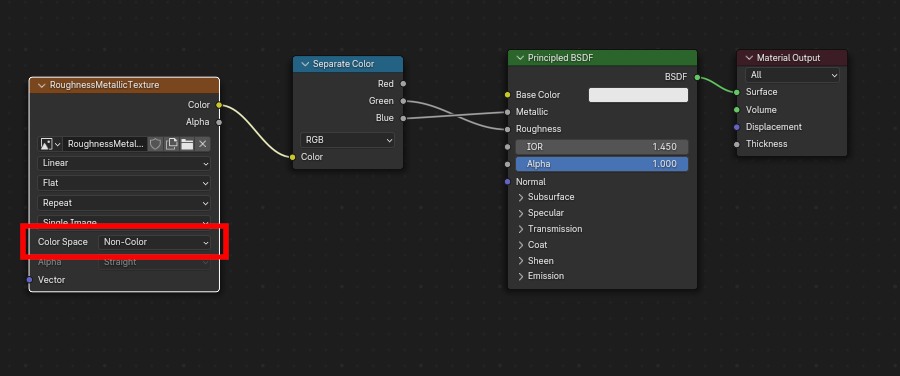
Một hình ảnh mô phỏng bề mặt kim loại/độ nhám được kết nối theo phương pháp tuân thủ với tiêu chuẩn của glTF, cho phép sử dụng nguyên văn trong tập tin glTF xuất khẩu.
Tính Hấp Thụ Quang Xạ Môi Trường đã được Nướng [Baked Ambient Occlusion]
glTF có khả năng lưu trữ bản đồ tính hấp thụ quang xạ môi trường đã được nướng sẵn. Hiện tại, không có cách sắp xếp các nút nào khiến Blender sử dụng bản đồ này theo đúng cách mà glTF dự định cả. Song, nếu trình xuất khẩu tìm thấy một nhóm nút tùy chỉnh có tên là Đầu Ra Nguyên Vật Liệu glTF, và tìm thấy một đầu vào có tên là Che Khuất trong nhóm nút đó, thì nó sẽ tìm một Chất Liệu Hình Ảnh, vốn được gắn vào đó, để sử dụng làm bản đồ tính hấp thụ quang xạ trong glTF. Hiệu ứng này không nhất thiết phải kết xuất trong Blender, vì Blender có các cách khác để kết xuất tính hấp thụ quang xạ môi trường, song phương pháp này sẽ cho phép trình xuất khẩu ghi một hình ảnh che khuất vào glTF. Cái này có thể hữu ích cho các trình duyệt glTF thời gian thực, đặc biệt trên các nền tảng nơi có thể không có đủ tài nguyên để tính toán các hiệu ứng này tại thời điểm kết xuất.
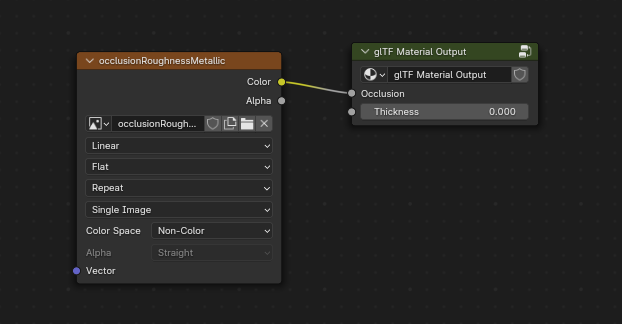
Một bản đồ ambient occlusion vốn được nướng sẵn, kết nối với một nút không kết xuất, song sẽ xuất khẩu sang định dạng glTF.
Mẹo
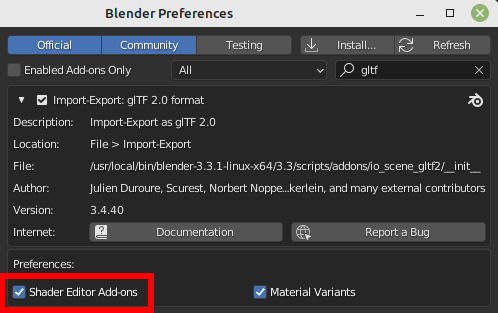
Nếu bạn bật tính năng Các Trình Bổ Sung cho Trình Biên Soạn Bộ Tô Bóng trong cài đặt sở thích, thì bạn sẽ có thể thêm nhóm nút tùy chỉnh này từ trình đơn: Thêm > Đầu Ra > Đầu Ra Nguyên Vật Liệu glTF
glTF lưu trữ thông tin che khuất trong kênh màu đỏ (R), cho phép nó tùy chọn sử dụng chung cùng một hình ảnh với các kênh về độ nhám và ánh kim loại.
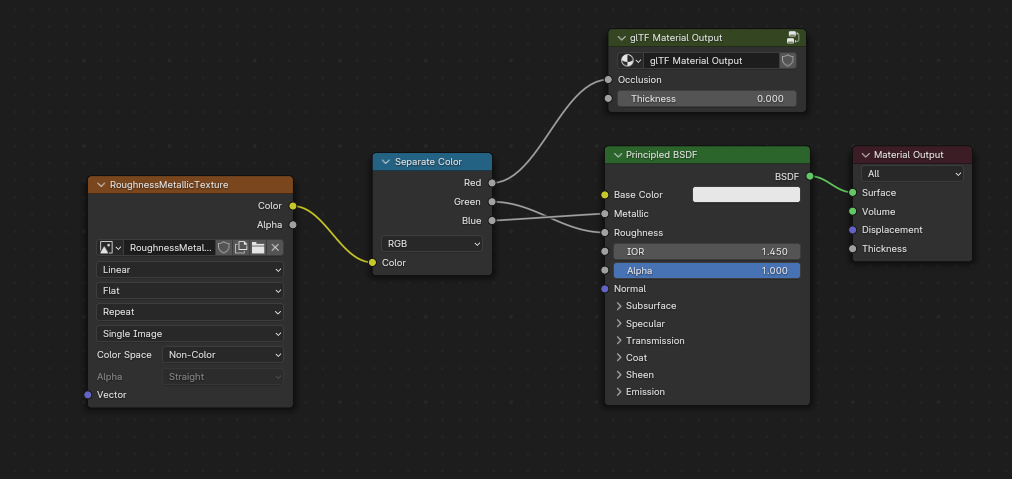
Sự kết hợp các nút này mô phỏng cách glTF đóng gói các giá trị che khuất, độ nhám và ánh kim loại vào một hình ảnh duy nhất.
Mẹo
Động cơ kết xuất Cycles có bảng điều khiển Nướng, cho phép người dùng tạo bản đồ tính hấp thụ quang xạ môi trường. Hình ảnh kết quả có thể được lưu lại và kết nối trực tiếp với nút "Đầu Ra Nguyên Vật Liệu glTF".
Ánh Xạ Pháp Tuyến [Normal Map]
Để sử dụng ánh xạ pháp tuyến trong glTF thì hãy kết nối đầu ra màu sắc của nút Chất Liệu Hình Ảnh với đầu vào màu của nút Ánh Xạ Pháp Tuyến, sau đó kết nối đầu ra pháp tuyến của nút Ánh Xạ Pháp Tuyến vào đầu vào pháp tuyến của nút BSDF Nguyên Tắc. Nút Chất Liệu Hình Ảnh cho nút này phải có tính chất 'Không Gian Màu Sắc' được đặt thành Phi Sắc Tính.
Nút Ánh Xạ Pháp Tuyến nhất định phải sẽ được giữ nguyên trên tính chất mặc định của Không Gian Tiếp Tuyến vì đây là loại ánh xạ pháp tuyến duy nhất hiện được glTF hỗ trợ. Cường độ của ánh xạ pháp tuyến có thể được điều chỉnh trên nút này. Trình xuất khẩu sẽ không xuất trực tiếp các nút này, song sẽ sử dụng chúng để xác định hình ảnh chính xác, và sẽ sao chép cài đặt về cường độ vào glTF.
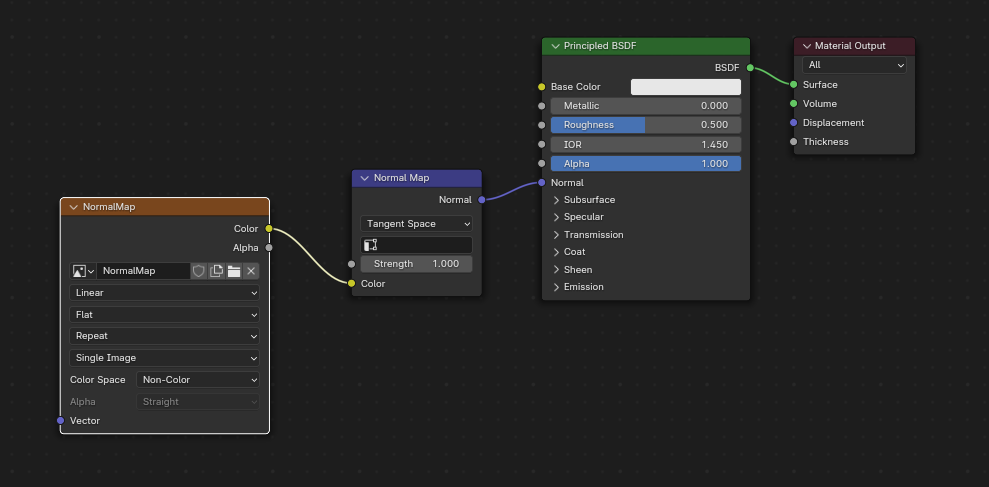
Một hình ảnh ánh xạ pháp tuyến được kết nối, sao cho trình xuất khẩu có thể tìm thấy, và sao chép nó vào tập tin glTF được.
Mẹo
Máy kết xuất Cycles có bảng điều khiển Nướng, có thể được sử dụng để tạo các bản đồ pháp tuyến, trong không gian tiếp tuyến, từ gần như mọi cách bố trí của các nút vectơ pháp tuyến. Chuyển thể loại Nướng thành Normal. Hãy giữ nguyên các thiết lập không gian mặc định (Không gian: Tiếp Tuyến, R: +X, G: +Y, B: +Z) khi sử dụng bảng nướng này cho glTF. Hình ảnh nướng thu được có thể được lưu lại và kết nối vào nguyên vật liệu mới bằng nút Ánh Xạ Pháp Tuyến như miêu tả ở trên, cho phép xuất khẩu sang glTF một cách chính xác.
Xin xem thêm mục: Nướng Kết Xuất Cycles (Cycles Render Baking)
Tính Phát Quang [Emissive]
Có thể kết nối nút nguyên vật liệu Hình Ảnh với đầu vào Emission trên nút BSDF Nguyên Tắc để tích hợp bản đồ phát sáng vào nguyên vật liệu glTF. Ngoài ra, nút Chất Liệu Hình Ảnh cũng có thể được kết nối với nút tô bóng Phát Xạ, và kết hợp với các tính chất từ nút BSDF Nguyên Tắc, nếu cần, thông qua nút Cho Thêm Bộ Tô Bóng.
Nếu bản đồ phát xạ là thành phần duy nhất trong nguyên vật liệu, thì tốt nhất nên đặt giá trị mặc định của Màu Nền là màu đen và giá trị mặc định của Độ Nhám là 1.0. Việc làm này sẽ giúp tối giảm ảnh hưởng của các kênh khác, nếu chúng không cần thiết.
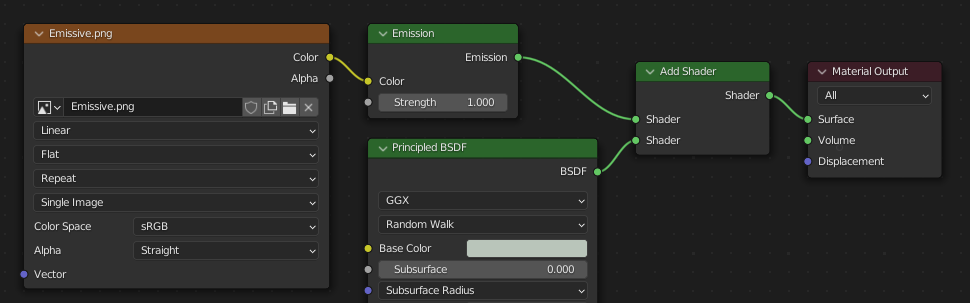
Cách bố trí này được hỗ trợ là nhằm đảm bảo khả năng tương thích ngược. Chúng ta sẽ thấy đơn giản hơn nếu chúng ta sử dụng trực tiếp nút BSDF Nguyên Tắc.
Nếu bất kỳ thành phần nào của emissiveFactor lớn hơn 1.0 thì tính năng mở rộng KHR_materials_emissive_strength sẽ được sử dụng.
Lớp Tráng Bóng Trong (Clearcoat)
Khi đầu vào 'Lớp Tráng Bóng Trong' trên nút BSDF Nguyên Tắc có giá trị mặc định khác 0, hoặc nút Chất Liệu Hình Ảnh kết nối, tính năng mở rộng KHR_materials_clearcoat của glTF sẽ được đưa vào xuất khẩu. Tính năng mở rộng này cũng sẽ bao gồm một giá trị, hoặc Chất Liệu Hình Ảnh, từ đầu vào 'Độ Nhám của Lớp Tráng Bóng Trong' nếu có.
Nếu Chất Liệu Hình Ảnh được sử dụng thì glTF đòi hỏi các giá trị lớp tráng bóng trong phải được ghi vào kênh màu đỏ (R) và 'Độ nhám của lớp tráng bóng trong' vào kênh màu xanh lục (G). Nếu có các hình ảnh đơn sắc kết nối vào thì trình xuất khẩu sẽ ánh xạ lại chúng vào các kênh màu này.
Đầu vào 'Pháp Tuyến của Lớp Tráng Bóng Trong' chấp nhận các loại đầu vào giống như đầu vào Pháp Tuyến cơ sở, cụ thể là bản đồ pháp tuyến trong không gian tiếp tuyến có +Y hướng lên trên, và cường độ do người dùng xác định. Đầu vào này có thể sử dụng lại cùng một ánh xạ pháp tuyến mà nguyên vật liệu cơ sở đang sử dụng, hoặc có thể được ấn định ánh xạ pháp tuyến của riêng nó, cũng đồng thời có thể để nguyên ở dạng không kết nối, để có lớp tráng bóng trong mịn màng.
Toàn bộ các nút Chất Liệu Hình Ảnh được sử dụng để tô bóng lớp tráng bóng trong suốt phải có 'Không Gian Màu Sắc' được đặt thành Phi Sắc Tính.
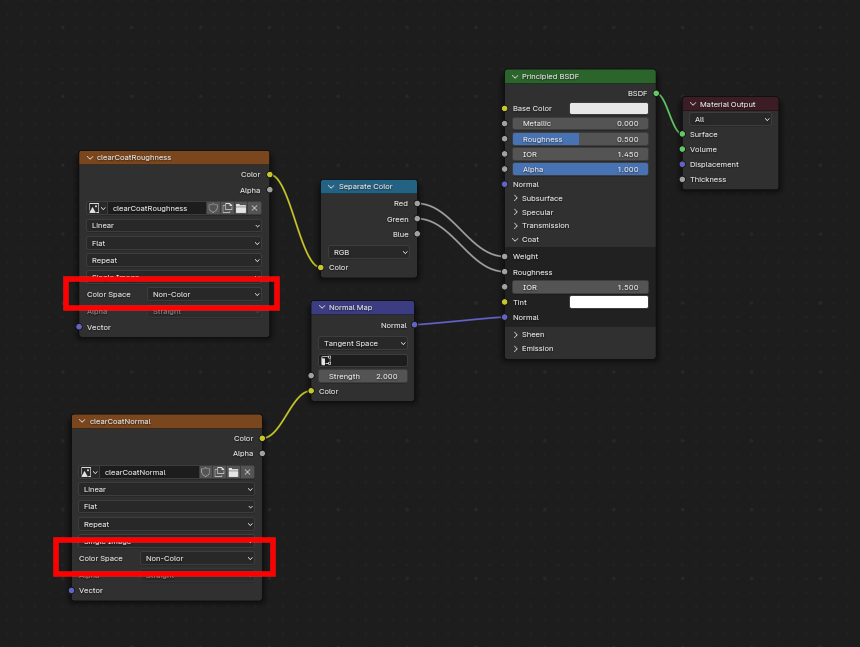
Một ví dụ về việc áp dụng lớp tráng bóng trong phức tạp có thể xuất khẩu sang định dạng glTF một cách chính xác. Chúng ta có thể chỉ cần sử dụng nút BSDF Nguyên Tắc để tạo ra một lớp tráng bóng trong mịn một cách đơn giản.
Nước Láng Bóng (Sheen)
Nếu sử dụng Chất Liệu Thô Nhám Bóng thì glTF đòi hỏi các giá trị này phải được viết vào kênh Alpha (A).
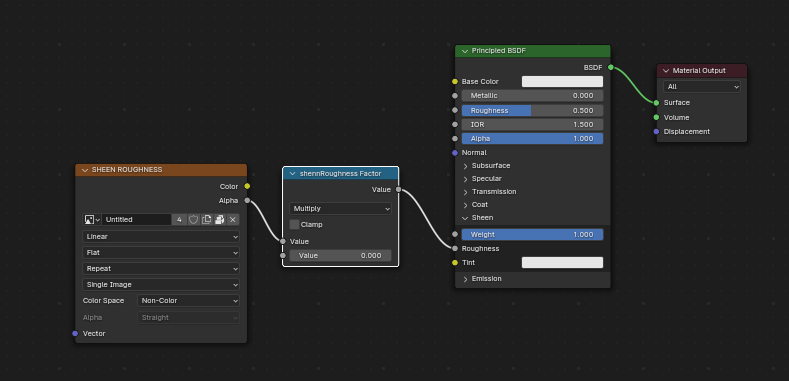
Mẹo
Nút Nước Láng Bóng BSDF chỉ có sẵn để sử dụng trên động cơ kết xuất Cycles mà thôi. Bạn có thể phải tạm thời chuyển sang Cycles để cho thêm nút này vào, rồi sau đó quay lại EEVEE.
Phản Xạ Chuẩn [Specular]
Khi đầu vào 'Mức Chỉ Số Khúc Xạ của Ánh Phản Xạ Chuẩn' hoặc 'Màu Nhuốm của Phản Xạ Chuẩn' của nút BSDF Nguyên Tắc có giá trị không mặc định, hoặc nút Chất Liệu Hình Ảnh được kết nối, thì tính năng mở rộng của glTF KHR_materials_specular sẽ được bao gồm trong quá trình xuất khẩu.
Dị Hướng (Anisotropy)
Các chất liệu và dữ liệu dị hướng cần được chuyển đổi khi xuất khẩu và khi nhập khẩu.
Khi nhập khẩu dữ liệu, một số nút sẽ được kiến tạo ra để quản lý quá trình chuyển đổi này
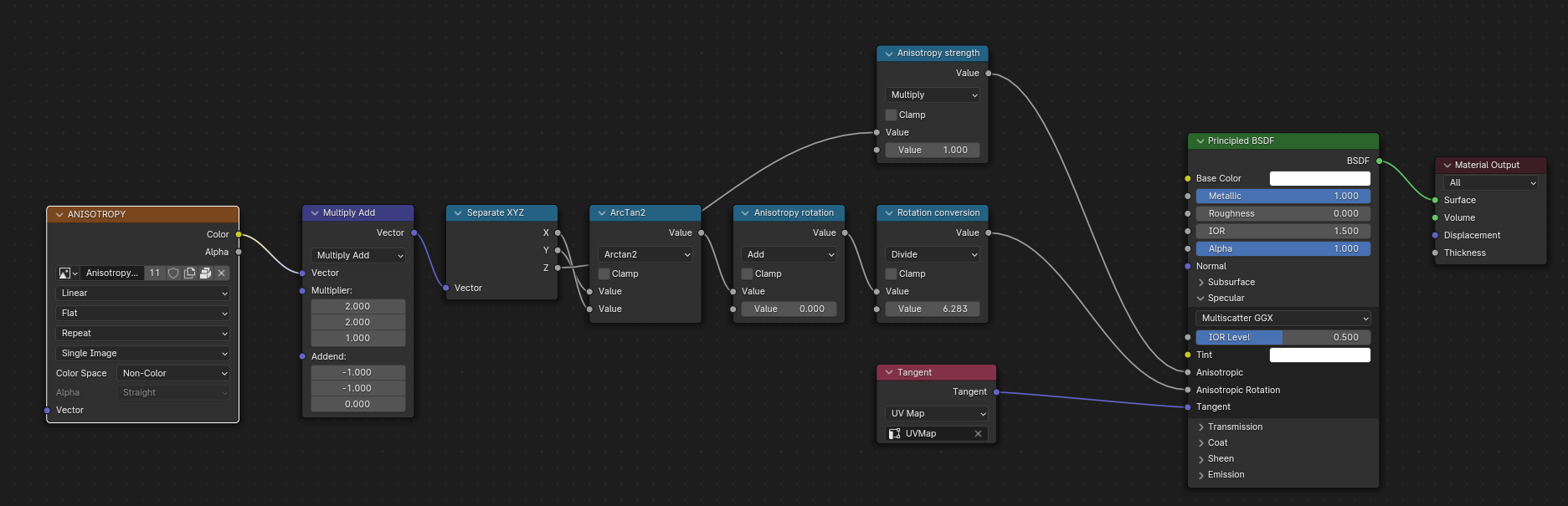
Khi xuất khẩu dữ liệu, chính các nút này sẽ được phát hiện và được sử dụng để xuất khẩu dữ liệu.
Khi xuất khẩu, bạn cũng có thể chèn một số chất liệu màu xám vào các khe 'Dị Hướng' và 'Xoay Chiều Dị Hướng'. Sau đó, trình xuất khẩu sẽ chuyển đổi các chất liệu này thành chất liệu tương thích với glTF.
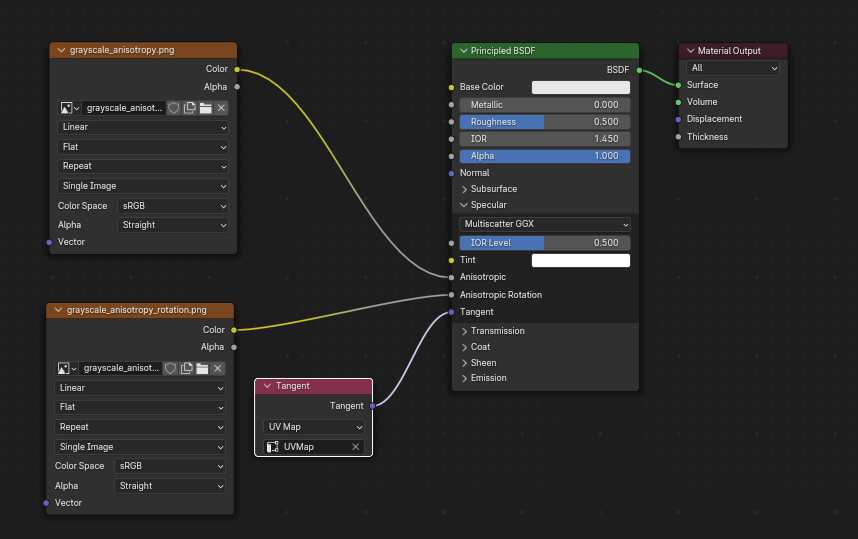
Lưu ý rằng ổ cắm 'Tiếp Tuyến' phải được liên kết với một nút 'Tiếp Tuyến', cùng Bản Đồ UV. Bản Đồ UV lựa chọn phải là Bản Đồ UV của Ánh Xạ Pháp Tuyến.
Truyền Xạ (Transmission)
Khi đầu vào Truyền Xạ trên nút BSDF Nguyên Tắc có giá trị mặc định khác 0, hoặc được kết nối với nút Chất Liệu Hình Ảnh thì tính năng mở rộng KHR_materials_transmission của glTF sẽ được bao gồm trong xuất khẩu. Khi sử dụng một chất liệu thì glTF lưu trữ các giá trị trong kênh màu đỏ (R). 'Không Gian Màu Sắc' phải được đặt thành là Phi Sắc Tính.
Truyền xạ khác với pha trộn alpha, bởi vì truyền xạ cho phép phản xạ chuẩn xảy ra với cường độ toàn phần. Trong glTF, hiệu ứng pha trộn alpha được thiết kế để mô phỏng các nguyên vật liệu thật bị khiếm khuyết một phần trên hình học chỉ định, chẳng hạn như băng gạc y tế. Truyền xạ được thiết kế để mô phỏng các nguyên vật liệu có thực, đặc, song cho phép ánh sáng phản quang phi phản xạ chuẩn truyền xạ qua nguyên vật liệu, ví dụ như thủy tinh.
Mẹo
Độ nhám bề mặt của nguyên vật liệu có thể được sử dụng để làm nhòe hiệu ứng truyền xạ đi, giống như kính mờ.
Mẹo
Thông thường thì chế độ pha trộn alpha của nguyên vật liệu truyền xạ sẽ giữ nguyên ở tình trạng "Đục", tức cài đặt mặc định, trừ khi nguyên vật liệu chỉ bao phủ một phần của hình học chỉ định mà thôi.
Ghi chú
Trong các động cơ thời gian thực hỗ trợ tính năng truyền xạ, nhiều hạn chế về kỹ thuật khác nhau trong động cơ có thể quyết định rằng: những phần nào của cảnh sẽ trở nên hữu hình qua bề mặt truyền xạ, những phần nào sẽ không. Cụ thể như, các nguyên vật liệu truyền xạ có thể sẽ không trở nên hữu hình nếu ở phía sau các nguyên vật liệu truyền xạ khác. Những hạn chế này sẽ ảnh hưởng đến tính năng truyền xạ cơ sở vật lý, song sẽ không ảnh hưởng đến các nguyên vật liệu phi truyền xạ pha trộn alpha.
Ghi chú
Nếu bạn muốn kích hoạt hiệu ứng khúc xạ trên mô hình của mình thì bạn phải sử dụng cả KHR_materials_transmission cùng với KHR_materials_volume. Xin xem thêm mục 'Thể Tích' chuyên sâu trong tài liệu để biết thêm thông tin.
Cảnh báo
Việc triển khai tính năng truyền xạ là một thách thức đối với các động cơ kết xuất thời gian thực, và việc hỗ trợ tính năng mở rộng KHR_materials_transmission của glTF vẫn chưa được phổ biến.
IOR
Khi nhập khẩu, có hai trường hợp khác nhau:
nếu KHR_materials_ior không được thiết lập thì giá trị IOR của nút BSDF Nguyên Tắc sẽ được đặt thành 1.5, tức là giá trị mặc định của IOR trong glTF.
Nếu được thiết lập thì KHR_materials_ior sẽ được sử dụng để đặt giá trị IOR cho BSDF Nguyên Tắc.
Khi xuất khẩu, IOR sẽ chỉ được bao gồm trong xuất khẩu nếu một trong các tính năng mở rộng sau đây cũng được sử dụng:
KHR_materials_transmission
KHR_materials_volume
KHR_materials_specular
Giá trị IOR 1.5 sẽ không được bao gồm trong xuất khẩu, vì đây là giá trị IOR mặc định của glTF.
Volume [Thể Tích]
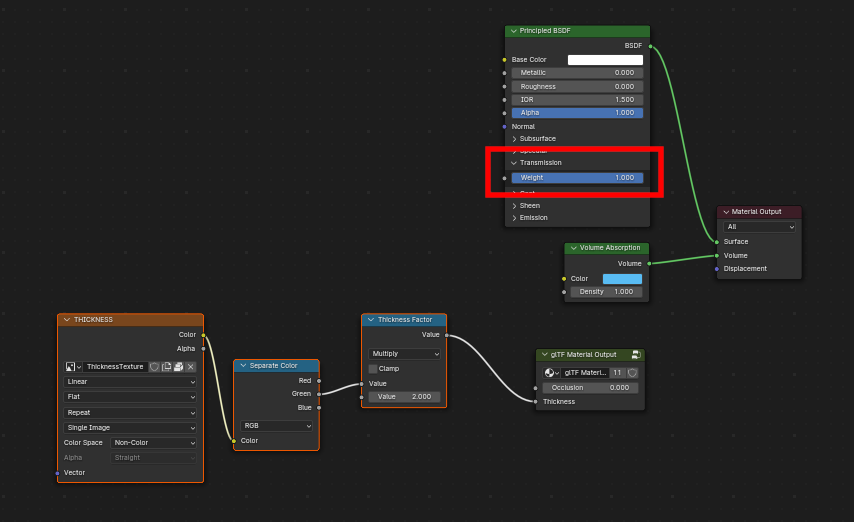
Chúng ta có thể xuất khẩu Volume bằng nút Hấp Thụ Thể Tích, được liên kết với ổ cắm Volume của nút Đầu Ra. Dữ liệu sẽ được xuất khẩu bằng tính năng mở rộng KHR_materials_volume.
Để có thể xuất dữ liệu về thể tích thì chúng ta cần phải thiết lập một số giá trị 'Truyền Xạ' trên nút BSDF Nguyên Tắc.
Màu của nút Hấp Thụ Thể Tích được sử dụng làm màu suy giảm glTF. Không được phép sử dụng chất liệu cho tính chất này.
Mật Độ của nút Hấp Thụ Thể Tích được sử dụng làm nghịch đảo của khoảng cách suy giảm glTF.
Giá trị độ dày có thể được nhập vào cổng Độ Dày của nút nhóm tùy chỉnh glTF Material Output.
Nếu sử dụng một chất liệu để thể hiện độ dày thì chất liệu đó phải được ghép vào kênh màu Lục (
G) của hình ảnh.
Phân Tán [Dispersion]
Sự phân tán chỉ có thể được xuất khẩu nếu nguyên vật liệu cũng sử dụng tính năng mở rộng KHR_materials_volume. Dữ liệu sẽ được xuất khẩu bằng tính năng mở rộng KHR_materials_dispersion. Ổ cắm phân tán của nút nhóm tùy chỉnh Đầu Ra Nguyên Vật Liệu glTF được sử dụng cho tính năng mở rộng này.
Iridescence [Ánh Ngũ Sắc]
Ánh ngũ sắc có thể được xuất khẩu bằng tính năng mở rộng KHR_materials_iridescence. Dữ liệu sẽ được xuất khẩu bằng các nút sau:
Độ Dày Tối Đa của Ánh Ngũ Sắc có thể được kết nối vào cổng Độ Dày của nút nhóm tùy chỉnh Đầu Ra Nguyên Vật Liệu glTF. Nếu sử dụng chất liệu thì chất liệu đó phải được kết nối vào kênh màu Đỏ (R) của hình ảnh.
IOR của Ánh Ngũ Sắc có thể được gắn vào ổ cắm IOR của Màng Mỏng ở nút BSDF Nguyên Tắc.
Hệ Số Ánh Ngũ Sắc có thể được kết nối vào cổng độ dày của nút BSDF Nguyên Tắc.
Giá trị Độ Dày Tối Đa của Ánh Ngũ Sắc có thể được cắm vào cổng Độ Dày Tối Đa của Ánh Ngũ Sắc của nút nhóm tùy chỉnh Đầu Ra Nguyên Vật Liệu glTF
Chất Liệu cho Hệ Số Ánh Ngũ Sắc có thể được kết nối vào kênh màu Đỏ (
R) của hình ảnh cắm vào cổng này. Bạn có thể sử dụng nút Nhân để nhân chất liệu này với giá trị của Hệ Số Ánh Ngũ Sắc.Chất Liệu cho Độ Dày của Ánh Ngũ Sắc có thể được áp dụng lên kênh màu xanh Lục (
G) của hình ảnh, sử dụng làm hệ số pha trộn để điều chỉnh độ dày trong khoảng từ độ dày Tối Thiểu đến độ dày Tối Đa.

Các Biến Thể glTF [glTF Variants]
Ghi chú
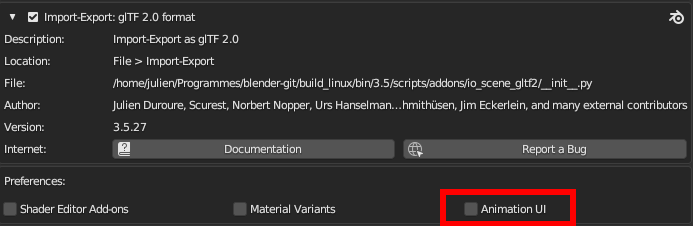
Để có trải nghiệm Biến thể đầy đủ, bạn phải bật UI trong cài đặt sở thích về Trình Bổ Sung lên
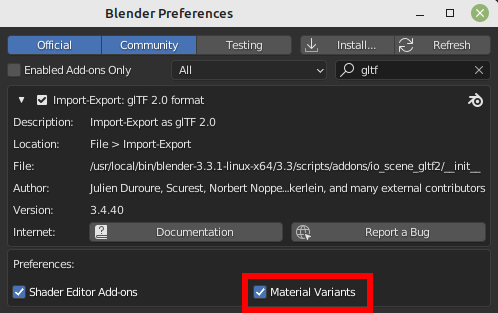
Trong Blender có hai vị trí để quản lý các Biến Thể của glTF
Trong Góc Nhìn 3D, trên thẻ Biến Thể glTF
Đối với các cài đặt cao cấp, trong Tính Chất Nguyên Vật Liệu Khung Lưới (Xin xem phần các Kiểm Tra Biến Thể glTF Cao Cấp)
Khái niệm chính cần hiểu khi sử dụng Biến Thể là mỗi khe nguyên vật liệu sẽ được sử dụng như một phần tử glTF tương đương.
Chuyển đổi các biến thể glTF [glTF variants switching]
Sau khi nhập khẩu một tập tin glTF, bao gồm trình mở rộng "KHR_materials_variants", thì toàn bộ các biến thể có thể được hiển thị.
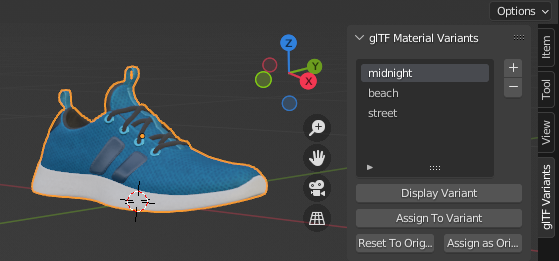
Bạn có thể hoán đổi Biến Thể bằng cách "lựa chọn" biến thể bạn muốn hiển thị, sau đó nhấp vào "Hiển Thị Biến Thể".
Bạn có thể chuyển sang nguyên vật liệu mặc định (khi không sử dụng Biến Thể) bằng cách nhấp vào 'Hoàn Lại về mặc định'.
Kiến tạo biến thể glTF [glTF variants creation]
Bạn có thể cho thêm Biến Thể mới bằng cách nhấp vào biểu tượng ở bên phải danh sách Biến Thể. Sau đó, bạn có thể thay đổi tên bằng cách nhấp đúp.
Sau khi thay đổi Nguyên Vật Liệu trong Khe Nguyên Vật Liệu thì bạn có thể ấn định nguyên vật liệu hiện tại cho Biến Thể đang hoạt động bằng cách sử dụng 'Ấn Định cho Biến Thể'.
Bạn cũng có thể đặt nguyên vật liệu mặc định bằng cách sử dụng "Ấn Định thành Bản Gốc". Những nguyên vật liệu này sẽ được xuất khẩu dưới dạng nguyên vật liệu mặc định trong glTF. Đây là những nguyên vật liệu sẽ được hiển thị bởi bất kỳ trình quan sát nào không quản lý tính năng mở rộng "KHR_materials_variants".
Kiểm Tra Biến Thể glTF Cao Cấp [Advanced glTF Variant checks]
Nếu bạn muốn kiểm tra từng hình cơ bản một, xem những Biến Thể nào là những cái được sử dụng, thì bạn có thể vào Tính Chất Nguyên Vật Liệu Khung Lưới để xem.
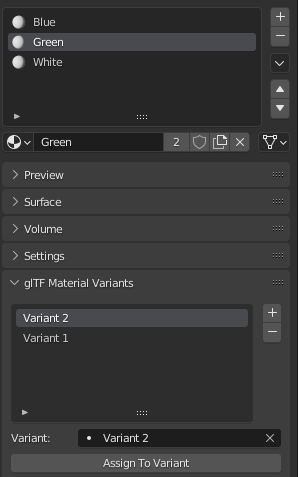
Thẻ các "Biến Thể Vật Liệu glTF" ám chỉ đến Khe nguyên vật liệu và Nguyên Vật Liệu đang hoạt động được sử dụng bởi khe này. Bạn có thể thấy mọi Biến Thể đang sử dụng nguyên vật liệu này cho Khe/Chất Liệu Cơ Bản nhất định.
Bạn cũng có thể ấn định nguyên vật liệu cho Biến thể từ thẻ này, song chúng tôi khuyến nghị là thực hiện nó từ thẻ Góc Nhìn 3D thì hơn.
Hai Mặt / Loại Bỏ Mặt Trái [Double-sided / Backface Culling]
Đối với các nguyên vật liệu chỉ hữu hình mặt trước không thôi thì hãy bật 'Loại Bỏ Mặt Trái' lên (Máy Quay Phim) trong bảng 'Sắp Đặt' của nguyên vật liệu EEVEE. Khi sử dụng các động cơ khác (Cycles, Workbench), bạn có thể tạm thời chuyển sang EEVEE để định cấu hình cài đặt này, sau đó chuyển trở lại.
Đừng đánh dấu kiểm vào ô này nếu nguyên vật liệu là hai mặt.
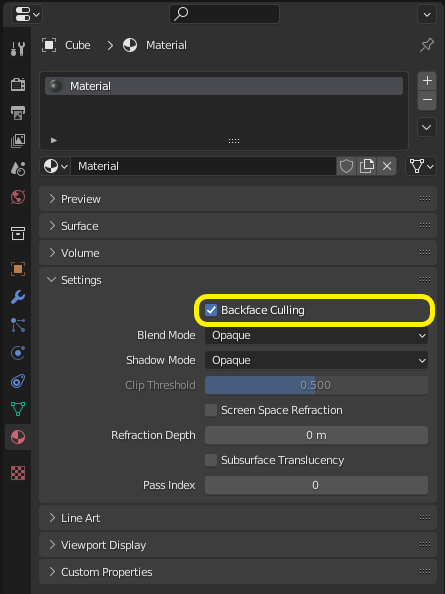
Thiết lập đảo ngược của các cài đặt này sẽ điều khiển cờ Hai Mặt của glTF.
Các Chế Độ Alpha [Alpha Modes]
glTF có ba chế độ alpha, tùy thuộc vào việc giá trị alpha luôn luôn luôn là 1, luôn luôn luôn là 0 hoặc 1, hay có thể nằm trong khoảng từ 0 đến 1, hay không. Trình xuất khẩu sẽ tự động xác định chế độ alpha dựa trên các nút được kết nối với cổng Alpha.
- Đục [Opaque]
Trong 'chế độ đục', alpha của nguyên vật liệu luôn luôn là 1 (đặc hoàn toàn).
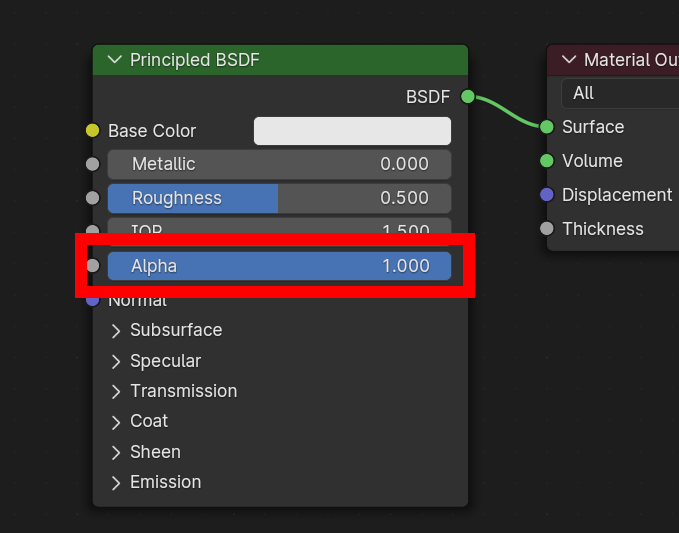
- Màn Chắn Lọc [Mask]
Trong 'chế độ màn chắn lọc', alpha vật liệu luôn luôn bằng 0 hoặc 1. Cái này tạo ra độ trong suốt của "chỗ cắt bỏ", trong đó có một cạnh cứng, giữa các vùng đục và vùng trong suốt, và có thể được sử dụng cho những thứ như lá cây, hoặc vải có lỗ hổng. Để bật chế độ này lên thì hãy sử dụng nút Toán để làm tròn giá trị alpha thành 0 hoặc 1.
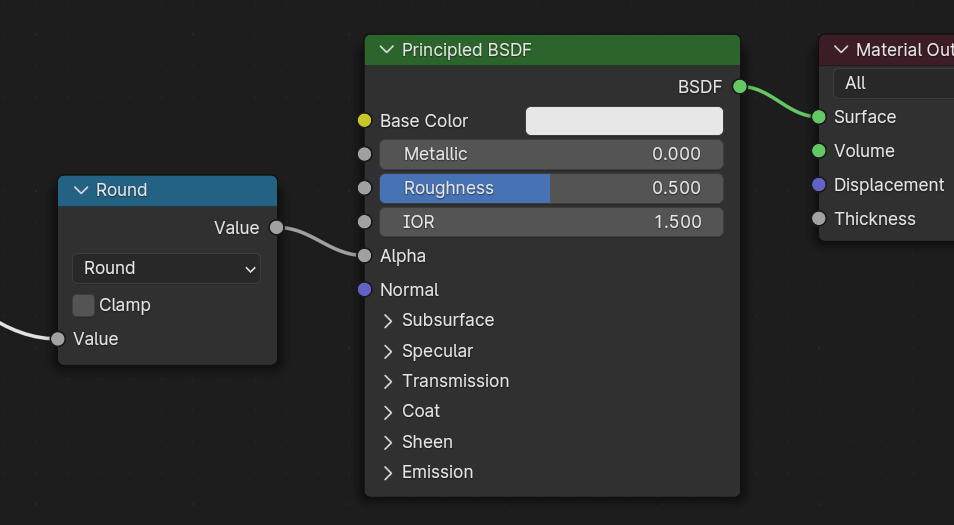
Việc làm tròn sẽ làm tròn các giá trị alpha từ 0.5 trở lên lên thành 1, và các giá trị dưới 0.5 xuống còn 0.5. Ngoài ra, bạn cũng có thể sử dụng một giá trị ngưỡng khác với 0.5 bằng cách sử dụng các nút Toán để thực hiện phép tính 1 - [alpha < cutoff].
Chế độ màn chắn, về cơ bản, giống như chế độ hòa trộn "Cắt Alpha" của EEVEE, song, được thực hiện với các nút tô bóng, hòng cho nó hoạt động trong các động cơ kết xuất khác.
- Pha Trộn [Blend]
Các nguyên vật liệu không sử dụng những chế độ này sẽ sử dụng 'chế độ pha trộn'. Chế độ pha trộn cho phép các bề mặt trong suốt nhuốm màu một phần các vật thể nhìn xuyên qua chúng, giống như các tầng lớp phim tô màu. Song, việc kết xuất độ trong suốt một phần là một việc rất phức tạp, và trình quan sát glTF có thể hiển thị các giả tượng trực quan trong các cảnh không tầm thường, sử dụng chế độ pha trộn.
Để tránh các giả tượng thì bạn nên tách riêng các phần của mô hình có thể sử dụng chế độ đục, hoặc chế độ màn chắn ra, và chỉ áp dụng chế độ pha trộn, ở những phần thực sự cần thiết, hoặc chỉ sử dụng 'một' tầng lớp các đa giác trong suốt, đặt ở phía trước các đối tượng đục mà thôi.
Ánh Xạ UV [UV Mapping]
Bạn có thể điều khiển việc chọn và biến đổi bản đồ UV bằng cách kết nối nút UV Map và nút Mapping với bất kỳ nút Image Texture nào.
Cài đặt từ nút Ánh Xạ được xuất khẩu bằng trình mở rộng glTF có tên KHR_texture_transform. Có một hộp chọn lựa thể loại ánh xạ ở trên cùng. 'Điểm' là thể loại được đề xuất để xuất khẩu. 'Chất Liệu' và 'Véctơ' cũng được hỗ trợ. Các dịch chuyển được hỗ trợ là:
'Vị Trí' - X và Y
'Xoay Chiều' - duy Z mà thôi
'Tỷ Lệ' - X và Y
Đối với thể loại 'Chất Liệu' thì 'Tỷ Lệ' X và Y phải bằng nhau (tỷ lệ đồng nhất).
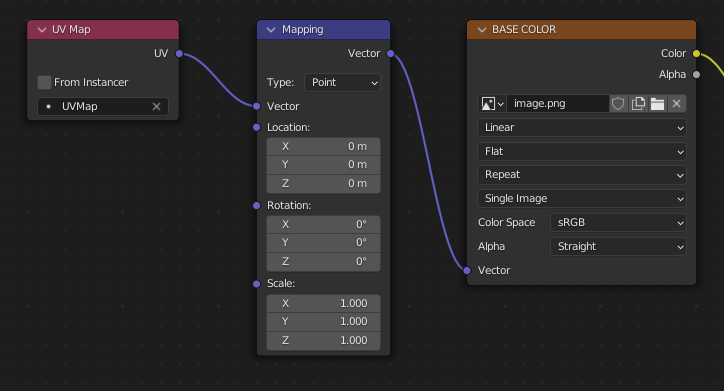
Một lựa chọn có chủ đích về ánh xạ UV.
Mẹo
Các nút này là tùy chọn. Không phải tất cả các trình đọc glTF đều hỗ trợ đa ánh xạ UV hoặc những biến hóa chất liệu.
Hệ Số [Factors]
Bất kỳ nút Chất Liệu Hình Ảnh nào cũng có thể được nhân tùy ý với một màu hằng số hoặc một giá trị vô hướng hằng số. Khi xuất sang glTF, các giá trị này sẽ được ghi dưới dạng các hệ số trong tập tin glTF, tức là các con số được dùng để nhân với các chất liệu hình ảnh chỉ định. Trường hợp này không phổ biến.
Sử dụng nút Toán (phép nhân) cho các hệ số vô hướng. Sử dụng giá trị thứ hai làm hệ số
Sử dụng nút Hòa Trộn (màu / phép nhân) cho các hệ số màu. Đặt Hệ Số thành 1 và sử dụng Màu2 (B) làm hệ số
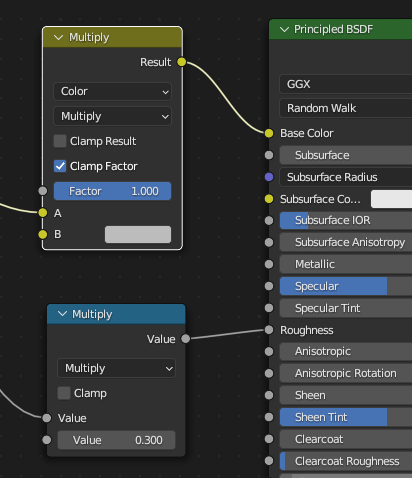
Ví Dụ [Example]
Nếu muốn, một nguyên vật liệu có thể sử dụng đồng thời toàn bộ các yếu tố nêu trên. Hình vẽ này minh họa một cấu trúc nút điển hình, khi áp dụng đồng thời một số tùy chọn nêu trên:
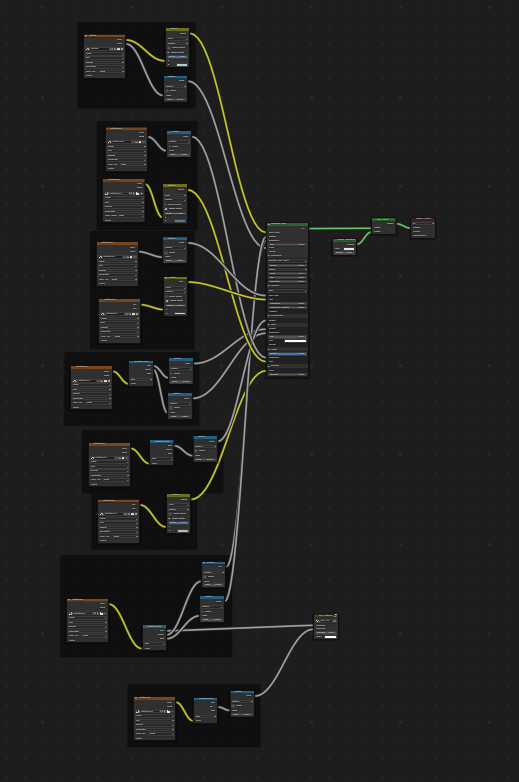
Nguyên vật liệu BSDF Nguyên Tắc với một chất liệu phát xạ.
UDIM
UDIM là một phương pháp lưu trữ nhiều bản đồ chất liệu trong một tập tin hình ảnh duy nhất. Hệ thống UDIM được Blender hỗ trợ, nhưng không được glTF hỗ trợ. Khi xuất khẩu mô hình sử dụng UDIM, trình bổ sung sẽ tự động tách phân hình ảnh ra thành nhiều hình ảnh riêng biệt, mỗi hình ảnh tương ứng với một ô, đồng thời cập nhật các nút nguyên vật liệu để sử dụng các hình ảnh mới. Toàn bộ các chất liệu UDIM phải sử dụng cùng một ánh xạ UV để có thể được xuất khẩu ra.
Xuất Khẩu một Nguyên Vật Liệu Phi Chuyển Sắc (Không Được Chiếu Sáng) [Exporting A Shadeless (Unlit) Material]
Để xuất khẩu một nguyên vật liệu không được chiếu sáng thì hãy kết hợp với một tia máy quay phim và tránh sử dụng nút BSDF Nguyên Tắc.
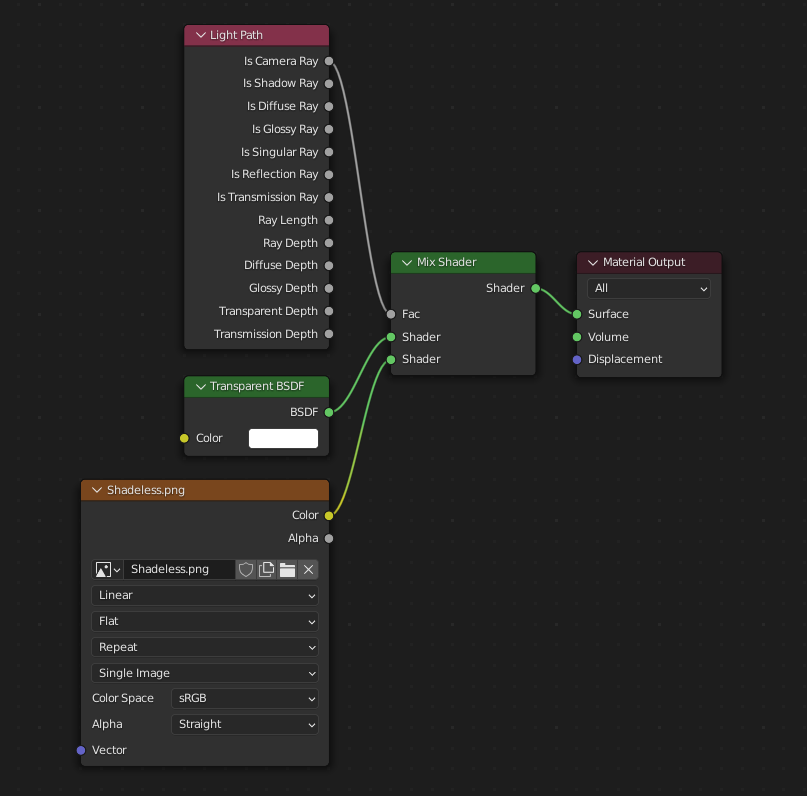
Một trong số các cách bố trí nút tương tự sẽ xuất khẩu ra KHR_materials_unlit và kết xuất phi chuyển sắc trong Blender.
Lights [Nguồn Ánh Sáng]
Định dạng glTF hỗ trợ ba thể loại nguồn sáng điểm chấm: đèn điểm, đèn chùm và đèn hữu hướng (Mặt Trời trong Blender). Thể loại Đèn Diện Tích và Bố trí ánh sáng thế giới của Blender không được glTF hỗ trợ và sẽ bị bỏ qua trong quá trình xuất khẩu.
Để bật xuất khẩu ánh sáng lên thì hãy đảm bảo là bạn chọn tùy chọn 'Bao Gồm Nguồn Sáng Điểm Chấm' trong trình xuất khẩu. Cái này sẽ sử dụng tính năng mở rộng glTF KHR_lights_punctual.
Màu của Ánh Sáng [Light Color]
Màu sắc của một nguồn sáng glTF được xác định bởi tích của: - Trường màu trên đối tượng nguồn sáng, và - Đầu ra màu của nút tô bóng Phát Xạ, nếu nguồn sáng đó sử dụng các nút và có một nút tô bóng Phát Xạ được kết nối với đầu ra của nó.
Nếu bạn đang sử dụng động cơ kết xuất EEVEE thì chỉ trường màu trên đối tượng ánh sáng mới được sử dụng mà thôi, còn nút tô bóng Phát Xạ sẽ bị bỏ qua. (Điều này phản ánh kết xuất của trong Cổng Nhìn)
Cường Độ Ánh Sáng [Light Intensity]
Đối với đèn Mặt Trời, cường độ được xác định bởi trường cường độ trên đối tượng ánh sáng. Đối với Đèn Điểm và Đèn Rọi, cường độ cũng có thể được xác định bằng ổ cắm Cường Độ trong Nút Suy Giảm Dần của Ánh Sáng.
Nếu bạn đang sử dụng động cơ kết xuất EEVEE thì sắp đặt của nút sẽ bị bỏ qua và chỉ trường cường độ của đối tượng ánh sáng mới được sử dụng mà thôi.
Các Trình Mở Rộng [Extensions]
Định dạng glTF 2.0 cơ bản có thể được mở rộng bằng cách bổ sung thêm thông tin, thông qua các tính năng mở rộng glTF. Phương pháp này cho phép định dạng tập tin lưu trữ các chi tiết, mà tại thời điểm công bố lần đầu, chưa được coi là phổ biến. Không phải toàn bộ các trình đọc glTF đều hỗ trợ toàn bộ các tính năng mở rộng, song một số trong số đó là khá phổ biến.
Một số tính năng của Blender chỉ có thể được xuất khẩu sang định dạng glTF thông qua các tính năng mở rộng này mà thôi. Các tính năng mở rộng glTF 2.0 (glTF 2.0 extensions) sau đây là những cái được trình bổ sung này hỗ trợ trực tiếp:
Nhập Khẩu [Import]
KHR_materials_pbrSpecularGlossiness
KHR_materials_clearcoat
KHR_materials_transmission
KHR_materials_unlit
KHR_materials_emissive_strength
KHR_materials_volume
KHR_materials_sheen
KHR_materials_specular
KHR_materials_anisotropy
KHR_materials_dispersion
KHR_materials_ior
KHR_materials_variants
KHR_lights_punctual
KHR_texture_transform
KHR_mesh_quantization
EXT_mesh_gpu_instancing
EXT_meshopt_compressionKHR_meshopt_compressionKHR_animation_pointer
Xuất khẩu [Export]
"KHR_draco_mesh_compression"
KHR_lights_punctual
KHR_materials_clearcoat
KHR_materials_transmission
KHR_materials_unlit
KHR_materials_emissive_strength
KHR_materials_volume
KHR_materials_sheen
KHR_materials_specular
KHR_materials_anisotropy
KHR_materials_dispersion
KHR_materials_ior
KHR_materials_variants
KHR_texture_transform
EXT_mesh_gpu_instancing
EXT_meshopt_compressionKHR_meshopt_compressionKHR_animation_pointer
Các Tính Năng Mở Rộng glTF của Bên Thứ Ba [Third-party glTF Extensions]
Các nhà phát triển Python có thể bổ sung hỗ trợ Blender cho các tính năng mở rộng glTF khác bằng cách viết trình mở rộng của riêng mình, mà không cần sửa đổi trình bổ sung glTF này. Để biết thêm thông tin thì xin xem ví dụ trên GitHub (see the example on GitHub) và nếu cần thì đăng ký tiền tố tính năng mở rộng (register an extension prefix).
Các Tính Chất Tùy Chỉnh [Custom Properties]
Các tính chất tùy chỉnh luôn luôn được nhập khẩu vào, và sẽ được xuất khẩu ra từ hầu hết các đối tượng nếu tùy chọn được lựa chọn trước khi xuất khẩu. Các tính chất này được lưu trữ trong trường bổ sung trên đối tượng tương ứng trong tập tin glTF.
Không giống như các tính năng mở rộng glTF, các tính chất tùy chỉnh (bổ sung) không có không gian tên xác định, và có thể được sử dụng cho bất kỳ mục đích nào liên quan đến người dùng hoặc ứng dụng.
Hoạt Họa [Animations]
Một hoạt họa glTF thay đổi các biến hóa của các đối tượng, hoặc các xương tư thế, hoặc giá trị của các hình mẫu. Một hoạt họa có thể tác động đến nhiều đối tượng, và một tập tin glTF có thể chứa nhiều hoạt họa.
Nhập Khẩu [Import]
Các mô hình nhập khẩu vào được thiết lập, sao cho đoạn hoạt họa đầu tiên trong tập tin, sẽ tự động chơi lại. Hãy di chuyển con trỏ trên Lịch Trình Thời Gian để xem đoạn hoạt họa đó chơi như thế nào.
Khi tập tin có chứa nhiều hoạt họa thì các hiệu ứng còn lại sẽ được tổ chức bằng trình biên soạn Hoạt Hình Phi Tuyến Tính (Nonlinear Animation editor). Mỗi hoạt họa sẽ trở thành một hành động cất giấu vào một rãnh NLA. Tên rãnh chính là tên của hoạt họa glTF. Để nhìn thấy được hoạt họa trong rãnh đó thì hãy nhấp vào nút Độc Tấu (biểu tượng ngôi sao) bên cạnh rãnh mà bạn muốn chơi.
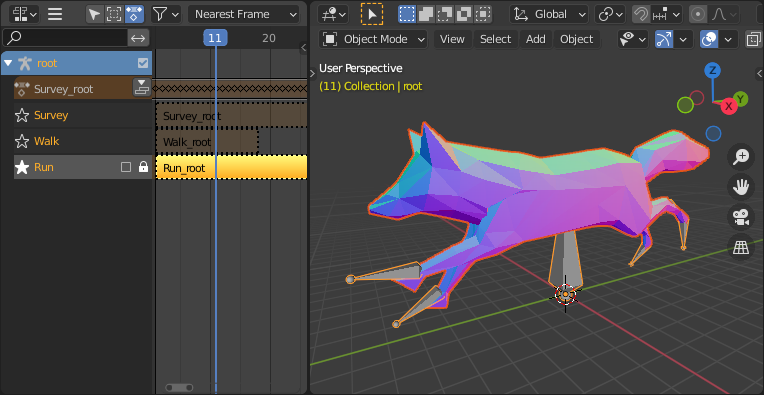
Đây là mô hình mẫu con cáo (fox sample model) hiển thị hoạt họa hành động "Chạy" của nó.
Nếu một hoạt họa tác động đến nhiều đối tượng thì nó sẽ được chia thành nhiều phần. Phần hoạt họa tác động đến một đối tượng sẽ trở thành một hành động được cất giấu trên đối tượng đó. Hãy sử dụng tên các rãnh để xác định xem những hành động nào thuộc cùng một hoạt họa. Để chơi toàn bộ hoạt họa thì bạn cần bật chế độ Độc Tấu (biểu tượng ngôi sao) cho toàn bộ các rãnh của nó.
Mỗi hoạt họa sẽ được nhập khẩu dưới dạng một đơn hành động, kèm theo nhiều khe nếu hoạt họa đó tác động đến nhiều đối tượng. Một khe sẽ được kiến tạo cho TRS, một khe cho các hình mẫu, v.v...
Bạn có thể tìm thêm thông tin về các khe hành động tại Hoạt Họa (Animation).
Ghi chú
Hiện tại, không có cách nào để xem tư thế tĩnh của một mô hình đã có các hoạt họa.
Bạn cũng có thể sử dụng công cụ chuyển đổi hoạt họa vốn thấy trong Trình Biên Soạn Bảng Hành Động (Dope Sheet editor).
Ghi chú
Bạn phải bật UI trong cài đặt sở thích về Trình Bổ Sung để nhìn thấy trình chuyển đổi hoạt ảnh
Bạn có thể tắt toàn bộ các hoạt họa đã nhập khẩu đi. Tính năng này sẽ tự động bật chế độ Độc Tấu (biểu tượng ngôi sao) cho toàn bộ các rãnh cần thiết. Ngoài ra, nó còn hoàn lại các đối tượng không có hoạt họa về trạng thái biến hóa ban đầu nữa.
Xuất khẩu [Export]
Bạn có thể xuất khẩu các hoạt họa theo nhiều cách khác nhau. Phương pháp tạo hoạt họa glTF từ các hành động / NLA được điều khiển bởi tùy chọn xuất khẩu .
Hành Động (mặc định) [Actions (default)]
Một hành động sẽ được xuất khẩu nếu đó là hành động đang hoạt động trên một đối tượng, hoặc đã được lưu vào một rãnh NLA (ví dụ: bấm vào các nút 'Cất Giữ' hoặc 'Đẩn Xuống' trong Trình Biên Soạn Hành Động (Action Editor)). Các hành động "không" liên kết với một đối tượng nào, theo một trong những phương cách này thì sẽ "không được xuất khẩu". Nếu bạn có nhiều hành động, và bạn muốn chúng đều xuất khẩu, thì hãy đảm bảo là chúng đã được cất giữ đi rồi nhé!
Hoạt họa glTF có thể có tên, và theo mặc định là tên của hành động. Bạn có thể vượt quyền bằng cách đổi tên rãnh NLA từ NLATrack/[Action Stash] thành tên mà bạn muốn sử dụng. Ví dụ: hình ảnh mô hình con cáo (fox model) sẽ xuất khẩu với ba hoạt họa, "Survey", "Walk" và "Run". Nếu bạn đổi tên hai rãnh, trên hai đối tượng khác nhau, thành cùng một tên thì chúng sẽ trở thành một phần của cùng một hoạt họa glTF và sẽ chơi cùng nhau.
Trình nhập khẩu sẽ tổ chức các hành động để chúng được xuất khẩu chính xác với chế độ này.
Chế độ này hữu ích nếu bạn đang xuất khẩu cho động cơ trò chơi, với thư viện hoạt họa của một nhân vật. Mỗi hành động phải nằm trên rãnh NLA của riêng nó.
Trước Blender 4.4, các rãnh được hợp nhất theo tên của chúng. Với Blender 4.4 và việc giới thiệu các khe hành động thì hành xử mặc định này đã được thay đổi. Hiện nay, các rãnh được hợp nhất theo hành động mà chúng đang sử dụng, chứ không phải theo tên của chúng. Bạn có thể tìm hiểu thêm thông tin về các khe hành động trong phần về Hoạt Họa (Animation) nhé.
Các Hành Động đang Hoạt Động được hợp nhất [Active Actions merged]
Trong chế độ này, cấu trúc NLA sẽ không được sử dụng, và chỉ có một hoạt họa là được xuất khẩu ra, dựa vào các hành động đang hoạt động trên toàn bộ các đối tượng.
Rãnh NLA [NLA Tracks]
Trong chế độ này, mỗi Rãnh NLA sẽ được xuất khẩu dưới dạng một hoạt họa glTF độc lập. Chế độ này rất hữu ích nếu bạn đang sử dụng các bộ điều chỉnh Dải, hoặc nếu có nhiều hành động trên cùng một Rãnh.
Nếu bạn đổi tên hai rãnh, trên hai đối tượng khác nhau, thành cùng một tên, thì chúng sẽ trở thành một phần của cùng một hoạt họa glTF và sẽ được chơi cùng nhau.
Cảnh [Scene]
Khi sử dụng tùy chọn Scene (Cảnh) thì các hoạt họa sẽ được xuất khẩu ra giống như những gì bạn thấy trong cổng nhìn. Bạn có thể lựa chọn xuất khẩu một tập tin glTF duy nhất chứa toàn bộ hoạt họa, hoặc xuất khẩu từng đối tượng riêng biệt.
Ghi chú
Nên nhớ là chỉ có một số thể loại hoạt họa là được hỗ trợ mà thôi:
Biến hóa đối tượng (vị trí, xoay chiều, tỷ lệ)
Xương tư thế
Các giá trị hình mẫu
Hoạt họa của các tính chất khác như vật lý, ánh sáng, hoặc nguyên vật liệu, sẽ bị bỏ qua.
Ghi chú
Để lấy mẫu các hoạt họa hình mẫu, điều khiển bởi các điều vận, sử dụng các phép biến hóa của xương, các hoạt họa này phải được áp dụng trên một đối tượng khung lưới là con cái trực tiếp của khung rối.
Ghi chú
Duy chế độ Actions (default) (Hành Động [mặc định]) và Active Actions merged (Các hành động đang hoạt động được hợp nhất) mới có thể xử lý các hoạt họa không được lấy mẫu.
Animation Pointer
Animation Pointer is a way to export some properties of a material, or a light, or a camera, as an animation. This is an experimental feature.
Custom Properties (extras in glTF) can be animated, but only for 1 composant data for now (float, int, bool).
Biến Thiên trong Định Dạng Tập Tin [File Format Variations]
Tiêu chuẩn glTF quy định nhiều phương thức lưu trữ dữ liệu khác nhau. Trình nhập khẩu dữ liệu hỗ trợ toàn bộ các phương thức này. Trình xuất khẩu dữ liệu sẽ yêu cầu người dùng lựa chọn một trong các định dạng sau:
glTF Nhị Phân (.glb) [glTF Binary (.glb)]
Quá trình này sẽ tạo ra một đơn tập tin .glb, trong đó toàn bộ dữ liệu khung lưới, chất liệu hình ảnh và các thông tin liên quan đều được đóng gói gọn trong một đơn tập tin nhị phân.
Mẹo
Việc sử dụng một đơn tập tin giúp dễ dàng chia sẻ, hoặc sao chép mô hình, sang các hệ thống và các dịch vụ khác.
glTF Tách Phân (.gltf + .bin + Chất Liệu) [glTF Separate (.gltf + .bin + textures)]
Quá trình này sẽ tạo ra một tập tin .gltf, dạng văn bản JSON, miêu tả cấu trúc tổng thể, cùng với một tập tin .bin chứa dữ liệu khung lưới cùng vectơ, và bên cạnh đó, một số tập tin .png hoặc .jpg chứa các chất liệu hình ảnh được tập tin .gltf tham chiếu đến.
Mẹo
Việc có sẵn một bộ sưu tập các tập tin riêng biệt giúp người dùng dễ dàng quay trở lại và biên soạn bất kỳ tập tin JSON, hoặc hình ảnh nào sau khi quá trình xuất khẩu đã hoàn tất.
Ghi chú
Xin lưu ý rằng khi chia sẻ định dạng này thì bạn phải chia sẻ toàn bộ các đơn tập tin này cùng với nhau, như một nhóm.
glTF Nhúng (.gltf) [glTF Embedded (.gltf)]
Quá trình này sẽ tạo ra một tập tin .gltf dạng văn bản JSON, trong đó toàn bộ dữ liệu khung lưới và dữ liệu hình ảnh đều được mã hóa (bằng Base64) bên trong tập tin. Định dạng này rất hữu ích trong trường hợp tài sản bắt buộc phải được chia sẻ qua kết nối, mà kết nối đó chỉ hỗ trợ văn bản thuần túy mà thôi.
Cảnh báo
Đây là hình thức kém hiệu quả nhất trong số các hình thức hiện có, và chỉ nên sử dụng khi thực sự cần thiết. Tính năng này chỉ khả dụng khi bạn đã kích hoạt nó trong cài đặt sở thích về trình bổ sung.
Tính Chất [Properties]
Nhập Khẩu [Import]
- Hợp Nhất Điểm Đỉnh [Merge Vertices]
Định dạng glTF đòi hỏi các thuộc tính như vectơ pháp tuyến, tọa độ UV, và các thuộc tính điểm đỉnh gián đoạn khác, phải được lưu trữ dưới dạng các điểm đỉnh riêng biệt, theo yêu cầu của quá trình kết xuất trên phần cứng đồ họa thông thường. Tùy chọn này sẽ cố gắng hợp nhất các điểm đỉnh nằm trên cùng một vị trí, khi có thể. Hiện tại, nó không thể hợp nhất các điểm đỉnh có vectơ pháp tuyến khác nhau được.
- Tô Bóng [Shading]
Phương pháp mà các pháp tuyến sẽ được tính toán trong khi nhập khẩu.
- Chế Độ Ánh Sáng [Lighting Mode]
Để có khả năng tương thích ngược với quá khứ cho các máy kết xuất không tiêu chuẩn, nếu cần mà thôi. Áp dụng cho các nguồn ánh sáng. Tiêu Chuẩn: Những đơn vị chiếu sáng glTF dựa trên vật lý (cd, lx, nút ). Phi Đơn Vị: Bố trí ánh sáng phi vật lý, phi đơn vị. Hữu ích đối với ảnh Thô không có điều khiển phơi sáng (Lỗi Thời): Dùng cường độ chiếu sáng của Blender không chuyển đổi
Chất Liệu [Texture]
- Đóng Gói các Hình Ảnh [Pack Images]
Nén toàn bộ các hình ảnh vào tập tin blend.
- Nhập Khẩu Chất Liệu WebP [Import WebP textures]
Nếu chất liệu tồn tại ở định dạng WebP thì hãy nạp chất liệu WebP, thay vì chất liệu png/jpg dự phòng.
- Nguyên Vật Liệu & Chất Liệu [Import unused Materials & Textures]
Nhập khẩu toàn bộ các nguyên vật liệu và chất liệu, ngay cả khi chúng không được sử dụng trong cảnh đi chăng nữa.
Xương và Da [Bones & Skin]
- Chiều Hướng Xương [Bone Direction]
Thay đổi thuật toán mà trình nhập khẩu sử dụng để quyết định vị trí đặt các đầu mút của xương. Lưu ý rằng cài đặt Fortune có thể gây ra sai lệch trong các mô hình sử dụng tỷ lệ không đồng nhất. Ngoài điều này ra, tùy chọn này chỉ ảnh hưởng đến mặt thẩm mỹ mà thôi. Giá trị mặc định sẽ không thay đổi trục, và là lựa chọn tốt nhất để tái xuất khẩu từ Blender. Tùy chọn mặc định này sẽ thay đổi chế độ hiển thị (bổ sung hình dạng hiển thị và thay đổi đường vẽ biểu hiện mối quan hệ) để có góc nhìn tốt hơn, ngay cả khi trục của xương gốc trông không được chính xác lắm (theo khía cạnh thẩm mỹ)
- Đoán Tư Thế Kết Buộc Gốc [Guess Original Bind Pose]
Xác định tư thế cho các xương (và do đó, các khung lưới da bao bọc) trong Chế Độ Biên Soạn. Khi bật tính năng này lên thì hệ thống sẽ cố gắng dự đoán tư thế đã được sử dụng để tính toán các ma trận liên kết nghịch đảo.
- Tắt Hình Dạng Xương [Disable Bone Shape]
Không hiển thị hình dạng xương trong Góc Nhìn 3D.
- Tỷ Lệ Hình Dạng Xương [Bone Shape Scale]
Tỷ lệ của các hình dạng xương trong Góc Nhìn 3D.
Quy Trình [Pipeline]
- Nhập Khẩu các Cảnh dưới dạng Bộ Sưu Tập [Import Scenes as Collections]
Nhập khẩu các cảnh glTF dưới dạng tập hợp. Đây là cài đặt mặc định. Khi nhập khẩu một cảnh không thôi thì toàn bộ các đối tượng sẽ được kiến tạo trong tập hợp đang hoạt động. Khi nhập khẩu nhiều cảnh vào thì mỗi cảnh sẽ được nhập khẩu dưới dạng một tập hợp riêng biệt. Các cảnh không phải là mặc định sẽ bị loại trừ khỏi Tầng Góc Nhìn. Nếu có các nút mồ côi (không trực thuộc bất kỳ cảnh nào) thì một Tập Hợp Mồ Côi sẽ được kiến tạo ra (cũng bị loại trừ khỏi Tầng Góc Nhìn). Khi tắt đi thì cảnh glTF sẽ được nhập khẩu vào cảnh Blender đang hoạt động. Các cảnh glTF khác sẽ được nhập khẩu dưới dạng các Cảnh Blender mới.
- Chọn các Đối Tượng đã Nhập Khẩu [Select Imported Objects]
Lựa chọn các đối tượng đã kiến tạo sau khi nhập khẩu.
- Nhập Khẩu các Thông Tin Bổ Sung về Cảnh [Import Scene Extras]
Nhập khẩu các thông tin glTF bổ sung dưới dạng tính chất tùy chỉnh, ở mức độ cảnh.
Xuất khẩu [Export]
- Định Dạng/Hình Thức [Format]
Xin xem: File Format Variations (Biến Thiên trong Định Dạng Tập Tin).
- Duy Trì Bản Gốc [Keep Original]
Chỉ dành cho định dạng tập tin glTF Tách Rời mà thôi. Duy trì các tập tin chất liệu gốc nếu có thể. Cảnh Báo: nếu bạn sử dụng nhiều chất liệu, song tiêu chuẩn PBR chỉ đòi hỏi có một chất liệu mà thôi, thì chỉ một chất liệu là sẽ được sử dụng thôi nhé. Cái này có thể dẫn đến kết quả không mong đợi
- Chất liệu
Chỉ dành cho định dạng tập tin glTF Tách Rời mà thôi. Thư Mục với tập tin gltf.
- Bản Quyền [Copyright]
Bản quyền hợp pháp và các điều kiện dành cho mô hình.
- Ghi Nhớ các Sắp Đặt về Xuất khẩu [Remember Export Settings]
Lưu trữ cài đặt xuất khẩu trong tập tin blend, để chúng sẽ được gọi lại vào lần mở tập tin tiếp theo.
Bao Gồm [Include]
- Đối Tượng được Chọn [Selected Objects]
Chỉ xuất khẩu các đối tượng đã được chọn mà thôi.
- Các Đối Tượng Hữu Hình [Visible Objects]
Chỉ xuất khẩu các đối tượng nhìn thấy được mà thôi.
- Đối Tượng có thể Kết Xuất được [Renderable Objects]
Chỉ xuất khẩu các đối tượng có thể kết xuất được mà thôi.
- Bộ Sưu Tập đang Hoạt Động [Active Collection]
Chỉ xuất khẩu các đối tượng nằm trong bộ sưu tập đang hoạt động mà thôi.
- Bao Gồm các Bộ Sưu Tập Lồng Nhau [Include Nested Collections]
Chỉ khi Bộ Sưu Tập đang Hoạt Động được Bật Lên mà thôi. Khi được Bật Lên thì xuất khẩu các đối tượng một cách đệ quy, trên các tập hợp lồng nhau đang hoạt động.
- Cảnh đang Hoạt Động [Active Scene]
Chỉ xuất khẩu cảnh đang hoạt động mà thôi.
- Các Tính Chất Tùy Chỉnh [Custom Properties]
Xuất khẩu các tính chất tùy chỉnh như các thông tin bổ sung của glTF.
- Máy quay phim
Xuất khẩu máy quay phim.
- Nguồn Sáng Điểm Chấm [Punctual Lights]
Xuất khẩu các loại đèn hữu hướng, đèn điểm và đèn rọi. Sử dụng tính năng mở rộng glTF KHR_lights_punctual.
Biến Hóa [Transform]
- Y Lên Trên [Y Up]
Xuất khẩu dùng quy ước glTF, +Y là hướng lên phía trên.
Dữ Liệu - Đồ Thị Cảnh [Data - Scene Graph]
- Thực Thể Nút Hình Học [Geometry Nodes Instances]
Xuất khẩu các thực thể của nút Hình Học. Tính năng này hiện còn đang ở trong giai đoạn thử nghiệm.
- Thực Thể GPU [GPU Instances]
Xuất khẩu bằng cách sử dụng tính năng mở rộng EXT_mesh_gpu_instancing.
- Xóa Bỏ Hệ Thống Thứ Bậc của Đối Tượng [Flatten Object Hierarchy]
Tính năng này hữu ích trong trường hợp ma trận TRS không thể phân tách được. Duy các khung lưới da bọc sẽ tồn tại là các phần tử con cái của khung rối mà thôi.
- Toàn Bộ Tầng Bậc của Bộ Sưu Tập [Full Collection Hierarchy]
Xuất khẩu các bộ sưu tập dưới dạng trống rỗng, đồng thời giữ nguyên hệ thống thứ bậc phân cấp đầy đủ. Nếu một đối tượng xuất hiện trong nhiều tập hợp thì nó sẽ chỉ được xuất khẩu một lần, trong tập hợp đầu tiên mà nó được tìm thấy.
Dữ Liệu - Khung Lưới [Data - Mesh]
- Áp Dụng Bộ Điều Chỉnh [Apply Modifiers]
Xuất khẩu các đối tượng bằng cách sử dụng khung lưới đã được tính toán, nghĩa là khung lưới kết quả sau khi toàn bộ các Bộ Điều Chỉnh (Modifiers) đã được tính toán rồi.
- UV
Xuất khẩu các UV (các tọa độ của chất liệu) với khung lưới.
- Pháp Tuyến [Normals]
Xuất khẩu các pháp tuyến điểm đỉnh với những khung lưới.
- Tiếp Tuyến [Tangents]
Xuất khẩu các tiếp tuyến của điểm đỉnh với các khung lưới.
- Thuộc Tính [Attributes]
Xuất Khẩu các Thuộc Tính cùng với các khung lưới, khi tên bắt đầu bằng dấu gạch chân.
- Các Cạnh Rời Rạc [Loose Edges]
Xuất khẩu các cạnh rời rạc như các đoạn thẳng, dùng nguyên vật liệu từ khe nguyên vật liệu đầu tiên.
- Các Điểm Rời Rạc [Loose Points]
Xuất khẩu các điểm rời rạc dưới dạng các điểm glTF, sử dụng nguyên vật liệu từ khe nguyên vật liệu đầu tiên.
- Bộ Truy Cập Dùng Chung [Shared Accessor]
Đối với các tam giác, xin hãy sử dụng bộ truy cập dùng chung cho các chỉ số. Phương pháp này hiệu quả hơn (kích thước tập tin nhỏ hơn khi bạn có nhiều nguyên vật liệu).
Dữ Liệu - Khung Lưới - Màu Điểm Đỉnh [Data - Mesh - Vertex Color]
- Sử Dụng Màu Điểm Đỉnh [Use Vertex Color]
- Nguyên Vật Liệu [Material]:
Xuất khẩu màu điểm đỉnh khi được sử dụng trong cấu trúc cây nút nguyên vật liệu với vai trò là hệ số nhân của Màu Nền. Đây là thiết lập mặc định và là tùy chọn chính xác nhất theo tiêu chuẩn glTF.
- Active [Đang Hoạt Động]:
Xuất khẩu lớp màu điểm đỉnh đang hoạt động, ngay cả khi nó không được sử dụng trong cấu trúc cây nút nguyên vật liệu. Trình quan sát glTF đáp ứng tiêu chuẩn sẽ hiển thị lớp màu điểm đỉnh này như một hệ số nhân với Màu Nền.
- Tên [Name]:
Xuất khẩu lớp màu điểm đỉnh với tên chỉ định. Một trình quan sát glTF đáp ứng tiêu chuẩn sẽ hiển thị lớp màu điểm đỉnh này dưới dạng hệ số nhân Màu Nền.
- None [Không]:
Không xuất khẩu màu điểm đỉnh.
- Xuất khẩu toàn bộ các màu điểm đỉnh [Export all vertex colors]
Xuất khẩu toàn bộ các màu điểm đỉnh; các màu điểm đỉnh bổ sung sẽ là MÀU_1, MÀU_2, v.v.
- Xuất khẩu màu điểm đỉnh đang hoạt động khi không có nguyên vật liệu
Xuất khẩu màu điểm đỉnh hiện tại khi đối tượng chưa được ấn định nguyên vật liệu.
Dữ Liệu - Nguyên Vật Liệu [Data - Material]
- Materials [Nguyên Vật Liệu]
- Xuất khẩu [Export]:
Xuất khẩu tất cả nguyên vật liệu, bao gồm toàn bộ các chất liệu và các bộ tô bóng từ cấu trúc cây nút.
- Placeholder [Giữ Chỗ]:
Chỉ xuất khẩu nguyên vật liệu giữ chỗ, không kèm theo bất kỳ chất liệu hay bộ tô bóng nào. Các hình cơ bản không được hợp nhất, do đó thông tin về khe nguyên vật liệu vẫn được giữ nguyên.
- Cổng Nhìn [Viewport]:
Chỉ xuất khẩu các nguyên vật liệu của cổng nhìn (Màu Nền, Độ Nhám và Tính Kim Loại).
- Không Xuất khẩu [No Export]:
Không xuất khẩu nguyên vật liệu. Các đối tượng cơ bản được hợp nhất, dẫn đến mất thông tin về khe nguyên vật liệu.
- Hình Ảnh [Images]
Định dạng đầu ra cho hình ảnh. PNG là định dạng không mất dữ liệu và thường được ưa chuộng hơn, song JPEG có thể là lựa chọn phù hợp hơn cho các ứng dụng web, do kích thước tập tin nhỏ hơn. Nếu lựa chọn WebP thì toàn bộ các chất liệu sẽ được lưu dưới dạng WebP, mà không có tùy chọn dự phòng png/jpg. Nếu lựa chọn là Không thì các nguyên vật liệu sẽ được xuất khẩu mà không kèm theo chất liệu.
- Chất Lượng Hình Ảnh [Image Quality]
Khi xuất khẩu các tập tin JPEG hoặc WebP thì là chất lượng của tập tin được xuất khẩu.
- Tạo WebP [Create WebP]
Kiến tạo chất liệu WebP cho mọi chất liệu, bên cạnh chất liệu hiện có. Đối với các chất liệu WebP đã có sẵn thì sẽ không có thay đổi nào xảy ra.
- Dự phòng WebP [WebP fallback]
Tạo một hình ảnh nền dự phòng định dạng PNG cho tất cả các chất liệu WebP.
- Các hình ảnh không sử dụng đến [Unused images]
Xuất khẩu các hình ảnh không sử dụng đến trong bất kỳ nguyên vật liệu nào.
- Các chất liệu không sử dụng đến [Unused textures]
Xuất thông tin kết cấu (bộ lấy mẫu, hình ảnh, tọa độ kết cấu) không được sử dụng trong bất kỳ vật liệu nào.
Dữ Liệu - Hình Mẫu [Data - Shape Keys]
Xuất khẩu các hình mẫu (các mục tiêu biến dạng).
- Pháp Tuyến Hình Mẫu [Shape Key Normals]
Xuất khẩu các pháp tuyến điểm đỉnh với các hình mẫu (các mục tiêu biến dạng).
- Tiếp Tuyến của Hình Mẫu [Shape Key Tangents]
Xuất khẩu các tiếp tuyến điểm đỉnh với các hình mẫu (các mục tiêu biến dạng).
Dữ Liệu - Hình Mẫu - Tối Ưu Hóa [Data - Shape Keys - Optimize]
- Sử dụng Trình Truy Cập Thưa Thớt nếu tốt hơn [Use Sparse Accessor if better]
Trình Truy Cập Thưa Thớt sẽ được sử dụng nếu nó giúp tiết kiệm dung lượng (nếu tập tin xuất khẩu có kích thước nhỏ hơn)
- Bỏ qua Trình Truy Cập Thưa Thớt nếu dữ liệu trống rỗng
Nếu dữ liệu trống rỗng thì hãy bỏ qua việc xuất khẩu Trình Truy Cập Thưa Thớt. Không phải toàn bộ các trình quan sát sẽ đều xử lý đúng đắn, do đó tùy chọn này được đặt thành Off theo mặc định
Dữ Liệu - Khung Rối [Data - Armature]
- Sử Dụng Khung Rối ở Vị Trí Nghỉ [Use Rest Position Armature]
Xuất Khẩu Khung Rối bằng cách sử dụng tư thế hiện tại làm tư thế nghỉ của khớp. Khi Off đi thì tư thế của khung hình hiện tại sẽ được sử dụng làm tư thế nghỉ.
- Duy Xuất Khẩu các Xương Biến Dạng [Export Deformation Bones only]
Chỉ Xuất Khẩu các Xương Biến Dạng mà thôi, không xuất khẩu các xương khác. Hoạt họa cho các xương biến dạng sẽ được nướng sẵn.
- Xóa Đối Tượng Khung Rối [Remove Armature Object]
Nếu có thể, hãy xóa các Đối Tượng Khung Cốt đi. Nếu khung rối nào có nhiều xương gốc thì chúng ta không thể xóa chúng đi được.
- Phi Tầng Bậc Xương [Flatten Bone Hierarchy]
Hữu ích trong trường hợp ma trận TRS không thể phân giải được.
Dữ Liệu - Da Bọc [Data - Skinning]
Xuất khẩu dữ liệu da bọc
- Lượng ảnh hưởng của xương [Bone influences]
Số lượng ảnh hưởng của các khớp xương lên mỗi điểm đỉnh sẽ được xuất khẩu. Mô hình có thể hiển thị không chính xác trong nhiều trình quan sát, nếu sử dụng giá trị khác 4 hoặc 8.
- Bao Gồm Toàn Bộ các Ảnh Hưởng của Xương [Include All Bone Influences]
Xuất khẩu toàn bộ ảnh hưởng của các điểm đỉnh khớp xương. Các mô hình có thể sẽ hiển thị không chính xác trên nhiều trình quan sát.
Dữ Liệu - Bố Trí Ánh Sáng [Data - Lighting]
- Chế Độ Ánh Sáng [Lighting Mode]
Để có khả năng tương thích ngược với quá khứ cho các máy kết xuất không tiêu chuẩn, nếu cần mà thôi. Áp dụng cho các nguồn ánh sáng. Tiêu Chuẩn: Những đơn vị chiếu sáng glTF dựa trên vật lý (cd, lx, nút ). Phi Đơn Vị: Bố trí ánh sáng phi vật lý, phi đơn vị. Hữu ích đối với ảnh Thô không có điều khiển phơi sáng (Lỗi Thời): Dùng cường độ chiếu sáng của Blender không chuyển đổi
Data - Draco Compression
Nén khung lưới bằng Google Draco.
- Mức Nén [Compression Level]
Tỷ lệ nén cao hơn sẽ làm chậm quá trình mã hóa và giải mã.
- Lượng Tử Hóa Vị Trí [Quantization Position]
Giá trị càng cao thì tỷ lệ nén càng tốt.
- Normal [Pháp Tuyến/Bình Thường]
Giá trị càng cao thì tỷ lệ nén càng tốt.
- Tọa Độ Chất Liệu [Texture Coordinates]
Giá trị càng cao thì tỷ lệ nén càng tốt.
- Màu Sắc [Color]
Giá trị càng cao thì tỷ lệ nén càng tốt.
- Phổ Thông/Tổng Quát [Generic]
Giá trị càng cao thì tỷ lệ nén càng tốt.
Data - Meshopt Compression
Compress using Meshoptimizer.
- Meshopt Extension
Choose between
EXT_meshopt_compressionandKHR_meshopt_compressionextensions.
Animation [Hoạt Họa]
- Chế độ hoạt họa [Animation mode]
Chế độ hoạt họa được sử dụng để xuất khẩu (Xin xem thêm mục Animations (Hoạt Họa))
Hoạt Hình - Nướng & Hợp Nhất [Animation - Bake & Merge]
- Nướng Toàn Bộ các Đối Tượng Hoạt Họa [Bake All Objects Animations]
Hữu ích khi một số đối tượng bị ràng buộc bởi các bộ ràng buộc, mặc dù bản thân chúng không được hoạt họa bằng các khung khóa.
- Hợp Nhất Hoạt Họa [Merge Animation]
Hợp nhất chế độ hoạt họa. Có thể bằng Hành Động (sử dụng khe cắm), bằng Tên Rãnh NLA, hoặc không hợp nhất. Khi hợp nhất bởi Tên Rãnh NLA thì toàn bộ hoạt họa có cùng tên Rãnh NLA sẽ được hợp nhất. Khi hợp nhất bởi Hành Động thì toàn bộ hoạt họa có cùng hành động sẽ được hợp nhất. Khi không hợp nhất thì toàn bộ hoạt họa sẽ được xuất khẩu dưới dạng hoạt họa riêng biệt.
Hoạt Họa - Trạng Thái Nghỉ & Phạm Vi [Animation - Rest & Ranges]
- Sử Dụng Khung Hình Hiện Tại làm Tư Thế Biến Hóa Mặc Định của Đối Tượng [Use Current Frame as Object Rest Transformations]
Xuất khẩu cảnh tại khung hình hoạt họa hiện tại. Khi tùy chọn này bị tắt đi thì khung hình 0 sẽ được sử dụng làm biến hóa cơ sở (tư thế nghỉ) cho các đối tượng.
- Giới Hạn trong Phạm Vi Chơi Lại [Limit to Playback Range]
Cắt ngắn hoạt họa trong khoảng chơi lại đã chọn.
- Đặt toàn bộ Hoạt Họa glTF bắt đầu từ 0 [Set all glTF Animation starting at 0]
Đặt toàn bộ các Hoạt Họa glTF bắt đầu từ 0. Tính năng này có thể hữu ích khi lặp lại hoạt họa
- Khung Hình Âm [Negative Frames]
Khi một số khung hình có số khung hình âm thì hãy dịch chuyển hoặc cắt xén hoạt họa đi.
Hoạt Họa - Khung Rối [Animation - Armature]
- Xuất Khẩu toàn bộ các Hành Động của Khung Rối [Export all Armature Actions]
Xuất khẩu toàn bộ các hành động vốn kết buộc với một đơn khung rối duy nhất. Lưu Ý: Tùy chọn này không hỗ trợ xuất khẩu nhiều khung rối.
- Hoàn lại các xương tư thế giữa các hành động [Reset pose bones between actions]
Hoàn lại vị trí các xương giữa các hành động được xuất khẩu. Tính năng này là cần thiết khi một số xương không được khóa hóa trong một số đoạn hoạt họa.
Hoạt Họa - Hình Mẫu [Animation - Shape Keys]
- Hoạt Họa Hình Mẫu [Shape Keys Animations]
Xuất Khẩu Hoạt Họa Hình Mẫu. Nếu cần xuất khẩu Hình Mẫu (Xin xem thêm mục Data - Shape Keys (Dữ Liệu - Hình Mẫu))
- Hoàn Lại Hình Mẫu Giữa các Hành Động [Reset Shape Keys between actions]
Hoàn Lại Hình Mẫu giữa các hành động được xuất khẩu. Tính năng này là tính năng cần thiết khi một số hình mẫu không được khóa hóa trong một số đoạn hoạt họa.
Hoạt Họa - Lấy Mẫu Vật [Animation - Sampling]
Áp dụng lấy mẫu vật cho toàn bộ các hoạt họa. Việc không áp dụng lấy mẫu cho hoạt họa có thể dẫn đến việc xuất khẩu hoạt họa không chính xác.
- Tần Số Lấy Mẫu Vật [Sampling Rate]
Tần số tính toán các giá trị đã được hoạt họa (trong đơn vị khung hình).
- Nội Suy Dự Phòng khi Lấy Mẫu [Sampling Interpolation Fallback]
Phương pháp nội suy được lựa chọn cho các tính chất không được khóa hóa (Nội Suy Tuyến Tính hoặc Nội Suy Bậc Thang/Nội Suy Hằng)
Animation - Pointer
This enables to export some of the materials, light & camera property animations that are valid in glTF.
- Animation Pointer (Experimental)
Export some of the materials, light & camera property animations that are valid in glTF. This is an experimental feature, and not all properties are supported yet.
- Convert TRS/Weights to Animation Pointer
Convert TRS & Shape Keys to animation pointer
Hoạt Họa - Tối Ưu Hóa [Animation - Optimize]
- Tối Ưu Hóa Kích Thước Hoạt Họa [Optimize Animation Size]
Giảm kích thước tập tin xuất khẩu bằng cách loại bỏ các khung khóa trùng lặp khi chúng hoàn toàn giống nhau.
- Bắt buộc duy trì kênh cho khung rối / xương [Force keeping channel for armature / bones]
nếu toàn bộ các khung khóa trong một giàn điều khiển đều giống nhau thì bắt buộc tối giản hóa hoạt họa ở mức tối thiểu.
- Bắt buộc duy trì kênh cho các đối tượng [Force keeping channel for objects]
nếu toàn bộ các khung khóa đều giống nhau, về biến hóa đối tượng, thì bắt buộc tối giản hóa hoạt họa ở mức tối thiểu.
- Tắt hiển thị cổng nhìn đối với các đối tượng khác [Disable viewport for other objects]
Khi xuất khẩu các hoạt họa thì hãy tắt cổng nhìn cho các đối tượng khác đi (nếu có thể) để đảm bảo hiệu suất.
Hoạt Họa - Thanh Lọc [Animation - Filter]
Chỉ xuất khẩu các hành động xứng khớp với điều kiện thanh lọc.
Trình Xuất Khẩu Bộ Sưu Tập [Collection Exporters]
Trình xuất khẩu này có thể được sử dụng như một trình xuất khẩu bộ sưu tập. Xin xem thêm mục Bộ Sưu Tập (Collections) để biết thêm thông tin về các bộ sưu tập và các trình xuất khẩu của chúng.
Dưới đây là các tùy chọn và thông số kỹ thuật cho việc xuất khẩu bộ sưu tập:
Một số tùy chọn không khả dụng đối với trình xuất khẩu bộ sưu tập (giống như các trình xuất khẩu khác).
Tùy chọn xuất khẩu tại trung tâm bộ sưu tập (tại tâm khối của toàn bộ các đối tượng gốc trong bộ sưu tập).
Các Tính Chất Tùy Chỉnh của tập hợp được xuất khẩu dưới dạng các Thông Tin Bổ Sung về Cảnh glTF.
Đóng Góp [Contributing]
Trình nhập khẩu/xuất khẩu này được phát triển thông qua kho lưu trữ glTF-Blender-IO, nơi bạn có thể gửi báo cáo lỗi, đề xuất tính năng hoặc đóng góp mã nguồn nữa.
Việc thảo luận và phát triển định dạng glTF 2.0 được tiến hành trên kho lưu trữ GitHub của Khronos Group glTF, và chúng tôi rất hoan nghênh các ý kiến đóng góp tại đây.