Редакторы анимации
Blender предоставляет набор редакторов, предназначенных для создания, редактирования и улучшения анимации. Эти редакторы позволяют работать с ключевыми кадрами, кривыми, нелинейными действиями, драйверами, видеосеквенциями и отслеживанием движения в рамках анимационного конвейера.
Каждый редактор имеет своё предназначение:
Экспозиционный лист организует и управляет ключевыми кадрами для нескольких объектов и блоков данных.
Редактор графов обеспечивает точное управление F-кривыми для совершенствования движения и интерполяции.
Редактор нелинейной анимации (НЛА) упорядочивает и «наслаивает» действия анимации для создания сложных последовательностей.
Редактор драйверов связывает свойства с выражениями для процедурной анимации.
Редактор видеофрагментов поддерживает отслеживание движения, редактирование масок и стабилизацию, которые можно интегрировать в рабочие процессы анимации и компо́зитинга.
Секвенсор видео (VSE) объединяет отрендеренные анимации, секвенции изображений, аудио и эффекты в финальное смонтированное видео.
Вместе эти редакторы образуют основу системы анимации Blender’а – от быстрой настройки ключевых кадров до продвинутого риггинга, редактирования движений, интеграции визуальных эффектов и финальной сборки кадров.
На этой странице описываются функции, которые являются общими для различных редакторов, ориентированных на анимацию.
Курсор воспроизведения (playhead)
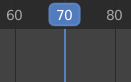
Курсор воспроизведения.
„Курсор воспроизведения“ – это синяя вертикальная линия, показывающая номер текущего кадра.
Его можно переместить в новое положение, щелкнув или перетащив ЛКМ в области прокрутки вверху или щелкнув и перетащив Shift-ПКМ в любое место на временной шкале.
При перетаскивании он может привязываться к элементам в редакторе. Это могут быть: секунды, кадры, маркеры, дорожки, ключевые кадры.
Привязка возможна лишь к тем элементам, которые являются видимыми в редакторе, в котором производится перетаскивание курсора воспроизведения. Например, если включить привязку по „дорожкам“, но перетаскивание курсора будет производиться в редакторе графов – это не даст результата. Привязку можно переключать во время самой прокрутки удерживанием клавиши Ctrl.
Привязка к секундам или кадрам может иметь настраиваемый шаг, например, к каждому третьему кадру. Шаг всегда определяется относительно первого кадра сцены и игнорирует диапазон предварительного просмотра. В отличие от других вариантов привязки, привязка к секундам и кадрам всегда будет осуществляться к ближайшей точке, независимо от установленного расстояния привязки. При наличии нескольких активных опций привязки, система сначала попытается производить привязку к элементам по расстоянию. Привязка к секундам или кадрам будет выполняться только в том случае, если ни один из элементов не находится достаточно близко.
Вы также можете перемещать курсор воспроизведения по одному кадру, нажимая Влево, Вправо или Alt-Колёсико. Чтобы перейти к начальному или конечному кадру (или к концу диапазона предварительного просмотра, если он активен), нажмите Shift-Влево или Shift-Вправо.
Привязка (snapping)
Ссылка
- Меню:
Привязка курсора воспроизведения помогает в его точном позиционировании при перемотке по временной шкале, производя привязку к определённым элементам, таким как кадры, маркеры или ключевые кадры.
- Использовать привязку (use snapping)
Включает или выключает привязку при перемещении курсора воспроизведения.
- Расстояние привязки (snap distance)
Максимальное расстояние (в пикселях), на котором курсор воспроизведения может находиться от цели, прежде чем привязаться к ней.
- Цель привязки (snap target)
Позволяет указать элементы, к которым может привязываться курсор воспроизведения:
- Кадры (frames):
Привязка к покадровым интервалам.
- Секунды (seconds):
Привязка к секундным интервалам.
- Маркеры (мarkers):
Привязка к маркерам временной шкалы.
- Ключевые кадры (keyframes):
Привязка к ключевым кадрам анимации.
- Дорожки (strips):
Привязка к начальной и конечной точкам дорожек (например, в видеосеквенсоре).
- Шаг кадра (frame step) Кадры (frames)
Интервал в кадрах между каждой точкой привязки при использовании „кадров“ в качестве „цели привязки“.
- Шаг секунд (second step) Секунды (seconds)
Интервал в секундах между каждой точкой привязки при использовании „секунд“ в качестве „цели привязки“.
Элементы управления воспроизведением
Область элементов управления воспроизведением редакторов анимации (таких как временная шкала, экспозиционный лист, редактор графов и редактор НЛА) содержит элементы управления и параметры, связанные с воспроизведением, кеингом, автоматическим созданием ключевых кадров и переносом курсора воспроизведения.
Данные настройки позволяют:
Управлять предварительным просмотром анимации и её синхронизацией со звуком.
Вставлять и управлять ключевыми кадрами с помощью наборов ключей и функции автоматической вставки ключевых кадров.
Перемещаться по временной шкале с помощью курсора воспроизведения и элементов управления воспроизведением.
Настраивать диапазон кадров и просматривать отдельные сегменты анимации.
Нижний колонтитул является общим для всех редакторов анимации, с его помощью обеспечивается единообразный рабочий процесс для аниматоров, независимо от того, редактируют ли они ключевые кадры, корректируют кривые или выстраивают последовательность действий.

Воспроизведение (playback)
Параметры воспроизведения анимации.
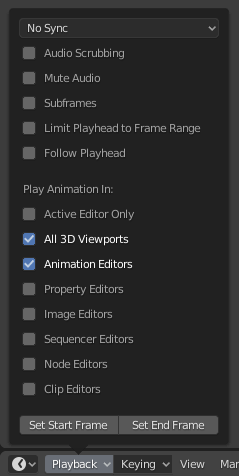
- Синхронизировать (sync)
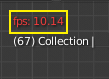
Красный FPS в 3D-вьюпорте.
Если воспроизведение анимации не справляется с желаемой частотой кадров, фактическая частота кадров (отображаемая в левом верхнем углу 3D-вьюпорта) становится красной, а установленный параметр „синхронизации“ определяет метод обработки этой ситуации.
- Воспроизводить каждый кадр (play every frame):
Воспроизводить каждый кадр, даже если это приведёт к тому, что анимация будет воспроизводиться медленнее, чем предполагалось.
- Пропуск кадров (frame dropping):
Пропускать кадры, если воспроизведение становится медленнее частоты кадров сцены.
- Синхронизировать по аудио (sync to audio):
Пропускать кадры, если воспроизведение становится слишком медленным и не успевает синхронизироваться со звуком.
- Аудио – Звук в перемотке (audio – scrubbing)
Воспроизводить фрагменты звука в анимации (если таковые имеются), при перемещении курсора воспроизведения.
- Аудио – Воспроизводить аудио (audio – play audio)
Снимите флажок, чтобы отключить все звуки.
- Воспроизведение – Ограничить до диапазона кадров (playback – limit to frame range)
Не допускать перемещения курсора воспроизведения за пределы диапазона кадров при использовании мышки.
- Воспроизведение – Разрешить преролл (playback – allow preroll)
Позволяет воспроизводить кадры, предшествующие „начальному кадру“ воспроизведения.
Это полезно при начале воспроизведения за пределами диапазона кадров сцены, например, при прокрутке предыдущих кадров или предварительном просмотре движения, которое переходит в заданный диапазон кадров.
Данная опция будет недействительной, если включено „ограничение до диапазона кадров“.
- Воспроизведение – Следовать за текущим кадром (playback – follow current frame)
Автоматически панорамировать вид за курсором воспроизведения при его исчезновении за пределы экрана.
- Зациклить (loop)
Позволяет определить действие по завершении воспроизведения последнего кадра.
- Бесконечно (infinite):
После последнего кадра, – воспроизведение возвращается к первому кадру и продолжает проигрывание бесконечно.
- Остановить на конечном кадре (stop at end frame):
Воспроизведение останавливается по достижении последнего кадра.
- Остановить на начальном кадре (stop at start frame):
После последнего кадра, – воспроизведение возвращается к первому кадру и останавливается.
- Восстановить кадр (restore frame):
После последнего кадра, – воспроизведение останавливается на том кадре, с которого оно началось.
- Отскоки (bounce):
По достижении последнего кадра, – воспроизведение идёт в обратном направлении.
- Воспроизвести в (play in)
Позволяет устанавливать в каких редакторах будет происходить обновление при смене каждого кадра анимации. Если редактор не отмечен (/), – он будет обновляться только после остановки воспроизведения (за некоторыми исключениями, когда он в любом случае обновляется при смене каждого кадра). При запуске воспроизведения в редакторе графов, экспозиционном листе или редакторе нелинейной анимации, – все редакторы будут воспроизводиться независимо от настроек. Эта функция была запрошена аниматорами для удобного воспроизведения всех видов.
- Показать – Подкадры (show – subframes)
Отображать и дать возможность установки дробных кадровых значений для текущего кадра.
- Show – Scrubbing Region Video Sequencer
Show a dedicated region above the timeline for scrubbing through the entire playback range without changing the current timeline zoom level.
Like other editor regions, the Scrubbing Region can be hidden by dragging its boundary toward the edge of the editor.
- Начальный/Конечный кадр (start/end frame)
Установить текущий кадр в качестве начального/конечного. Если активен диапазон предварительного просмотра сцены (см. раздел «Элементы управления кадром»), этот диапазон будет изменён.
Кеинг (keying)
Всплывающее окно „Keying“ содержит параметры, которые влияют на вставку ключевых кадров.
Примечание
Название этого всплывающего окна будет изменяться в зависимости от активного набора ключей.
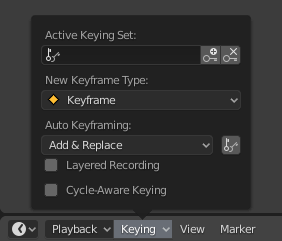
- Активный набор ключей (active keying set)
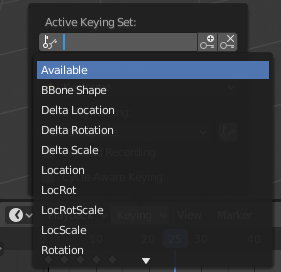
Наборы ключей временной шкалы.
„Набор ключей“ – это названная коллекция анимируемых свойств. При выборе одного из этих наборов и нажатии клавиши I, не наводя курсор мышки на поле ввода, – Blender создаст ключевые кадры для свойств из этого набора ключевых кадров.
Если набор ключей не выбран, ключи для кадров будут вставлены в набор свойств по умолчанию (например, в случае объектов – их положение/вращение/масштаб).
Существует ряд предопределённых наборов ключей, но вы также можете создать и свой собственный на панели „Keying Sets“.
- Вставить ключевые кадры I
Вставить кейфреймы на текущий кадр.
- Удалить ключевые кадры Alt-I
Удалить кейфреймы на текущем кадре.
- Новый тип ключевых кадров (new keyframe type)
Тип ключевого кадра для вновь создаваемых ключевых кадров.
- Установка ключей внутри цикла (cycle-aware keying)
При вставке ключевых кадров в простые циклические кривые применяется специальная обработка для сохранения целостности цикла (наиболее полезно при тонкой настройке установленной цикличности):
При попытке вставить ключ за пределами основного временного диапазона цикла, – он будет переназначен так, чтобы попасть в этот диапазон.
Если перезаписать один из ключей на концах кривой, – другой будет обновлён соответствующим образом, чтобы сохранить цикл.
Кроме того, при добавлении новой кривой в действие с „ручным диапазоном кадров“ и включённой „циклической анимацией“, – кривая автоматически становится замкнутой с периодом, соответствующим диапазону кадров. Для удобства эта проверка и преобразование также выполняются перед добавлением второго ключевого кадра к такой кривой.
Автоматическое создание ключей
Кнопка «Auto Keying».
Если кнопка записи (/) включена, Blender будет автоматически создавать ключевые кадры в текущем кадре каждый раз, когда вы трансформируете объект или кость в 3D-вьюпорте (или изменяете одно из его свойств трансформации в редакторе свойств).
Одним из особых случаев использования является запись траектории движения камеры во время полёта по сцене. См. раздел «Навигация полёт/ходьба».
Примечание
Функция „автоматического создания ключей“ работает только для свойств трансформации (положение, вращение, масштаб). Она не будет создавать ключевой кадр, если вы, к примеру, измените цвет материала – вам всё равно придётся сделать это вручную.
- Режим (mode)
- Добавить и заменить (add & replace):
При необходимости добавлять или заменять ключевые кадры.
- Заменить (replace):
Заменять только существующие ключевые кадры.
- Только активный набор ключей (only active keying set)
По умолчанию функция „Auto Keying“ создаёт ключевые кадры даже для тех свойств, которые не входят в активный набор ключей. Используйте этот флажок, чтобы изменить это поведение.
- Запись по слоям (layered recording)
Добавляет новый НЛА-трек для каждого прохода анимации, что позволяет вносить неразрушающие изменения.
Элементы управления воспроизведением
Данные кнопки используются для установки текущего кадра и управления воспроизведением.
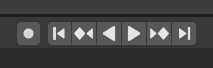
Элементы управления воспроизведением.
- Перейти к началу Shift-Влево
Устанавливает курсор воспроизведения в начало диапазона кадров.
- Перейти к предыдущему ключевому кадру Вверх
Перемещает курсор воспроизведения на предыдущий ключевой кадр.
- Воспроизведение «назад» Shift-Ctrl-Пробел
Начинает воспроизведение анимации в обратном порядке.
- Воспроизведение анимации Пробел
Начинает воспроизводить анимацию.
- Пауза Пробел
Останавливает воспроизведение анимации.
- Перейти к следующему ключевому кадру Вниз
Перемещает курсор воспроизведения на следующий ключевой кадр.
- Перейти к конечной точке Shift-Вправо
Устанавливает курсор воспроизведения в конец диапазона кадров.
- Переход по дельте назад Ctrl-Влево
Перемещает курсор воспроизведения назад на заданное пользователем значение дельты.
- Переход по дельте вперёд Ctrl-Вправо
Перемещает курсор воспроизведения вперёд на заданное пользователем значение дельты.
Кроме того, справа от кнопок временного перехода по дельте доступно специальное меню „“, в котором можно задавать значение дельты:

Элементы управления кадром
- Текущий кадр (current frame) Alt-Колёсико
Номер кадра, который в данный момент отображается в 3D-вьюпорте. Это также положение курсора воспроизведения.
- Использовать диапазон предпросмотра
Диапазон предварительного просмотра – это альтернативный диапазон кадров, который можно использовать для фокусировки на определённой части анимации. Он позволяет многократно воспроизводить короткий фрагмент без необходимости вручную перематывать или менять диапазон кадров всей сцены.
Этот диапазон влияет только на предварительный просмотр в 3D-вьюпорте; он не влияет на сам рендеринг.
Границы диапазона предварительного просмотра отображаются тёмно-оранжевым цветом. Вы можете быстро определить зону и активировать его, нажав клавишу P и перетащив рамку выделения. Чтобы его отключить, – нажмите Alt-P.
- Начало, Конец (start, end)
Начальный/конечный кадры сцены (или диапазон предварительного просмотра, если он активен).