Боковая панель
Вид (view)
Ссылка
- Панель:
Подложка (backdrop)
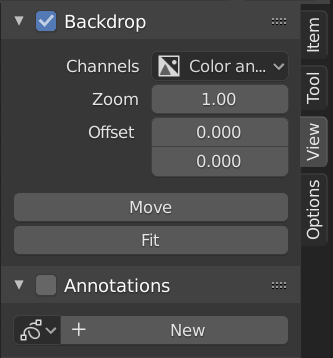
Панель «Backdrop».
Подложка отображает вывод ноды „Viewer“ на заднем плане компо́зитора. Например, при нажатии Shift-Ctrl-ЛКМ на ноде „Image“ будет отображён предварительный просмотр изображения, а нажатие на ноде „Mix“ будет показывать результат операции смешивания.
Вы можете переключать подложку с помощью флажка „/“ в заголовке панели „Backdrop“ боковой панели или нажав кнопку Backdrop в заголовке компо́зитора.
Подложка, как фоновое изображение, полезна для визуальной оценки результатов работы нод во время редактирования, она позволяет напрямую сравнивать нодовый граф с его выходными данными.
- Каналы (channels)
Позволяет указать, какие цветовые каналы фонового изображения будут отображаться.
- Масштаб (zoom) Alt-V, V
Позволяет изменять размер изображения подложки.
- Смещение по X, Y (offset X, Y)
Позволяет смещать изображение подложки в экранном пространстве.
- Переместить (move) Alt-СКМ
Позволяет перемещать изображение подложки в интерактивном режиме.
- Подогнать (fit)
Позволяет масштабировать изображение подложки в соответствии с размером окна компо́зитора.
Опции (options)
Ссылка
- Панель:
Производительность (performance)
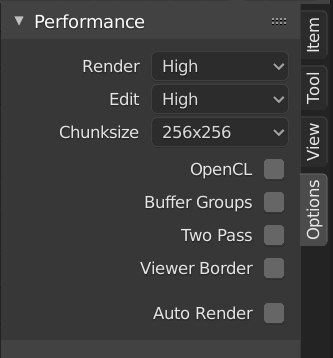
Панель «Производительность».
Данная панель поможет вам настроить производительность компо́зитора.
- Устройство (device)
Устройство, используемое для композитинга.
- CPU:
Использовать CPU для композитинга.
- GPU:
Использовать графический процессор (GPU) для композитинга.
- Точность (precision) GPU
Точность промежуточного результата компо́зитора.
- Авто (auto):
Использовать полную точность для финальных рендеров, в противном случае – половинную точность.
- Полностью (full):
Использовать полную точность для финальных рендеров и вьюпорта.