3D 游标

3D 游标。
3D 游标 是三维空间中一个同时具有位置和旋转属性的点。它在 Blender 中作为许多操作的参照点。
默认情况下,新添加的物体会出现在游标所在的位置。游标还可以定义变换的轴心点、控制工具的方向,并作为吸附和放置操作的目标。
某些建模和变换工具,例如弯曲,会将游标作为其作用中心。
放置
根据所需的精度,有多种方法可以定位 3D 游标。
用鼠标直接放置
参考
- 模式:
物体模式、编辑模式、姿态模式
- 工具:
游标
- 快捷键:
Shift-鼠标右键
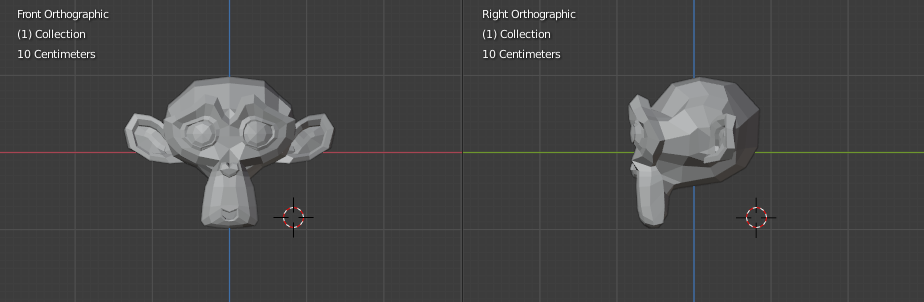
使用两个正交视图放置 3D 游标。
游标 工具提供了放置游标的最灵活方式。在工具栏中选择该工具,然后使用 鼠标左键 点击场景中的某个位置即可放置游标。
工具设置允许控制游标的朝向:
视图 -- 游标将与当前视图方向对齐。
表面 -- 游标将与鼠标指针下方几何体的法线对齐。
变换方向 -- 游标将使用当前选定的变换方向。
或者,在任何工具处于活动状态时按下 Shift-鼠标右键,即可快速放置游标。此时,游标始终会与视图方向对齐。
为了精确定位,通常使用两个相互垂直的正投影视图会很有帮助,例如以下组合:
顶视图 数字键盘7
前视图 数字键盘1
右视图 数字键盘3
这使得用户可以在一个视图中沿两个轴控制游标位置,同时在另一个视图中调整深度。
默认情况下,游标会投影到鼠标下方的表面上。可以通过在偏好设置中使用 游标表面投影 选项来禁用此行为。
侧栏
参考
- 模式:
所有模式
- 面板:
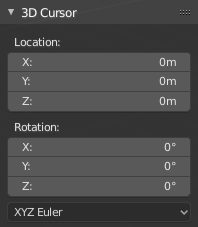
侧栏中的 3D 游标面板。
可以在侧栏中通过数值编辑游标的位置和旋转角度。这样可以通过直接输入坐标来实现精确定位。
既可以调整 位置 值,也可以调整 旋转 值,从而能够将工具或变换相对于游标进行定位。
吸附
定位 3D 游标的另一种方法是通过吸附选项。
有多种操作可用于将游标与场景中的不同元素对齐,例如:
这些吸附操作有助于将游标精确对齐到现有几何体或场景元素上。
用法
3D 游标在场景中充当了一个灵活的参考点。与大多数场景元素不同,它同时存储了位置和方向信息,因此可以作为许多操作的临时坐标系。
正因如此,游标常被用作定位参照、变换基准,或是工具和操作的靶点。
物体放置
默认情况下,新创建的物体会放置在 3D 游标的位置。这使得在创建新几何体、灯光、摄像机或其他场景元素之前,能够对其进行精确定位。
艺术家通常先移动游标,然后再添加物体,以便将它们精确地放置在所需位置。
变换参照
游标还可以作为变换的轴心点或方向参照。当变换轴心点设置为 3D 游标 时,旋转或缩放等变换操作将以游标的位置为基准进行。
同样,游标的旋转可用于定义变换方向中的变换,从而使物体能够对齐到自定义方向。
建模工作流
许多建模操作都将游标用作中心或参照点。例如,它可以定义旋转、镜像或其他依赖于用户定义原点的工具的中心。
游标通常还与吸附工具配合使用,以便精确定位几何体或使物体与现有场景元素对齐。
基于游标的操作
有几个操作会将游标用作目标位置:
由于游标体积小巧且易于重新定位,因此在 Blender 的许多操作中,它都能作为便捷的临时参照点。