操控器
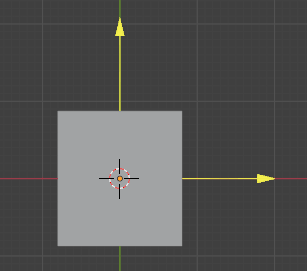
3D 视口中附带了操控器的栅格。
操控器允许直接在 3D 视口中更改几何节点的输入值。这通常比在修改器或节点编辑器中控制输入更为直观。
使用操控器
可被操控器控制的节点输入端会显示附加图标。选中该节点时,其控件会同步显示。点击图标可固定控件,使其在节点未选中时仍保持显示。在三维视口中修改操控器,将同步更新接口中的数值。
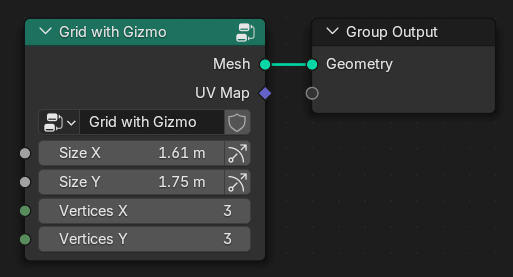
拥有操控器的节点组示例。
Note
内置节点目前尚未配备专属操控器。不过,用户可以创建包含操控器的节点组。
当带有操控器的输入接口被链接时,操控器通常会自动进行传播。此时操控器会控制其传播的目标值,而非直接控制节点组的输入。并非所有节点都支持操控器传播,但多数数学运算支持。双向链接表示传播成功。
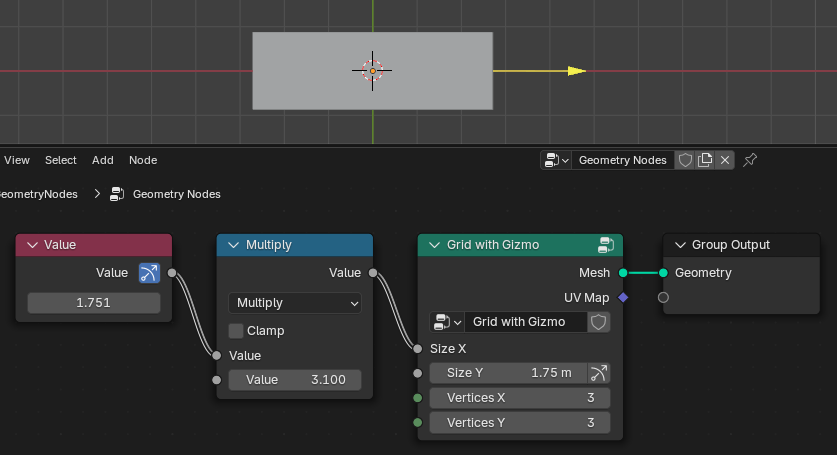
该操控器从 "Size X" 输入接口传输至 "Value" 节点。
操控器可同步传播至组输入,此时其在父组节点上同样可见。若当前组被修改器直接调用,该操控器亦会同步显示于修改器界面。所有传播至修改器的操控器,无论当前界面是否可见或选中节点,均会在修改器激活时持续显示。
创建自定义操控器
在生成或修改几何体的节点组中添加自定义操控器,能显著提升操作便利性。
若要在节点组中添加操控器,需使用其中的某个操控器节点。操控器最初让人感觉不直观的主要原因在于其 双向依赖性:调整操控器位置会改变被控值,反之亦然。
最基础的自定义操控器配置示例如下。线性操控器节点会在三维视口中添加一个可绘制的操控器。该操控器可控制输入的数值。试验时会发现,当数值仍在变化时,操控器总会自动返回原点。这是因为操控器节点的位置尚未与数值建立关联。
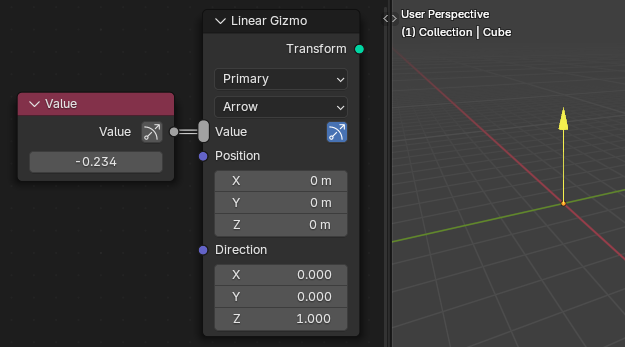
最简单的自定义操控器设置。
当操控器的位置取决于数值时,其功能表现超出预期。操控器现在支持双向操作:改变数值会移动操控器,移动操控器也会改变数值。
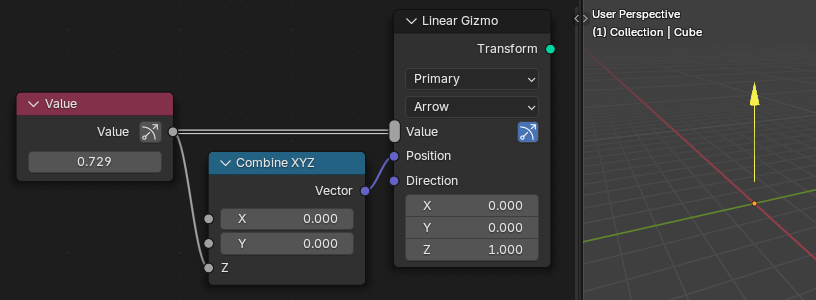
简易操控器设置,其位置取决于受控值。
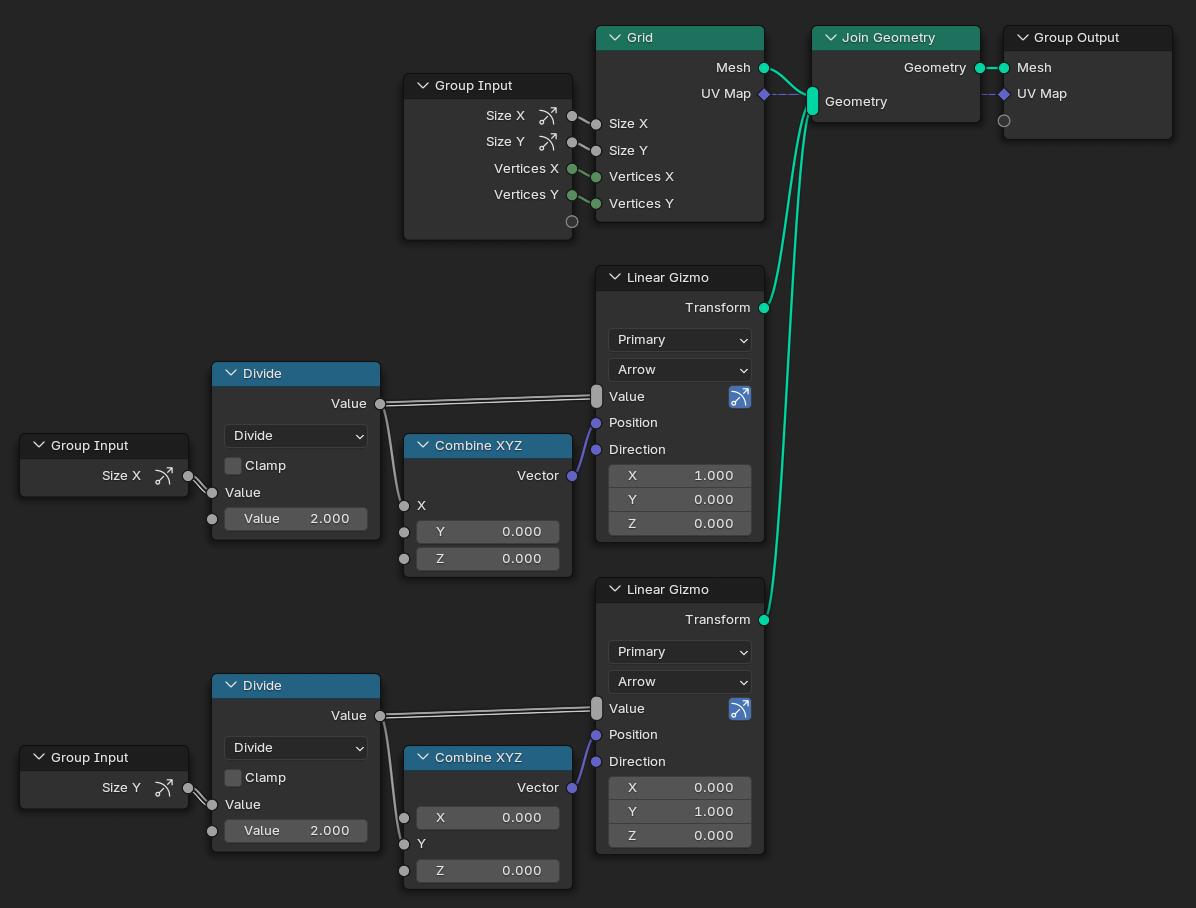
可将多个数值同时输入操控器节点的数值输入端。此时移动操控器时,所有数值将同步更新。若需按不同速率调整数值,可选用乘法或除法节点。
操控器节点的变换输出应当与该操控器控制的几何体进行合并。此举有助于 Blender 理解这些操控器后续需与几何体共同进行变换。
Note
通常情况下,可以先构建整个节点组功能,之后再添加操控器。