集合
场景中可以有许多物体:典型的舞台场景包括家具、道具、灯光和背景。Blender 允许将类似物体组合在一起,从而帮助用户保持一切井井有条。物体可以组合在一起而没有任何类型的变换关系(与设置父级不同)。集合用于逻辑地组织场景,或方便一步在文件间或跨场景添加或链接。
集合选项卡
参考
- 菜单:
集合属性选项卡允许方便地访问活动集合的属性。
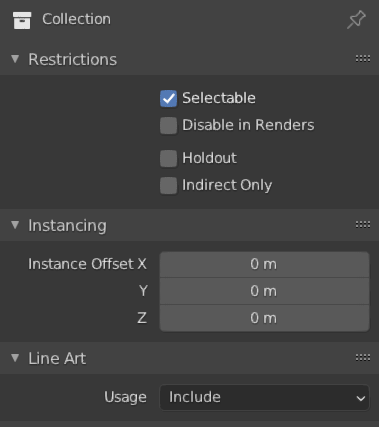
集合属性。
可见性
- 可选
切换在 3D 视口中选择此集合中物体的功能。
如果已在场景中放置了某些内容,且不想在处理其他内容时意外选中它(例如参考图像),则此选项很有用。
- 显示于 -- 渲染
在渲染中启用/禁用集合的可见性。
视图层
场景中的每个集合都可以根据视图层进行配置,以控制其内容在渲染中的显示方式。这些设置允许通过包含或排除特定集合、遮罩对象或限制其对间接效果的贡献来灵活设置渲染。
- 包括
将此集合包含在活动视图层中。禁用时,集合中的所有物体都将从渲染、3D 视口和当前视图层的大纲视图中排除。
这对于呈现场景的替代版本或隔离元素以进行合成很有用。
- 阻隔
将此集合中的所有物体标记为活动视图层中的阻隔对象。
阻隔的部分在最终图像中渲染为透明区域,从而有效遮蔽其后方所有内容。这通常用于合成工作流中,以创建抠图或分离前景与背景元素。
See also
- 仅间接 仅限 Cycles
此集合中的物体不会直接出现在渲染的图像中,但它们仍会通过照明、阴影和反射间接地产生影响。
这对于渲染清晰的产品图像非常有用,同时还能保留真实的环境照明或反射。
实例化
- 实例偏移 X、Y、Z
应用实例化集合与源物体的原点间的空间偏移量。
导出器
每个集合都可以导出为多种文件格式。这些导出器在全局范围内都可用,请参见导入 & 导出文件,不过,该面板简化了重复导出相同资产的过程。例如,在为游戏创建 glTF 资产并迭代外观时,或在工作室管线中使用 Blender 创建 USD 资产时。
支持以下文件格式,请分别查看导出参数文档:
- 导出器列表
一个列表视图,显示活动集合中所有已启用的导出程序。从列表中选择一个导出器,就会在下面的子面板中显示该导出器的选项。
- (添加导出器)
打开一个菜单,选择要添加的导出程序。
- (移除导出器)
移除所选导出程序。
- 导出全部
Exports all exports for the active collection.
Tip
使用 导出所有集合的所有导出器。
线条画
- 用法
如何将集合加载至线条画。若需要,集合中的子物体可在物体属性中覆盖此设置。
- 包括:
为此集合生成特征线。
- 仅遮挡:
集合中的物体仅会导致现有特征线被遮挡,并且其几何将保持不可见。
- 排除:
此集合中的物体完全不会加载到线条画中。
- 仅交叉:
集合中的物体只会在场景中生成交叉线,并且其自身的几何图形保持不可见。
- 无交叉:
包括此集合,但不生成交叉线。
- 强制交叉:
生成相交线,即使物体禁用了交叉。
- 集合遮罩
对此集合中的面使用自定义相交遮罩。线条画修改器可以使用相交遮罩来过滤线条。请参阅集合遮罩了解更多信息。
- 遮罩
此集合生成的交集将具有此遮罩值。
- 交叉优先级
为此集合分配交叉优先级值。交叉线将包含在具有较高交叉优先级值的物体中。
自定义属性
创建和管理您自己的属性,以将数据存储在集合的数据块中。有关详细信息,请参阅自定义属性页面。
集合面板
参考
- 模式:
物体模式
- 面板:
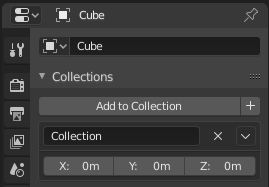
集合面板。
物体已分配到的所有集合都列在 “属性” 的 中。
- 添加到集合
将所选物体添加到集合中。弹出窗口允许您指定要添加到的集合。
- (添加到集合)
创建新集合并向其中添加所选物体。
- 名称
只需单击集合名称文本框,即可重命名该集合。
- (移除集合)
从特定的集合中移除物体。
- (集合专用项)
断开集合关联、选择集合中的物体、设置相对游标偏移量
- X、Y、Z
应用实例化集合与源物体的原点间的空间偏移量。