变换模态映射
在变换的过程中,某些快捷键可以改变操作的行为。
您可以在 (键位映射底部)中检查编辑这些模态修饰键的键值。
约束
在移动、旋转或缩放时,如果只希望某些轴受到影响,可以将变换限制在这些轴上。
默认情况下,约束键为 X、Y 和 Z。如果按下 Shift,或按下 鼠标中键 自动检测,则可以将此约束限制到一个平面上。
值得注意的是,如果您第二次按下同一约束键,就会将方向从局部改为全局,反之亦然。第三次按下则会禁用约束。
吸附
变换操作使用场景中设置的吸附设置。但是,某些选项可以在变换过程中更改。
吸附反转
即使禁用了磁铁图标,您仍可以在变换过程中启用吸附。这种情况下的默认快捷键是 Ctrl.
设置吸附基准
吸附基准会根据吸附基准选项自动确定。然而,这种自动检测的吸附原点并不总是符合用户的意图。因此,变换操作中包含一个实用工具,可在变换过程中设置新的吸附原点。新的吸附基准将对应于吸附目标定义的对齐点。
默认快捷键是 B。
Note
If only Snap to Increment is enabled as Snap Target, the targets Vertex, Edge, Face and Edge Center will be used instead.
添加吸附点
当您在启用吸附后变换选中项时,只要有突出显示的吸附目标标记,就可以按 A。标记了多个目标后,选中项将被吸附到其平均位置。
多次标记目标会赋予其更大的权重。
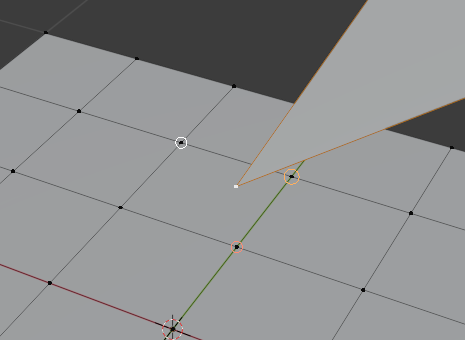
多个吸附目标。