图像纹理
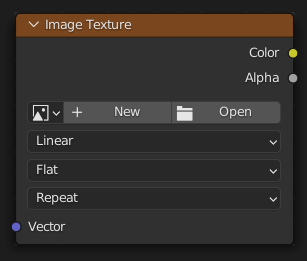
用于将图像应用为纹理。
输入
- 矢量
通过选定的 投影 方法将三维坐标投影到二维图像上。随后,该节点输出此投影点的颜色与 alpha 值。
该插槽通常连接至纹理坐标节点的输出端。如果未连接,则坐标取自物体的活动 UV 贴图(Z 值为 0)。
属性
- 图像
要使用的图像数据块。
- 插值
放大或缩小图像的渲染方式。
- 线性:
普通插值。
- 三次型:
更平滑、更高品质的插值。凹凸贴图可以此获得最佳效果。
- 最近:
无插值(最近邻项)。适用于渲染像素艺术。
- 智能:
仅限 Cycles 仅用于开放式着色语言。放大时使用三次插值,缩小时使用线性插值,以获得更好的性能和清晰度。
- 投影
如何将 矢量 投影到图像上以获得颜色。
- 平展:
将图像置于单位正方形(从 (0, 0, 0) 延伸至 (1, 1, 0)),并将 矢量 垂直投影至该正方形上。该投影方式通常与 UV 贴图联合使用。
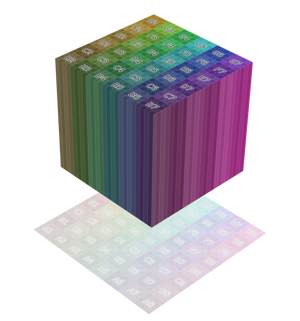
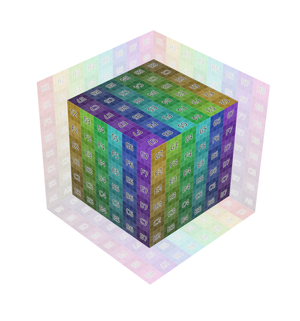
- 方框:
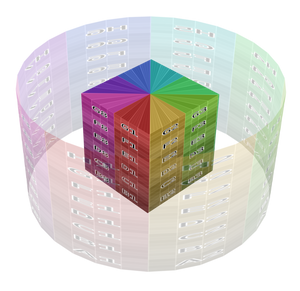
将图像放置在单位立方体(从 (0, 0, 0) 延伸至 (1, 1, 1))的每个面上,并将 矢量 沿最接近网格法线的轴向投影至该立方体上。该投影常用于建筑模型中,因其包含大量箱形物体。
- 混合
并非只是单侧投射(这会产生锐利的过渡),而是向多侧投射并将结果混合。数值越高,混合程度越大,结果越平滑。
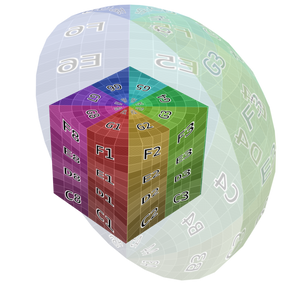
- 球形:
将图像包裹在以 (0.5, 0.5, 0.5) 为原点的球体上,并将该原点处的 矢量 投影到该球体上。这种投影方式当然非常适合行星等球体物体,对有机物体也同样有用。
- 管形:
将图像包裹在底面坐标为 (0.5, 0.5, 0)、高度为 1 的圆柱体上,并将 矢量 从中心轴水平投影到该圆柱体上。这种投影适用于瓶身上的标签等场景。但它不适合用于物体的顶面或底面。
- 扩展(名)
当 矢量 位于常规边界 (0, 0, 0) 至 (1, 1, 1) 范围之外时,图像如何进行外推:
- 重复:
在水平和垂直方向上重复图像(拼贴)。
- 扩选:
通过重复边缘上的像素来扩展图像。
- 剪辑:
剪切到原始图像大小并将所有外部像素设置为透明的黑色。
- 镜像:
水平或垂直往复翻转图像。
- 源
图像的类型(单张图像或影片等)。另见图像设置。
- 帧
要播放多少帧影片式图像(视频)。超过此时间点后,视频将暂停(除非启用 闭环)。
若需播放完整视频,请点击图像编辑器侧栏中的匹配影片长度,随后将 帧 从该位置复制至节点。
- 起始帧
开始播放视频的场景帧。
- 偏移
将视频偏移到较早时间点的帧数。(换句话说:跳过视频开始时的多少帧。)
Hint
Blender 以场景帧率而不是原始帧率播放视频纹理,这意味着如果这些帧率不匹配,它们会比预期的更快或更慢。您可以在偏移上设置一个驱动器来解决这个问题。只需在字段中键入以下内容,将 起始帧、视频帧速率 和 场景帧速率 替换为它们各自的数字:
#(帧 - 起始帧) * (视频帧速率 - 场景帧速率) / 场景帧速率
- 闭环
在最后一帧后重新开始,以创建一个连续的循环。
- 自动刷新
在时间轴滚动时,实时更新三维视图中的视频纹理。
- 色彩空间
- Alpha
输出
- 颜色
从图像中获取 RGB 颜色。若图像具有透明度,则使用 Alpha 通道输出时颜色为预乘模式,否则为非预乘(直通)模式。
- Alpha
图像的 Alpha 通道。
示例
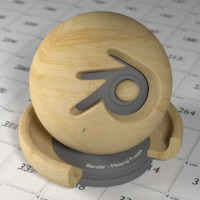
图像纹理来自 GoodTextures.com.