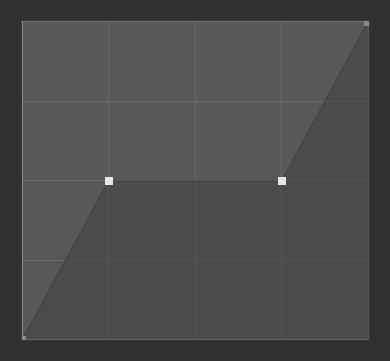
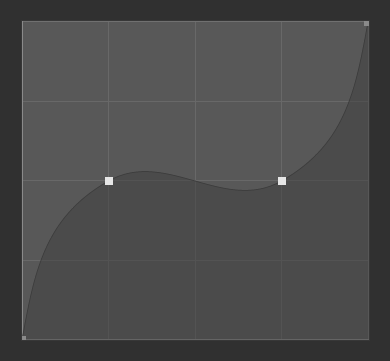
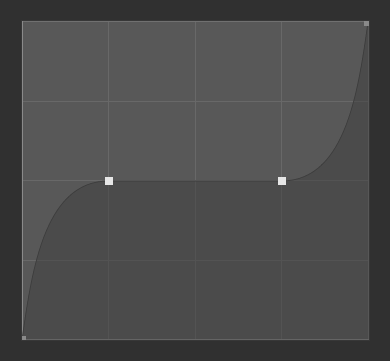
曲线部件
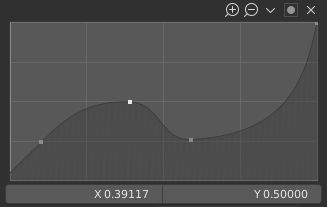
曲线部件。
此部件用于编辑两种类型的曲线:
轮廓 曲线,用于简单描述二维形状。
映射 曲线,将 X 轴上的输入值映射到 Y 轴上的输出值。
可用选项会根据该类型略有不同。此外,与轮廓曲线不同,映射曲线不能有悬垂:每个 X 值必须对应一个 Y 值。
控制点
与 Blender 中的所有曲线一样,此部件中的曲线也是使用 控制点 定义的。
- 相加
鼠标左键 单击曲线上的尚未设置控制点的任意位置。
- 移动
使用 鼠标左键 拖曳点。
- 移除
选中点,然后单击右下方的 按钮。或者按 X。
控制
- 放大
Zoom in to show more details and provide more accurate control. To navigate around the curve while zoomed in, click and drag with LMB in an empty area.
- 缩小
Zoom out to show fewer details and view the curve as a whole. You cannot zoom out further than the clipping region (see Clipping below).
- 反向路径 轮廓曲线
沿对角线镜像曲线。
- 钳制选项 映射曲线
- 使用钳制
强制曲线点保持在指定值之间。
- 最小值 X/Y 与 最大值 X/Y
设置曲线控制点的上下限。
- 专用项
- 恢复视图
Zoom the view all the way out.
- 延伸选项 映射曲线
控制首点之前和末点之后的曲线延伸方式。
- 延伸水平线
使曲线 “变平”。
- 延伸已外扩项
使曲线保持其方向。
- 重置曲线
将曲线重置为默认值(删除所有添加的点)。
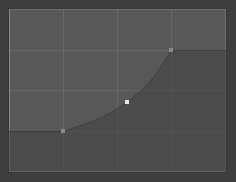

- 控制柄类型
所选控制点的控制柄类型。这将决定其周围曲线段的形状。
- 自动型控制柄
结果为一条平滑曲线,无需手动设置控制柄。
- 矢量型控制柄
结果呈直线和一个锐角。
- 自由型控制柄 轮廓曲线
显示彼此独立的、可以自由移动的贝塞尔控制柄。这可能会导致控制点处出现尖角。
- 对齐的自由型控制柄 轮廓曲线
显示可自由移动的、锁在一起的贝塞尔控制柄,它们始终指向相反的方向。这确保曲线在控制点处总是平滑的。
- 自动钳制型控制柄 映射曲线
与 自动型控制柄 类似,但可防止超限。
- X、Y
选中的控制点的坐标。
- 删除 X
删除控制点。第一个与最后一个控制点无法删除。
- 复制/粘贴 Ctrl-C, Ctrl-V
将鼠标悬停在曲线上并按 Ctrl-C、Ctrl-V,可将整个曲线从一个部件复制到另一个部件。
- 预设 仅限笔刷曲线部件
可设置为若干预设曲线。具体形态取决于该属性的默认曲线斜率为正还是负。