表面细分修改器
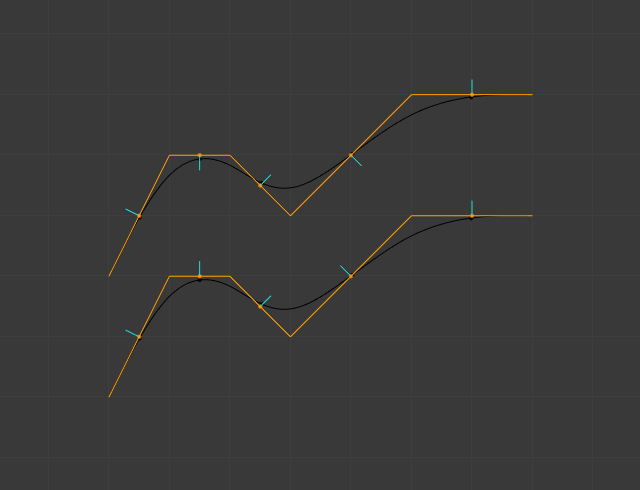
细分表面 修改器(常被俗称为 “Subdiv” 或 “Subsurf”)用于将网格面分割为更小的面,从而呈现平滑外观。它使您能够在建模简单、低顶点网格时创建复杂的平滑表面。该功能避免了保存和维护海量数据的需求,并赋予对象流畅的 “有机” 质感。
与任何修改器一样,执行顺序(在修改器队列中的位置)对结果有重要影响。
请记住,这是与相似的平滑着色是不同的操作。您可以在下面的栅格图中看到两者之间的差异。
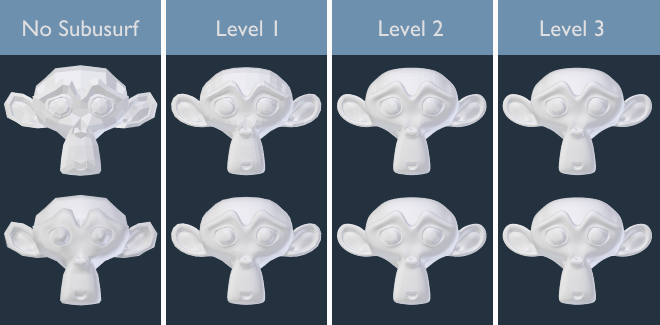
细分等级分别为 0 到 3,在有和没有平滑着色的两种情况下。
Tip
表面细分 修改器不允许在不应用它之前编辑新的细分几何体,但是多级精度修改器可以(雕刻模式中)。
Note
此修改器使用 OpenSubdiv 库 作为后端。
选项
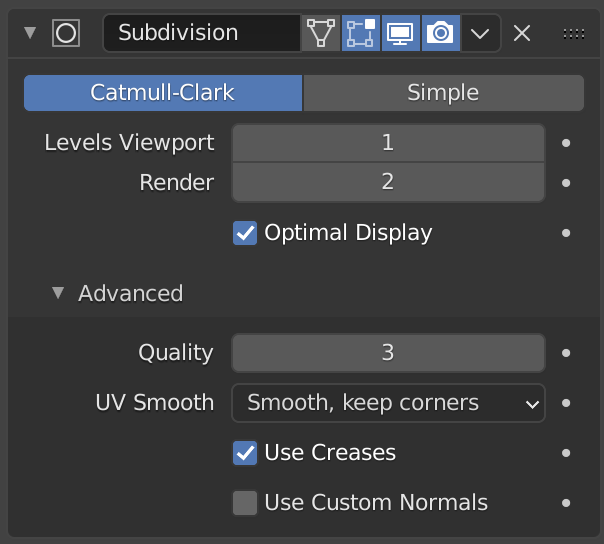
表面细分修改器。
- Catmull-Clark
默认选项,细分并平滑表面。根据它的维基百科页面,“任意查找公式是由 Catmull 和 Clark 选择的,它基于最终表面的美学外观而不是数学推导得出的。”
- 简单型
只细分表面,这通常不提供任何平滑,除非表面是非共面的(与编辑模式下的细分操作相同)。为了解决非共面几何体的这一行为,应三角化以确保所有几何都是共面的。
例如,在使用置换图时,可以使用简单模式来提高基础网格的分辨率。
- 层级 视图/渲染
在3D视图或最终渲染里显示的细分级数。
Warning
更高的细分级别会导致更多的顶点,这意味着更高的内存消耗(包括系统内存,以及用于显示的视频内存)。如果没有足够的内存,这可能导致 Blender 无响应或崩溃。
Tip
这些设置的正确组合将使您在与3D视图交互时保持模型的快速轻量级近似,但在渲染时使用更高质量的版本。
小心不要设置 视图 细分值高于 渲染 细分值,这样做的意思是在3D视图里的质量高于渲染的质量。
- 优化显示
在渲染此对象的线框时,将跳过新细分边缘的线(仅显示原始几何图形的边缘)。
高级
- 使用极限表面
将顶点放置在将以无限细分级别(最平滑的形状)生成的表面上。
- 品质
启用 使用极限表面 时,此属性控制顶点在极限表面上的精确定位方式(相对于其无限细分网格的理论位置)。可以降低它以获得更好的性能。
使用较高的值并不一定意味着质量的真正提高,理想的结果可能在最大 质量 值之前就已经达到。
Note
该数值可影响边线折痕的精确度;使用更高的 品质 值将允许更大的折痕值范围准确生效。
- UV平滑
控制如何将细分平滑应用于 UV.
- 无:
UV 保持不变。
- 保留拐角:
UV 孤岛平滑,但它们的边界维持不动。
- 保留拐角、交汇点:
UV 平滑,不连续边界上的拐角和三个或更多区域的交界处保持清晰。
- 保留拐角、交汇点、凹面:
UV 平滑,不连续边界上的角、三个或更多区域的交界处以及飞镖和凹角保持清晰。
- 保留边界:
UV 平滑,边界保持清晰。
- 全部:
平滑处理 UV 和 UV 边界。
- 边界平滑
控制开放边界(和拐角)的平滑方式。
- 全部:
平滑边界,包括拐角在内。
- 保留拐角:
平滑边界,但拐角保持锐利。
- 使用折痕
使用存储在边中的加权边折痕值来控制它们的平滑程度。
- 使用自定义法向
对生成网格的现有自定义拆边法向进行插值处理。否则,新面将沿原始面的整体法线方向排列。
自适应细分
仅限 Cycles
- 自适应细分
根据物体与摄像机的距离进行细分,自动增加或减少细节。特别适用于精细置换细节。
- 自适应空间
- 像素:
细分多边形以达到屏幕上的指定像素大小。
- 物体:
细分以达到物体空间中的指定边长。这是使用实例化网格的自适应细分所必需的。
- 像素大小
自适应细分的目标多边形像素大小。
- 边的长度
目标物体空间边长。
局限
多视图渲染可能在视图之间存在一些不一致。
实例化与像素空间细分配合效果不佳。细分将基于原始物体相对于摄像机的位置进行,建议改用物体空间。
键盘快捷键
要快速向一个或多个对象添加一个 表面细分 修改器,请选择对象并按 Ctrl-1.这将添加一个表面细分修改器,将 视图 细分级数设置为 1.您也可以使用其他数字,如 Ctrl-2、Ctrl-3 等,以添加一个修改器与该数字的细分级数。以这种方式添加 表面细分 修改器不会修改 渲染 细分级数。
如果物体已经有一个 表面细分 修改器,这么做只会简单地改变其细分级别,而不会添加另一个修改器。
控制
Catmull-Clark 细分会对边进行磨圆,往往这不是你想要的。有几种解决方案可以控制细分。
加权边折痕
表面细分的加权边折痕允许您更改 表面细分 修改器细分几何体的方式,使边具有平滑或锐利的外观。
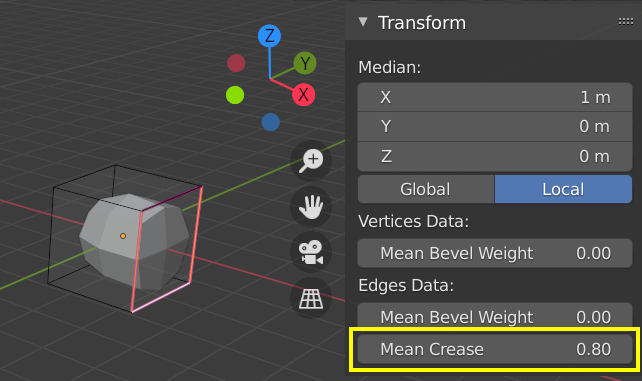
一个细分表面的立方体,带折痕边。
所选边的折痕权重可以在 3D 视图的侧栏的 变换 面板中更改。类似缩放工具的 Shift-E 也可以用来调整折痕的权重。数值越大,边缘越 “锐利”,对细分曲面的平滑效果越有抵抗力。
边循环
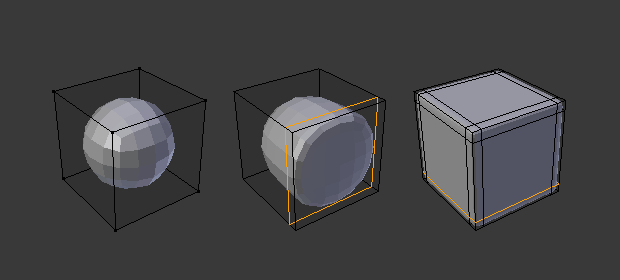
细分等级为2的立方体,与有一个额外的循环边的立方体,与有六个额外循环边的立方体。
表面细分 修改器说明了为什么良好、干净的拓扑如此重要。如图所示,它对默认立方体产生了巨大影响。在添加其他循环(例如环切并滑移)之前,形状几乎无法识别为立方体。
具有深思熟虑拓扑的网格的循环边具有良好位置,允许放置(或删除)更多循环边来控制最终的网格的尖锐度/光滑度。
已知局限
非连续法线
突然的法线变化会导致部分网格无法进行平滑细分。相反,这些法线不连续的部分将使用 “简单” 细分方法进行细分。