保存&加载
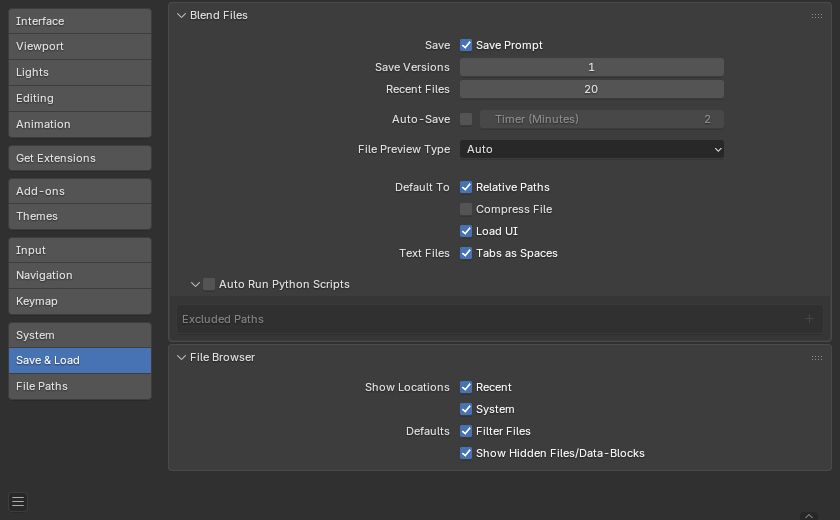
偏好设置保存/加载部分。
Blend 文件
- 保存 -- 保存提示
如果当前文件有未保存的更改,在关闭或打开新的 blend 文件之前要求确认。
- 保存修改过的图像
控制在保存 blend 文件时如何处理修改过的图像。
这会影响在 Blender 中编辑的图像,例如绘制的纹理、生成的图像、渲染结果以及合成器预览节点中尚未保存更改的结果。
- 每次询问:
保存 blend 文件时会显示一个确认对话框,允许将修改后的图像单独保存。
- 总是保存:
在保存 blend 文件时,会自动保存所有已修改的图像。
- 从不保存:
保存 blend 文件时,从不自动保存已修改的图像。
未保存的图像更改会一直保留在内存中,直到手动保存或丢弃为止。
Warning
如果未手动保存修改后的图片,所做的更改将会丢失。
渲染结果图像与合成器预览器节点的结果均为临时数据,除非手动保存,否则在再次渲染、加载新的 blend 文件或关闭 Blender 时将会丢失。
详见保存修改过的图像。
- 保存版本
保存较新版本文件时创建的版本数(用于备份)。
此选项使用扩展名将文件的已保存版本保存在同一目录中:
.blend1、.blend2等,数字增加到你指定的版本数。较旧的文件将以更高的数字命名。例如。默认设置为 2,你将有三个版本的文件:
*.blend-- 最近一次保存。*.blend1-- 倒数第二次保存。*.blend2-- 倒数第三次保存。
- 最近打开的文件
显示的文件数量。
- 自动保存
启用 Blender 的自动保存功能,该功能会定期将当前文件的临时备份保存到临时目录。
这对于在崩溃或意外关闭后恢复工作很有用。
- 间隔 (分钟)
指定自动保存的间隔时间,以分钟为单位。较短的间隔时间可提供更好的保护,但会略微增加磁盘写入次数,可能对较大的文件造成性能问题。
- 文件预览类型
选择如何生成 blend 文件预览。这些预览用于文件浏览器以及操作系统的文件浏览器中显示的预览。
- 无:
不生成任何 blend 文件预览。
- 自动:
如果3D视口中没有摄像机,则会生成使用活动工作区的屏幕截图的预览。如果摄像机在场景中,则使用摄像机视图中的视口预览。
- 屏幕截图:
通过拍摄活动工作区的屏幕截图来生成预览。
- 摄像机视图:
从摄像机的角度生成工作台渲染的预览。
- 默认至 -- 相对路径
加载外部文档(如图像、声音和关联库)时相对路径的默认值。如果已设置路径,则将忽略它。
- 默认至 -- 压缩文件
保存 blend 文档时压缩文件的默认值。
- 默认至 -- 加载用户界面
加载 blend 文档时加载 UI 的默认值。
- 文本文件 -- 制表符转为空格
设置新文本编辑器数据块的默认缩进模式。启用后,按下 Tab 键将插入空格而非制表符。在文本编辑器侧栏的 中,可以针对单个文本文件覆盖此默认设置。
自动运行 Python 脚本
由于安全原因,Python 脚本(包括驱动器表达式)默认情况下不会执行。可能正在处理仅从可信源加载文件的项目,这使得允许脚本自动执行变得更加方便。
- 排除的路径
在这些文件夹下的 blend 文件将 不会 自动运行 Python 脚本。用于指定不受信任来源的 blend 文件存储路径。
See also
文件浏览器
- 显示位置 -- 最近打开的
隐藏文件浏览器中 最近打开的文件 面板,该面板显示最近访问的文件夹。
- 显示位置 -- 系统
隐藏 文件浏览器 中的系统书签。
- 默认 -- 过滤文件
启用该选项,文件浏览器中的文件区块将仅显示适当的文件(即加载完整 Blender 设置时的 blend 文件)。可以更改在文件区块中所选文件的文件类型。