简介
合成节点允许用户对一张图片(或视频)进行自由的组合和增强处理。运用合成节点,用户可以将两段素材粘附在一起并同时对整个序列进行润色。在剪辑过程中,我们可以运用一种静态的方法或动态的方式来加强单帧图像或整个视频片段的色调。用这种方法,用户可以运用合成节点同时对视频素材进行随意组合和效果调整(译者说明:个人水平有限,难免有翻译不准确之处,欢迎指正。个人邮箱:jinqifei@126.com 或 www.52cg.art 按照博客指明联系方式反馈)。
Note
术语:图像
在涉及一幅图像,序列帧图像中的单独一张图片,或视频片段中的一帧画面,我们使用术语 图像(Image) 来定义。无论用户导入以上三种中的哪类合成素材,一个节点图标只能容纳其中的一种素材形式。
用户处理图像的过程,就是用一个节点来容纳导入到Blender里的图像,并对它进行随意的更改及和其他图像进行合并处理,最终保存操作的结果的这样一个流程。
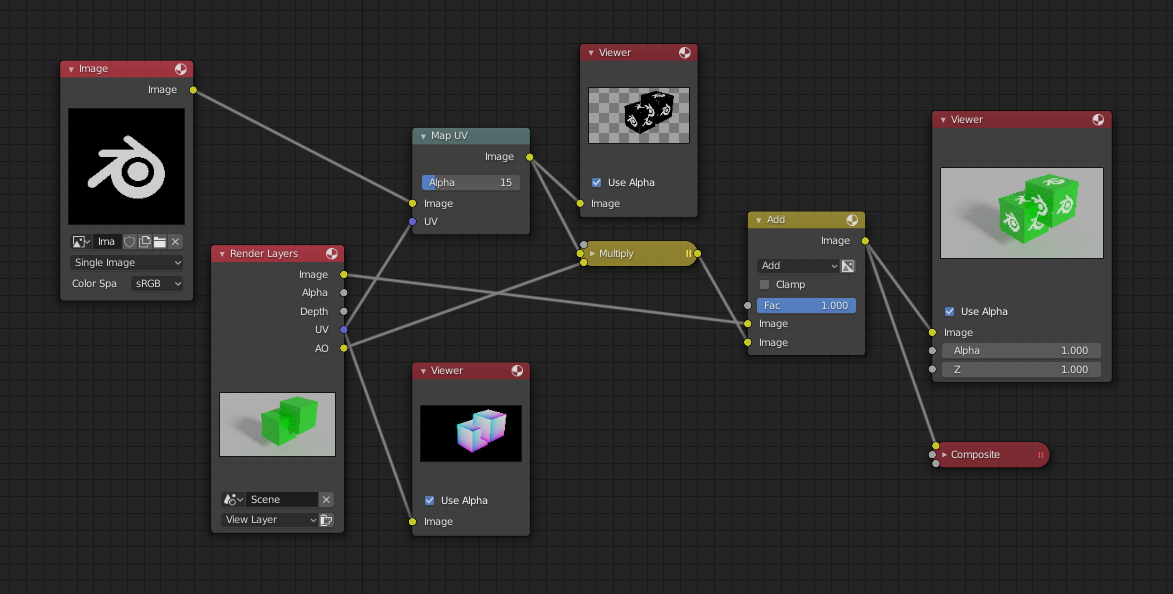
合成示例。
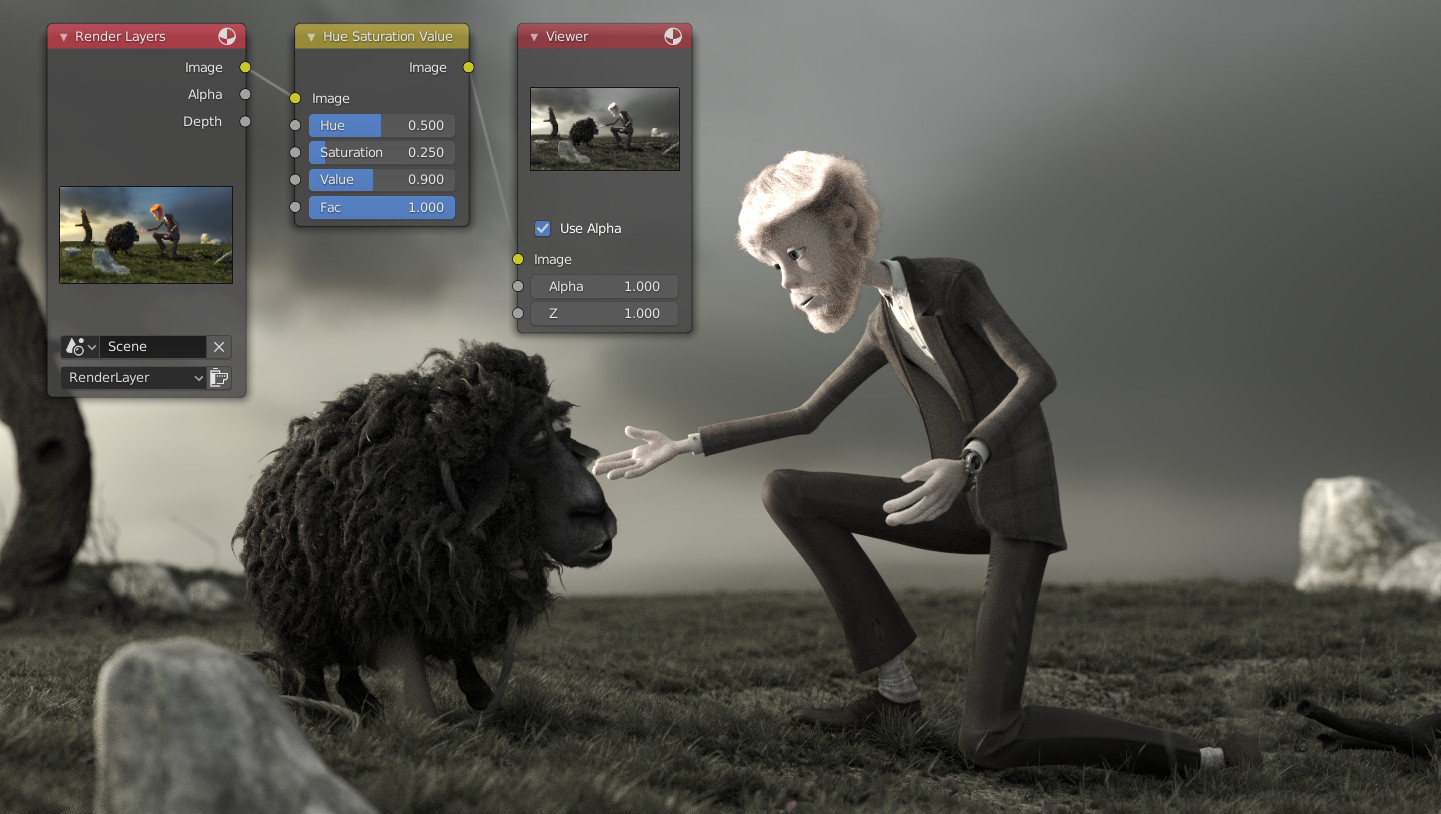
颜色校正示例。
入门
要开始合成,请打开 合成器,并通过点击标题栏中的新建按钮创建新节点树。这将在场景中添加一个合成节点树数据块,该数据块可在不同场景之间重复使用,或从其他 blend 文件关联/追加。
Important
要使渲染引擎实际使用合成节点树(或禁用合成),必须在输出的 后期处理 属性中启用合成管线选项。
创建节点树后,您将看到第一个基本设置。在此处,您可以添加并连接多种类型的合成节点,以在节点图布局中构建从简单的颜色校正到复杂的合成等各种效果。
Note
有关处理节点的一般概念和控件,请参阅节点章节。
示例
用户可以运用节点来实现几乎头脑中所能想象的一切效果。
演员在蓝色抠像布前表演的一段合成素材,和已渲染的一些其他道具物体,可以分别叠放在背景图层上方,并将两者和背景结合在一起,就获得了最终的合成后影像。
用户也可以调整图像的调性(给观众的视觉情绪变化):
比如让一幅图像看起来比本身颜色更冷一些,就可以添加一些蓝色调。
向观众传达倒叙或回忆的情绪,可能画面的调性会比实际颜色暖一些更能让观众接受。
表达仇恨或挫败的情绪,常常在已有素材上加入一些红颜色改变画面的调性。
表达一些令人震惊的心里情绪大多数情况会增强画面的对比度。
若要传达开心的心理情绪,(也许你已经猜到了)可添加暖黄色调(等同于光学三原色除去蓝色后的颜色)。(附注:光学三原色是电子显示设备的基础色,分别为红 绿 蓝 用以区分印刷和绘画所使用的红 黄 蓝 三原色)。
在充满灰尘和空气中夹杂着尘土的场景,添加云状贴图叠放在背景素材之上会让整个画面看起来更加真实可信。
保存合成图像
渲染 按钮渲染一张序列帧或单幅图像。保存你的图像使用保存图像。图像将按照渲染面板指定的图像格式设置进行输出保存。
若要保存序列帧图像,比如,用户导入一段视频片段或者在视频文件上使用时间节点获取每帧图像,采用默认设置然后点击 动画 按钮即可。如果以后要在此输出结果上叠加其他素材,输出时要选择支持 Alpha 通道的格式(比如 PNG 格式)。如果以后想通过改变前景和背景的排列进而达到图像景深的效果,输出时使用支持 Z 通道的图像格式(比如 EXR 格式)。
要将合成图像保存为影片剪辑(所有帧都保存在一个文件中),请使用 AVI 或 QuickTime 格式,并使用 动画 按钮及其设置。