切分
参考
- 模式:
编辑模式
- 工具:
- 菜单:
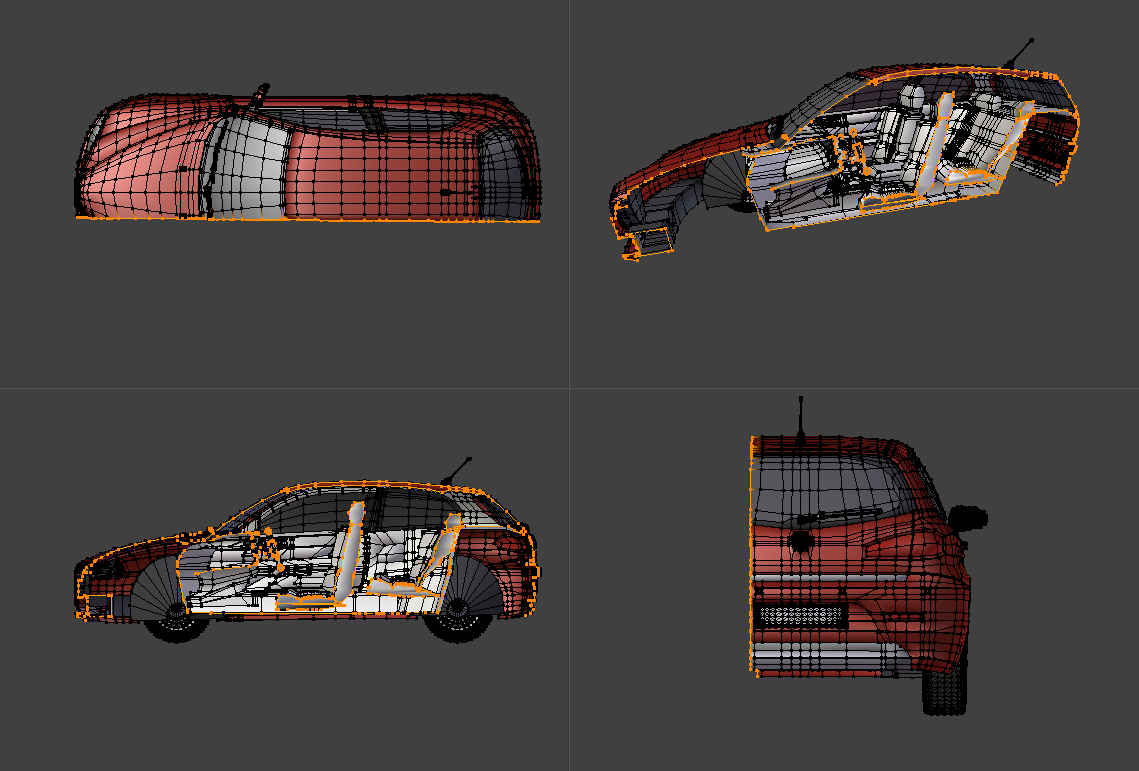
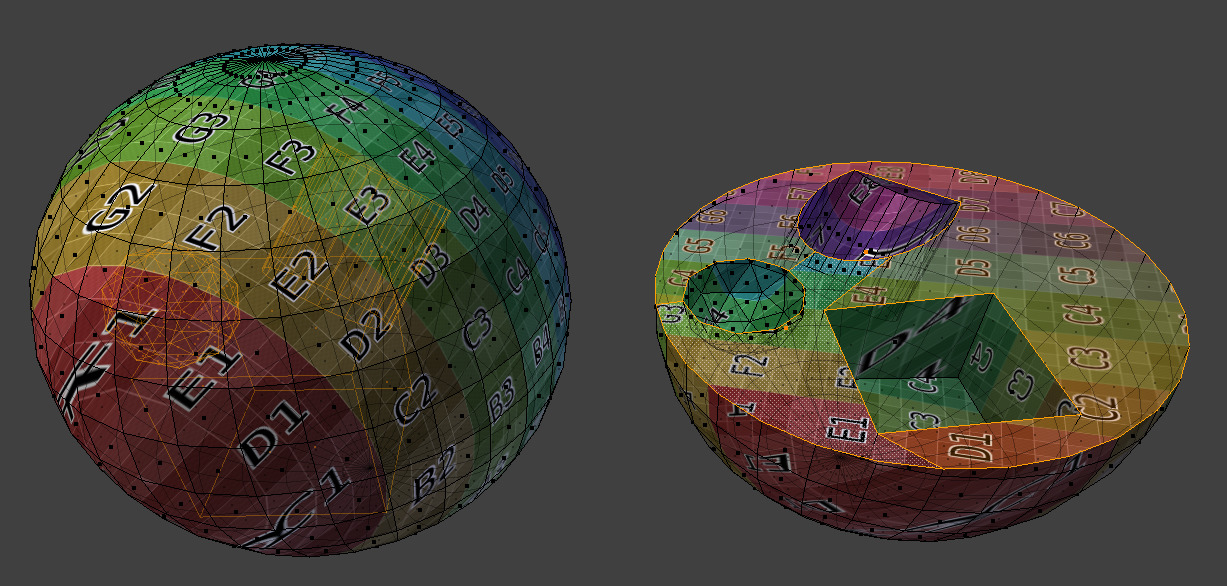
切分工具通过无限大平面将选定几何体一分为二。
用法
调整视图方向,使切割平面显示为一条直线(例如,将网格切割为左右两半时的俯视图)。然后激活工具,使用 鼠标左键 来拖动切割线。拖动时,以下快捷方式可用(亦显示于状态栏):
- 移动 空格键
更改剪切线的位置。
- 吸附 Ctrl
将剪切线的旋转限制为15度间隔。
- 翻转 F
更改平面的哪一侧被视为 “外侧”。该功能随后将与 填充 及 清空内侧/外侧 选项配合使用。
选项
拖动线条后,黄色箭头将指示朝向 “外部” 方向,此时在调整上一步操作面板中可选择以下选项:
- 切面基点、平面法线
使用数值精确调整切分平面。
- 填充
沿切割平面创建新面,以覆盖 清空内侧/外侧 操作留下的孔洞。材质、UV坐标及颜色属性均根据周围几何体进行分配。
- 清空内侧/外侧
删除切割平面 “内侧”/“外侧” 的所有几何体。需注意,此操作亦会影响未被初始选中的几何体。
- 轴阈值
任何比该阈值更靠近切割平面的顶点都将被重复利用。对于网格中的其余部分,将创建新的顶点和边。