简介
UV纹理是一张用于模型表面着色的图像(图片、图像序列或者影片),它通过一张或者多张纹理UV贴图映射到模型上的。有三种方法来建立UV贴图:
使用任意图像编辑软件来创建图像。在图像编辑器中,选择 UV 纹理并加载图像。Blender 会将该纹理 UV 贴图的颜色传递到网格面上。
在图像编辑器中当前选中的 UV 纹理上绘制平面图像,然后通过 UV 映射将图像中的颜色映射到模型网格表面。
在 3D 视口中绘制网格,并让 Blender 使用当前选定的 UV 贴图来更新 UV 纹理(如下所述)。
Blender 内置的绘画模式叫 纹理绘制,它是特别为了在图像编辑器窗口或 3D 视图窗口简单快速绘制 UV 纹理和图像而设计的。由于 UV 纹理仅是一张特殊用途的图像,你也可以用任何外部程序来创建,如 GIMP 或 Krita.
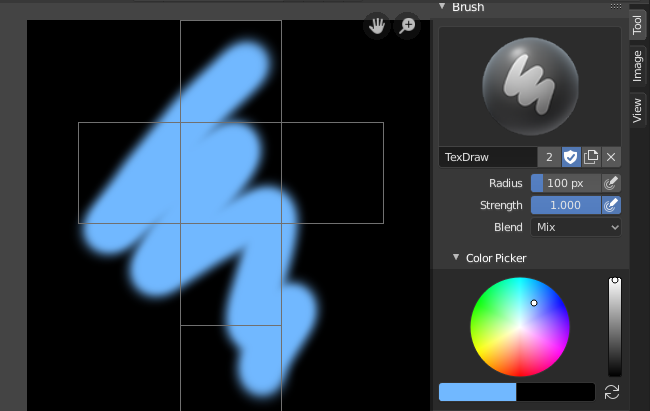
在Blender绘制纹理。
由于一个模型可以有多层UV纹理,可能会有许多图像为网格着色,但是每个UV纹理只有一个图像。
纹理绘制 在三维视口和图像编辑器中都能工作。在三维视口的纹理绘制模式中,你可以通过投射到UV上直接在网格上绘制。
Tip
内存优化
纹理绘制 在3D视口中工作时,以及当图像大小为正方形时,边长为两个,例如256 × 256、512 × 512、1024 × 1024等时,速度快且响应迅速。
入门
要绘制的物体必须首先展开。UV 可以按照传统方式,通过标准的展开工具添加,或者在纹理绘制模式下添加 简易 UV。
Note
当无法检测到 UV 层时,Blender 将显示警告消息。
将模型展开到 UV 贴图后,即可开始纹理处理过程。要使用纹理绘制,您可以执行以下任一操作:
激活纹理绘制工作区。在这里,3D视口启用了纹理绘制模式,并且图像编辑器已切换到绘制模式。
在3D视口中,从标题中的模式选择器中选择纹理绘制模式,您可以直接在网格上绘制。
在图像编辑器中,切换到绘制模式(如右图所示)。
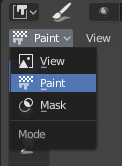
启用 "绘制" 模式。
启用纹理绘制后,鼠标将变为画笔。启用纹理绘制或切换到纹理绘制模式后,工具栏中将提供不同的工具。
在图像编辑器中,您可在一个平面的画布上进行绘制,该画布通过 UV 坐标包裹在网格上。在图像编辑器中进行的任何更改都会立即显示在 3D 视口中,反之亦然。
若要操作 UV 布局(例如移动坐标),必须使用 UV 编辑器。
可以在图像编辑器的侧栏区块中选择全套笔刷和颜色。在任一面板中对笔刷所做的更改都会立即反映到另一个面板中。但是,修改后的纹理 不会 自动保存;您必须通过保存图像显式地进行保存。
纹理预览
如果纹理已经使用的颜色纹理,凹凸贴图,置换,Alpha透明,等等,在场景中模型的表面(用专业技术人员的话说,通过UV映射,对应的将不同的贴图映射到对应的通道上),就可以在场景中的看到绘制的效果。
为此,请设置并排区域,在3D视口中将一个区域设置为 纹理 阴影选项,并在第二个区域中设置图像编辑器加载图像。定位3D视口以显示UV映射到加载图像的对象。在右侧的图像中,正在绘制的纹理映射到 "正常" 属性,并被称为 "凹凸映射",其中灰度图像用于使平坦表面看起来凹凸不平。有关凹凸贴图的更多信息,请参阅纹理映射输出。
保存
如果顶部菜单项 “图像” 旁边带有星号,则表示该图像已被修改,但尚未保存。请使用保存图像或另存为来以其他名称保存您的作品,或覆盖原始图像。
Note
UV 纹理
由于用作UV纹理的图像和其他图像功能不同,你应当把它们放在单独的目录下,区别于其他图像。
保存的图像格式与渲染格式无关。在文件浏览器的标题栏中选择保存UV图像的格式,默认为 PNG (.png)。
若文件浏览器标题栏已启用打包功能,或执行了手动打包,则无需将图像另存为独立文件。
使用外部图像编辑器
如果你使用外部软件编辑 UV 纹理,你必须:
运行绘画程序(GIMP、Krita 等)。
载入或创建一个新图像。
改变图像。
在外部软件中重新保存。
返回 Blender,在图像编辑器重新载入图像。
如果你的团队成员使用不同的 UV 纹理制作软件,或者是你想使用一些纹理绘制不具备的特效,或者是你熟悉其他绘画软件的时候,你就需要使用外部软件来处理 UV 纹理。
已知局限
UV重叠
通常情况下,重叠的UV是不支持的(比如烘焙贴图)。
尽管如此,这只是单个笔触多个面上绘制共享纹理的时候会出现的问题。
透视图 & 视图背面
当绘制的面的有一部分在视图的背面时(透视模式下),这个面将无法被绘制。要避免这种情况,请缩放或者切换到正交视图的方式。
透视图 & 低面多边体
透视模式下,当对法线方向远离视图的低多边形物体进行面绘制时,可能会失败;要解决此问题,请在笔画设置中禁用法向衰减选项。
通常在对立方体的侧面进行绘制时会出现这种情况(参见 Blender 错误 #34665)。