VR Scene Inspection (Inspección de escena con RV)
El complemento VR Scene Inspection expondrá y extenderá las características de realidad virtual nativas de Blender en la interfaz. El conjunto de características estará limitado a los casos de uso de inspección de escenas. Otros casos de uso más avanzados podrían ser habilitados a través de un desarrollo futuro en Blender.
El soporte RV en Blender está basado en la especificación OpenXR y requerirá algunos pasos para su ajuste. Éstos serán explicados en la sección Cascos de realidad virtual.
- Habilitación del complemento
Abrir Blender e ir a la sección Complementos de las Preferencias.
Buscar «VR Scene Inspection» y marcar la casilla de verificación Habilitar extensión.
The VR Scene Inspection add-on interface is located in . Its different panels and features are described in the following sections.
Sesión de RV
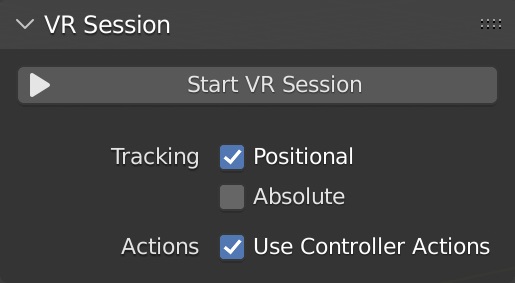
- Iniciar sesión de RV
Intentará establecer una conexión con la plataforma OpenXR para compartir la vista 3D con un casco de realidad virtual.
- Rastreo
- Posicional
Sólo acompañará los cambios rotacionales de la cabeza, no permitiendo que el casco de RV afecte la ubicación de la vista en el espacio virtual.
- Absoluto
Ignorará los desplazamientos oculares que normalmente se agregarían para colocar al visor exactamente en los puntos de referencia. Esto permitirá definir el origen de rastreo de forma independiente a la posición del casco de RV.
- Usar acciones de controlador
Activará las acciones predefinidas del controlador para la navegación por la Vista 3D, el rastreo del controlador y las capacidades hápticas.
Opciones de vista
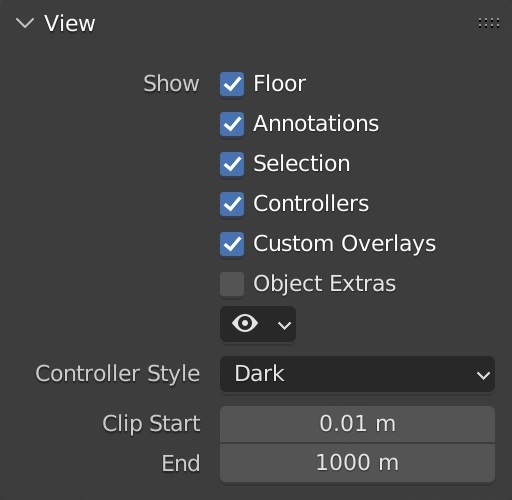
- Mostrar
- Piso
Establece la visibilidad del plano del piso en la vista de RV.
- Anotaciones
Establece la visibilidad de los trazos de anotaciones en la vista de RV.
- Selección
Establece la visibilidad de los contornos de selección en la vista de RV.
- Controladores
Establece la visibilidad de los controladores de movimiento de RV. Requiere habilitar la opción Usar acciones del controlador.
- Sobreimpresos personalizados
Establece la visibilidad de sobreimpresos personalizados de operación (esto es, del rayo de tele transportación personalizado).
- Objetos adicionales
Establece la visibilidad de objetos adicionales, como vacíos, luces y cámaras.
- Object Type Visibility
Establece la visibilidad de objetos por tipo.
- Estilo de controlador
Visualización preferida de los controladores de movimiento de RV.
- Recorte Inicio/Fin
Valores de recorte de la vista de RV, similar a los de la Vista 3D.
- View Scale
Scaling factor applied to the VR view for fine adjustments.
- Velocidad de vuelo
Movement speed of the VR view when flying around the scene.
Location Scouting
Location Scouting allows the user to capture camera vantage points and assess the camera lens, focus, and aperture settings while being immersed within the 3D environment.
Capturing Shots
Capturing is done inside the VR session using a virtual director’s viewfinder, enabled in .

Capturing a shot - Scene by Daniel Bystedt.¶ |

Playing back a shot - Hallwyl Museum - CC-BY.¶ |
Using the Viewfinder, the user can control the camera settings, capture shots, and play back shots, while staying immersed in the VR environment. Once captured, shots can later be converted into scene cameras or markers during review.

VR Location Scouting Viewfinder Controls Diagram
- Live Mode Actions
- Focal Length Control
Increase / decrease the focal length (zoom) by pre-defined increments.
- Toggle Depth of Field
Enable / disable Depth of Field, displayed visually within the Viewfinder and stored in the captured shot.
- Set Focus Point
Set the Viewfinder focus point by aiming at the target. The Viewfinder crosshair will flash blue on successful focus, and red on failure.
- Aperture Control
Increase / decrease the F-Stop ratio (which defines the amount of blurring) by pre-defined increments.
- Playback Mode Actions
- Browse Captured Shots
Browse captured shots, switching to next / previous capture.
- Preview Active Shot in Space
Enable / disable display of the active capture in VR space as a camera overlay.
- Delete Active shot
Delete the active shot. User confirmation is requested before deletion.
Reviewing Shots
Reviewing is done from the VR Location Scouting sidebar in the desktop 3D Viewport. From this panel, users can review shots, create cameras and markers from captured shots, and modify the VR Viewfinder settings.

- Captured Shots List
Una vista de lista.
- Remove Capture
Remove the selected capture.
- Add Camera from Capture
Create a new camera object from the selected capture.
- Add Marker from Capture
Create a new marker from the selected capture.
- Browse Captures
Browse up/down the captured shots list.
- Review VR Captures operator
This modal operator allows users to interactively review captures from the desktop 3D Viewport.

Reviewing a shot in the desktop 3D Viewport - Scene by Zhi Wang / Mediastorm + 4DV.ai - CC-BY.
Once enabled, the 3D Viewport will be set to the active capture. The user may then browse and convert captures by either using the Captured Shots List, or the following keyboard controls:
Arriba
Previous Capture
Abajo
Next Capture
C
Add Camera from Capture
M
Add Marker from Capture
ESC/RMB
Exit Review
This operator is non-blocking. Clicking the Exit Review button or leaving the active 3D Viewport area will cause it to exit.
VR Viewfinder Settings

- Hand
The hand on which the Viewfinder is displayed. This setting can also be changed directly from within the VR Session via controller Thumbstick Click.
- Escala
Visual height / width size scale of the Viewfinder.
- Display Crosshair
Whether to display the Viewfinder aiming crosshair, also used for the Set Focus Point Viewfinder Live Action feedback.
- Marco exterior
Controls the darkened overlay shown outside the captured frame, similar to the camera object passepartout overlay setting.
- Sobrebarrido
Border size of the darkened passepartout overlay.
- Opacidad
Opacity of the darkened passepartout overlay.
Puntos de referencia
Los Puntos de referencia serán utilizados para almacenar poses básicas reutilizables (de posición y rotación) para el visor del espacio virtual. Adicionalmente, será posible establecer una escala básica de referencia en el visor, para los puntos de referencia de tipo Objeto personalizado y Pose personalizada.
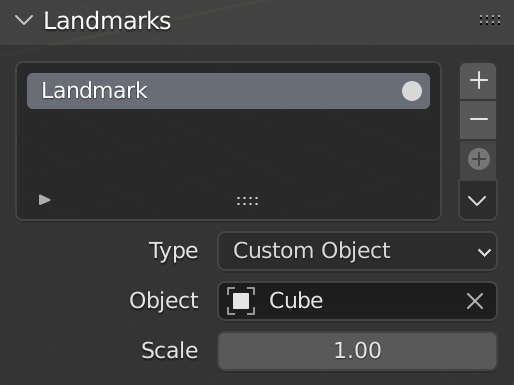
- Lista de puntos de referencia
Una vista de lista.
El punto de referencia seleccionado definirá las opciones que serán mostradas debajo de la lista. Cambiar el punto de referencia seleccionado no tendrá ninguna influencia sobre la vista de RV.
- Activar punto de referencia de RV
Activará un punto de referencia, haciendo que cambie la pose base de la vista de RV.
- Agregar punto de referencia de RV
Creará un punto de referencia.
- Eliminar punto de referencia de RV
Borrará el punto de referencia seleccionado.
- Agregar desde sesión
Creará un punto de referencia desde la pose del visor de la sesión de RV activa.
- Controles de puntos de referencia
- Agregar cámara y punto de referencia desde sesión de RV
Creará una nueva cámara y un punto de referencia a partir de la pose del visor de la sesión actual de RV.
- Agregar punto de referencia desde cámara
Agregará un nuevo punto de referencia a partir de la cámara activa.
- Actualizar punto de referencia personalizado
Actualizará el punto de referencia seleccionado a partir de la pose actual del visor de RV.
- Cursor a punto de referencia
Moverá el cursor 3D al punto de referencia seleccionado.
- Cámara de escena a punto de referencia
Posicionará la cámara de la escena en el punto de referencia seleccionado.
- Cámara a partir del punto de referencia
Creará una nueva cámara a partir del punto de referencia seleccionado.
- Tipo
- Cámara de la escena:
Usará la cámara activa de la escena para definir la pose base del visor.
- Objeto personalizado:
Permitirá escoger un objeto arbitrario para definir la pose base del visor.
- Pose personalizada:
Permitirá definir manualmente una posición y rotación para ser usada como la pose base del visor.
Mapas de acciones
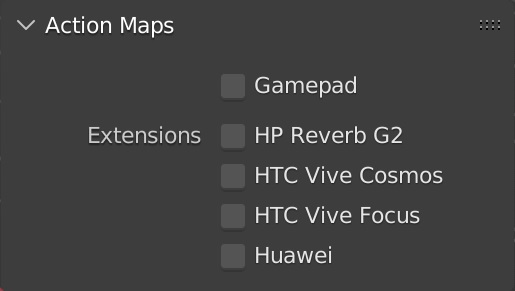
- Mando de juego
Permitirá usar la entrada de un mando de juego (un control de Xbox de Microsoft) en vez de controladores de movimiento, para definir acciones de RV tales como la navegación en la vista.
- Extensiones
Permitirá activar enlaces adicionales para controladores para asegurar un mapeo correcto de entradas a acciones. Nótese que algunas determinadas extensiones podrán no estar soportadas en todas las plataformas de RV.
- HP Reverb G2
Habilitará el enlace para controladores Reverb G2 de HP.
- HTC Vive Cosmos
Habilitará el enlace para controladores Vive Cosmos de HTC.
- HTC Vive Focus
Habilitará el enlace para controladores Vive Focus 3 de HTC.
- Huawei
Habilitará el enlace para controladores de Huawei.
Respuesta del visor
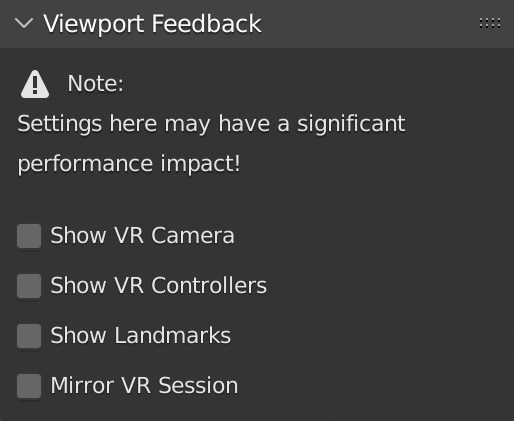
- Mostrar cámara de RV
Dibujará un indicador de la pose actual del visor de RV (posición y rotación en el espacio virtual) en la Vista 3D actual.
- Mostrar controladores de RV
Draw indicators of tracked VR motion controllers in the current 3D Viewport. Requires enabling the Use Controller Actions option.
- Show Location Scouting Captures
Draw Location Scouting capture indicators in the current 3D Viewport. The active capture is highlighted.
- Mostrar puntos de referencia
Draw Landmarks indicators in the current 3D Viewport.
- Sincronizar con sesión de RV
Hará que la Vista 3D actual acompañe los cambios en la vista de RV.
Preferencias
Located in , the VR Navigation settings only appear when the add-on is enabled.

- Intensidad de viñeta
Permite ajustar la intensidad del efecto viñeta aplicado durante el movimiento de la cámara.
- Velocidad de giro
Permitirá controlar qué tan rápido rotará la vista, durante una vuelta continua.
- Magnitud de giro
Establece el ángulo de rotación aplicado por cada intervalo cuando se use la opción Adherir al girar.
- Adherir al girar
Permite alternar entre un giro suave (continuo) y uno de a saltos discretos.
- Invertir rotación
Invierte la dirección de los controles de rotación de la cámara.
Referencia
- Categoría:
Vista 3D
- Descripción:
Explore the 3D scene using virtual reality glasses (head-mounted displays).
- Posición:
- Archivo:
carpeta viewport_vr_preview
- Autor:
Julian Eisel, Sebastian Koenig, Peter Kim, Jonas Holzman
- Encargado:
Jonas Holzman
- Licencia:
GPL
- Nivel de soporte:
Oficial
- Nota:
Este complemento viene incorporado con Blender.